Panduan Lenovo IdeaCentre Seri 700
- 1 Spesifikasi
- 2 Pemeriksaan Umum
- 3 Menggunakan Utilitas Pengaturan
- 4 Indeks Gejala-ke-FRU
- 5 Mengidentifikasi komponen internal
-
6
Mengganti perangkat keras
- 6.1 Mengganti keyboard dan mouse
- 6.2 Melepas penutup komputer
- 6.3 Melepas bezel depan
- 6.4 Mengganti modul memori
- 6.5 Mengganti hard disk drive
- 6.6 Mengganti drive optik
- 6.7 Mengganti kartu grafis
- 6.8 Mengganti Kartu TV-Tuner
- 6.9 Mengganti catu daya
- 6.10 Mengganti kipas mikroprosesor
- 6.11 Mengganti heat-sink
- 6.12 Mengganti CPU
- 6.13 Mengganti kartu Wi-Fi
- 6.14 Mengganti motherboard
- 7 Informasi Layanan Tambahan
- 8 Informasi keselamatan
- 9 Unduh manual
- 10 Dalam Bahasa Lain
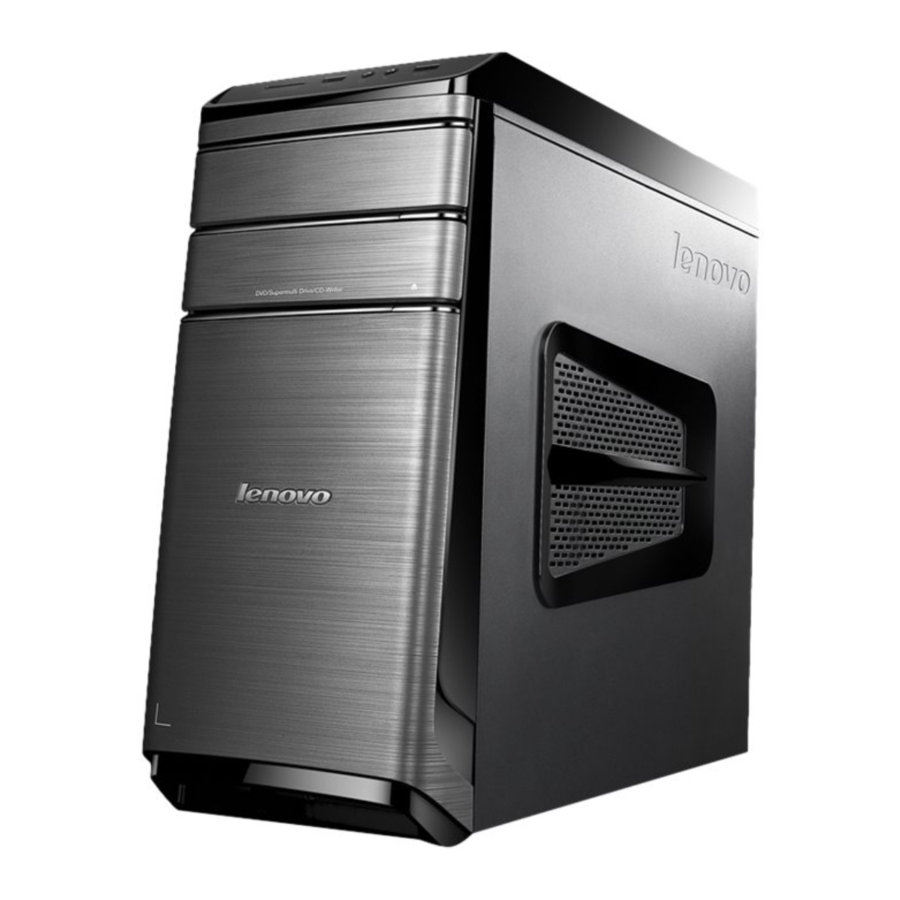
Spesifikasi
Bagian ini mencantumkan spesifikasi fisik untuk komputer Anda.
Tipe IdeaCentre 700
Bagian ini mencantumkan spesifikasi fisik.
Lingkungan
Suhu udara:
- Pengoperasian: 10° hingga 35°C
- Transit: -20° hingga 55°C
Kelembapan:
- Pengoperasian: 35% hingga 80%
- Transit: 20% hingga 90% (40°C)
- Ketinggian: 86KPa hingga 106KPa
Masukan listrik:
- Tegangan masukan: 90V-264V(AC)
- Frekuensi masukan: 47Hz-63Hz
Pemeriksaan Umum
 Perhatian: Drive di komputer yang Anda servis mungkin telah diatur ulang atau urutan mulai drive telah diubah. Berhati-hatilah selama operasi tulis seperti menyalin, menyimpan, atau memformat. Data atau program dapat ditimpa jika Anda memilih drive yang salah.
Pesan kesalahan umum muncul jika masalah atau konflik ditemukan oleh program aplikasi, sistem operasi, atau keduanya. Untuk penjelasan tentang pesan-pesan ini, lihat informasi yang disertakan dengan paket perangkat lunak tersebut.
Gunakan prosedur berikut untuk membantu menentukan penyebab masalah:
- Matikan komputer dan semua perangkat eksternal.
- Periksa semua kabel dan kabel daya.
- Atur semua kontrol tampilan ke posisi tengah.
- Nyalakan semua perangkat eksternal.
- Nyalakan komputer.
- Cari kode kesalahan yang ditampilkan
- Cari instruksi yang dapat dibaca atau menu utama di layar.
Jika Anda tidak menerima respons yang benar, lanjutkan ke langkah 6.
Jika Anda menerima respons yang benar, lanjutkan ke langkah 7.
- Lihat kondisi berikut dan ikuti instruksinya:
- Jika komputer menampilkan kesalahan POST, buka "kode kesalahan POST".
- Jika komputer macet dan tidak ada kesalahan yang ditampilkan, lanjutkan di langkah 7.
- Jika pengujian berhenti dan Anda tidak dapat melanjutkan, ganti perangkat terakhir yang diuji.
Menggunakan Utilitas Pengaturan
Program Utilitas Pengaturan digunakan untuk melihat dan mengubah pengaturan konfigurasi komputer Anda, terlepas dari sistem operasi mana yang Anda gunakan. Namun, pengaturan sistem operasi mungkin menimpa pengaturan serupa apa pun di program Utilitas Pengaturan.
Memulai program Utilitas Pengaturan BIOS Lenovo
Untuk memulai program Utilitas Pengaturan BIOS Lenovo, lakukan hal berikut:
- Jika komputer Anda sudah menyala saat Anda memulai prosedur ini, matikan sistem operasi dan matikan komputer.
- Tekan dan tahan tombol F1 lalu hidupkan komputer. Saat program Utilitas Pengaturan BIOS Lenovo ditampilkan, lepaskan tombol F1.
Catatan: Jika Kata Sandi Saat Daya Dihidupkan atau Kata Sandi Administrator telah ditetapkan, menu program Utilitas Pengaturan tidak akan ditampilkan sampai Anda mengetik kata sandi Anda. Untuk informasi selengkapnya, lihat "Menggunakan kata sandi."
Melihat dan mengubah pengaturan
Opsi konfigurasi sistem tercantum dalam menu program Utilitas Pengaturan BIOS Lenovo. Untuk melihat atau mengubah pengaturan, lihat "Memulai program Utilitas Pengaturan."
Anda harus menggunakan keyboard saat menggunakan menu Utilitas Pengaturan BIOS Lenovo. Tombol yang digunakan untuk melakukan berbagai tugas ditampilkan di bagian bawah setiap layar.
Menggunakan kata sandi
Anda dapat menggunakan program Utilitas Pengaturan BIOS Lenovo untuk mengatur kata sandi guna mencegah orang yang tidak berwenang mendapatkan akses ke komputer dan data Anda. Lihat "Memulai program Utilitas Pengaturan." Jenis kata sandi berikut tersedia:
- Kata Sandi Administrator
- Kata Sandi Saat Daya Dihidupkan
Anda tidak perlu mengatur kata sandi apa pun untuk menggunakan komputer Anda. Namun, jika Anda memutuskan untuk mengatur kata sandi, baca bagian berikut.
Pertimbangan kata sandi
Kata sandi dapat berupa kombinasi huruf dan angka hingga 16 karakter (a-z, dan 0-9). Untuk alasan keamanan, sebaiknya gunakan kata sandi yang kuat yang tidak mudah dibobol. Kami menyarankan agar kata sandi mengikuti aturan ini:
- Kata sandi yang kuat berisi 7-16 karakter, gabungkan huruf dan angka.
- Jangan gunakan nama Anda atau nama pengguna Anda.
- Jangan gunakan kata umum atau nama umum.
- Jadilah sangat berbeda dari kata sandi Anda sebelumnya.
Perhatian: Kata sandi Administrator dan Kata Sandi Saat Daya Dihidupkan tidak peka huruf besar/kecil
Kata Sandi Administrator
Menetapkan Kata Sandi Administrator menghalangi orang yang tidak berwenang untuk mengubah pengaturan konfigurasi. Anda mungkin ingin menetapkan Kata Sandi Administrator jika Anda bertanggung jawab untuk memelihara pengaturan beberapa komputer.
Setelah Anda menetapkan Kata Sandi Administrator, perintah kata sandi akan ditampilkan setiap kali Anda mengakses program Utilitas Pengaturan BIOS Lenovo.
Jika Kata Sandi Administrator dan Kata Sandi Saat Daya Dihidupkan ditetapkan, Anda dapat mengetik salah satu kata sandi. Namun, Anda harus menggunakan Kata Sandi Administrator Anda untuk mengubah pengaturan konfigurasi apa pun.
Mengatur, mengubah, atau menghapus kata sandi Administrator
Untuk mengatur Kata Sandi Administrator, lakukan hal berikut:
Catatan: Kata sandi dapat berupa kombinasi huruf dan angka hingga 16 karakter (a-z, dan 0-9). Untuk informasi selengkapnya, lihat "Pertimbangan kata sandi".
- Mulai program Utilitas Pengaturan BIOS Lenovo (lihat "Memulai program Utilitas Pengaturan BIOS Lenovo").
- Dari menu Security (Keamanan), pilih Set Administrator Password (Atur Kata Sandi Administrator) dan tekan tombol Enter (Enter).
- Kotak dialog kata sandi akan ditampilkan. Ketik kata sandi lalu tekan tombol Enter (Enter).
- Ketik ulang kata sandi untuk mengonfirmasi, lalu tekan tombol Enter (Enter). Jika Anda mengetik kata sandi dengan benar, kata sandi akan diinstal.
Untuk mengubah Kata Sandi Administrator, lakukan hal berikut:
- Mulai program Utilitas Pengaturan BIOS Lenovo (lihat "Memulai program Utilitas Pengaturan BIOS Lenovo").
- Dari menu Security (Keamanan), pilih Set Administrator Password (Atur Kata Sandi Administrator) dan tekan tombol Enter (Enter).
- Kotak dialog kata sandi akan ditampilkan. Ketik kata sandi saat ini lalu tekan tombol Enter (Enter).
- Ketik kata sandi baru, lalu tekan tombol Enter (Enter). Ketik ulang kata sandi untuk mengonfirmasi kata sandi baru, jika Anda mengetik kata sandi baru dengan benar, kata sandi baru akan diinstal. Pemberitahuan Pengaturan akan menampilkan bahwa perubahan telah disimpan.
Untuk menghapus Kata Sandi Administrator yang sebelumnya ditetapkan, lakukan hal berikut:
- Dari menu Security (Keamanan), pilih Set Administrator Password (Atur Kata Sandi Administrator) dan tekan tombol Enter (Enter).
- Kotak dialog kata sandi akan ditampilkan. Ketik kata sandi saat ini dan tekan tombol Enter (Enter).
- Untuk menghapus Administrator Password, Enter (Kata Sandi Administrator, Masukkan) bidang kosong untuk setiap item baris kata sandi baru. Pemberitahuan pengaturan akan menampilkan bahwa perubahan telah disimpan.
- Kembali ke menu program Utilitas Pengaturan BIOS Lenovo dan pilih opsi Exit (Keluar).
- Pilih Save changes and Exit (Simpan perubahan dan Keluar) dari menu.
Kata Sandi Saat Daya Dihidupkan
Saat Kata Sandi Saat Daya Dihidupkan ditetapkan, Anda tidak dapat memulai program Utilitas Pengaturan BIOS Lenovo sampai kata sandi yang valid diketik dari keyboard.
Mengatur, mengubah, atau menghapus Kata Sandi Saat Daya Dihidupkan
Catatan: Kata sandi dapat berupa kombinasi huruf dan angka hingga 16 karakter (a-z, dan 0-9).
Untuk mengatur Kata Sandi Saat Daya Dihidupkan, lakukan hal berikut:
- Mulai program Utilitas Pengaturan BIOS Lenovo (Lihat "Memulai program Utilitas Pengaturan BIOS Lenovo".)
- Dari menu Security (Keamanan), pilih Set Power-On Password (Atur Kata Sandi Saat Daya Dihidupkan) dan tekan tombol Enter (Enter).
- Kotak dialog kata sandi akan ditampilkan. Ketik kata sandi, dan tekan tombol Enter (Enter).
- Ketik ulang kata sandi untuk mengonfirmasi, jika Anda mengetik kata sandi dengan benar, kata sandi akan diinstal.
Untuk mengubah Kata Sandi Saat Daya Dihidupkan, lakukan hal berikut:
- Mulai program Utilitas Pengaturan BIOS Lenovo (Lihat "Memulai program Utilitas Pengaturan BIOS Lenovo".)
- Dari menu Security (Keamanan), pilih Set Power-On Password (Atur Kata Sandi Saat Daya Dihidupkan) dan tekan tombol Enter (Enter).
- Kotak dialog kata sandi akan ditampilkan. Ketik kata sandi saat ini lalu tekan tombol Enter (Enter).
- Ketik kata sandi baru, lalu tekan tombol Enter (Enter). Ketik ulang kata sandi untuk mengonfirmasi kata sandi baru, jika Anda mengetik kata sandi baru dengan benar, kata sandi baru akan diinstal. Pemberitahuan pengaturan akan menampilkan bahwa perubahan telah disimpan.
Untuk menghapus Kata Sandi Saat Daya Dihidupkan yang sebelumnya ditetapkan, lakukan hal berikut:
- Dari menu Security (Keamanan), pilih Set Power-On Password (Atur Kata Sandi Saat Daya Dihidupkan) dan tekan tombol Enter (Enter).
- Kotak dialog kata sandi akan ditampilkan. Ketik kata sandi saat ini dan tekan tombol Enter (Enter).
- Untuk menghapus Power-On Password, Enter (Kata Sandi Saat Daya Dihidupkan, Masukkan) bidang kosong untuk setiap item baris kata sandi baru. Pemberitahuan pengaturan akan menampilkan bahwa perubahan telah disimpan.
- Kembali ke menu program Utilitas Pengaturan BIOS Lenovo dan pilih opsi Exit (Keluar).
- Pilih Save changes and Exit (Simpan perubahan dan Keluar) dari menu.
Mengaktifkan atau menonaktifkan perangkat
| Opsi Devices (Perangkat) digunakan untuk mengaktifkan atau menonaktifkan akses pengguna ke perangkat berikut: | |
| USB Functions | Pilih apakah akan mengaktifkan atau menonaktifkan fungsi USB (Universal Serial Bus). Jika fungsi dinonaktifkan, tidak ada perangkat USB yang dapat digunakan. |
| ATA Drive Setup | Pilih mode IDE atau ACHI. Dukungan driver perangkat diperlukan untuk mode ACHI. Bergantung pada bagaimana image hard disk diinstal, mengubah pengaturan ini dapat mencegah sistem melakukan booting. |
| Onboard Audio Controller | Pilih apakah akan mengaktifkan atau menonaktifkan Onboard Audio Controller (Pengontrol Audio Onboard), ketika fitur diatur ke Disabled (Dinonaktifkan), semua perangkat yang terhubung ke konektor audio (mis. headphone atau mikrofon) dinonaktifkan dan tidak dapat digunakan. |
| Onboard Ethernet Controller or Boot Agent | Pilih apakah akan mengaktifkan atau menonaktifkan Onboard Ethernet Controller (Pengontrol Ethernet Onboard), atau pilih apakah akan mengaktifkan atau menonaktifkan pemuatan onboard PXE (Preboot Execution Environment), atau SMC (Secure Managed Client). Fitur ini akan memungkinkan komputer untuk melakukan booting dari image server. |
Untuk mengaktifkan atau menonaktifkan perangkat, lakukan hal berikut:
- Mulai program Utilitas Pengaturan (lihat "Memulai program Utilitas Pengaturan").
- Dari menu program Utilitas Pengaturan, pilih Devices (Perangkat).
- Pilih:
USB Setup (Pengaturan USB) tekan tombol Enter (Enter), lalu pilih USB Functions (Fungsi USB).
ATA Device Setup (Pengaturan Perangkat ATA) tekan tombol Enter (Enter). Pilih Configure SATA as (Konfigurasikan SATA sebagai), tekan tombol Enter (Enter) lalu pilih mode SATA.
Audio Setup (Pengaturan Audio) tekan tombol Enter (Enter), lalu pilih Onboard Audio Controller (Pengontrol Audio Onboard).
Network Setup (Pengaturan Jaringan) tekan tombol Enter (Enter), lalu pilih Onboard Ethernet Support (Dukungan Ethernet Onboard) atau Boot Agent (Agen Boot). - Pilih Disabled (Dinonaktifkan) atau Enabled (Diaktifkan) dan tekan tombol Enter (Enter).
- Kembali ke menu program Utilitas Pengaturan BIOS Lenovo dan pilih opsi Exit (Keluar).
- Pilih Save changes and Exit (Simpan perubahan dan Keluar) dari menu.
Catatan: Jika Anda tidak ingin menyimpan pengaturan, pilih Discard changes and Exit (Buang perubahan dan Keluar) dari menu.
Memilih perangkat startup
Jika komputer Anda tidak melakukan booting dari perangkat seperti disk drive CD/DVD-ROM atau hard disk seperti yang diharapkan, ikuti salah satu prosedur di bawah ini.
Memilih perangkat startup sementara
Gunakan prosedur ini untuk melakukan startup dari perangkat boot apa pun.
Catatan: Tidak semua CD, DVD, atau drive hard disk dapat di-boot.
- Matikan komputer Anda.
- Tekan dan tahan tombol F12 lalu hidupkan komputer. Saat Startup Device Menu (Menu Perangkat Startup) muncul, lepaskan tombol F12.
Catatan: Jika Startup Device Menu (Menu Perangkat Startup) tidak ditampilkan menggunakan langkah-langkah ini, tekan dan lepaskan tombol F12 berulang kali daripada terus menekannya saat menghidupkan komputer. - Gunakan panah ↑ dan ↓ untuk memilih perangkat startup yang diinginkan dari Startup Device Menu (Menu Perangkat Startup) dan tekan tombol Enter (Enter) untuk memulai.
Catatan: Memilih perangkat startup dari Startup Device Menu (Menu Perangkat Startup) tidak mengubah urutan startup secara permanen.
Memilih atau mengubah urutan perangkat startup
Untuk melihat atau mengubah secara permanen urutan perangkat startup yang dikonfigurasi, lakukan hal berikut:
- Mulai program Utilitas Pengaturan BIOS Lenovo (lihat "Memulai program Utilitas Pengaturan BIOS Lenovo").
- Dari menu utama program Utilitas Pengaturan BIOS Lenovo, pilih opsi Startup (Startup).
- Tekan tombol Enter (Enter), dan pilih perangkat untuk Primary Boot Sequence (Urutan Boot Utama). Baca informasi yang ditampilkan di sisi kanan layar.
- Gunakan panah - dan ¯ untuk memilih perangkat. Gunakan tombol <+> atau <-> untuk memindahkan perangkat ke atas atau ke bawah. Gunakan tombol <×> untuk mengecualikan perangkat dari atau menyertakan perangkat dalam urutan boot.
- Kembali ke menu program Utilitas Pengaturan BIOS Lenovo dan pilih opsi Exit (Keluar).
- Pilih Save changes and Exit (Simpan perubahan dan Keluar) dari menu.
Catatan:- Jika Anda tidak ingin menyimpan pengaturan, pilih Discard changes and Exit (Buang perubahan dan Keluar) dari menu.
- Jika Anda telah mengubah pengaturan ini dan ingin kembali ke pengaturan default, pilih Load Optimal Defaults (Muat Default Optimal) dari menu.
Keluar dari program Utilitas Pengaturan BIOS Lenovo
Setelah Anda selesai melihat atau mengubah pengaturan, tekan tombol Esc (Esc) untuk kembali ke menu utama program Utilitas Pengaturan BIOS Lenovo. Anda mungkin harus menekan tombol Esc (Esc) beberapa kali. Lakukan salah satu dari hal berikut:
- Jika Anda ingin menyimpan pengaturan baru, pilih Save changes and Exit (Simpan perubahan dan Keluar) dari menu. Saat jendela Save & reset (Simpan & reset) muncul, pilih tombol Yes (Ya), lalu tekan tombol Enter (Enter) untuk keluar dari program Utilitas Pengaturan BIOS Lenovo.
- Jika Anda tidak ingin menyimpan pengaturan, pilih Discard changes and Exit (Buang perubahan dan Keluar) dari menu. Saat jendela Reset Without Saving (Reset Tanpa Menyimpan) muncul, pilih tombol Yes (Ya), lalu tekan tombol Enter (Enter) untuk keluar dari program Utilitas Pengaturan.
Indeks Gejala-ke-FRU
Indeks Gejala-ke-FRU mencantumkan gejala kesalahan dan kemungkinan penyebabnya. Penyebab yang paling mungkin tercantum pertama. Selalu mulai dengan Bab "Pemeriksaan Umum,". Indeks ini juga dapat digunakan untuk membantu Anda memutuskan FRU mana yang harus tersedia saat memperbaiki komputer. Jika Anda tidak dapat memperbaiki masalah menggunakan indeks ini, buka "Masalah yang Tidak Diketahui".
Catatan:
- Jika Anda memiliki pesan kesalahan dan respons audio yang salah, diagnosis pesan kesalahan terlebih dahulu.
- Jika Anda tidak dapat menjalankan tes diagnostik atau Anda mendapatkan kode kesalahan diagnostik saat menjalankan tes tetapi menerima pesan kesalahan POST, diagnosis pesan kesalahan POST terlebih dahulu.
- Jika Anda tidak menerima pesan kesalahan apa pun, cari deskripsi gejala kesalahan Anda di bagian pertama indeks ini.
Kesalahan boot hard disk drive
Kesalahan boot hard disk drive dapat memiliki penyebab berikut.
| Kesalahan | FRU/Tindakan |
| Drive startup tidak termasuk dalam urutan boot dalam konfigurasi. | Periksa konfigurasi dan pastikan drive startup ada dalam urutan boot. |
| Tidak ada sistem operasi yang diinstal pada drive boot. | Instal sistem operasi pada drive boot. |
| Sektor boot pada drive startup rusak. | Drive harus diformat. Lakukan hal berikut:
|
| Drive rusak. | Ganti hard disk drive. |
Masalah Catu Daya
Ikuti prosedur ini jika Anda menduga ada masalah catu daya.
| Periksa/Verifikasi | FRU/Tindakan |
Periksa apakah hal berikut terpasang dengan benar:
| Pasang kembali konektor |
| Periksa kabel daya. | Kabel Daya |
| Periksa sakelar daya. | Sakelar Daya |
Kode kesalahan POST
Setiap kali Anda menghidupkan komputer, ia melakukan serangkaian pengujian untuk memeriksa apakah sistem beroperasi dengan benar dan opsi tertentu telah diatur. Serangkaian pengujian ini disebut Power-On Self-Test, atau POST. POST melakukan hal berikut:
- Memeriksa beberapa operasi papan sistem dasar
- Memeriksa apakah memori berfungsi dengan benar
- Memulai operasi video
- Memverifikasi bahwa drive boot berfungsi
| Pesan Kesalahan POST | Deskripsi/Tindakan |
| Keyboard error | Cannot initialize the keyboard. Make sure the keyboard is properly connected to the computer and that no keys are held pressed during POST. To purposely configure the computer without a keyboard, select Keyboardless operation (Operasi Tanpa Keyboard) in Startup (Startup) option to Enabled. (Diaktifkan.) The BIOS then ignores the missing keyboard during POST. |
| Reboot and Select proper Boot device or Insert Boot Media in selected Boot device | The BIOS was unable to find a suitable boot device. Make sure the boot drive is properly connected to the computer. Make sure you have bootable media in the boot device. |
Masalah yang Tidak Diketahui
- Matikan komputer.
- Lepaskan atau putuskan sambungan komponen berikut (jika terhubung atau terpasang) satu per satu.
- Perangkat eksternal (modem, printer, atau mouse)
- Memori video tambahan
- Cache Eksternal
- RAM Cache Eksternal
- Hard disk drive
- Drive disk
- Hidupkan komputer untuk menguji ulang sistem.
- Ulangi langkah 1 hingga 3 hingga Anda menemukan perangkat atau komponen yang gagal.
Jika semua perangkat dan komponen telah dilepas dan masalah berlanjut, ganti papan sistem.
Mengidentifikasi komponen internal
Ilustrasi berikut menunjukkan komponen di dalam komputer Anda.

- Drive disk optik
- Hard disk drive
- Kartu grafis
- Modul memori
- Kipas sistem
- Catu daya
Mengganti perangkat keras
Perhatian: Jangan melepas penutup komputer atau mencoba perbaikan apa pun sebelum membaca "Informasi keselamatan penting" di Panduan Keselamatan dan Garansi yang disertakan bersama komputer Anda. Untuk mendapatkan salinan Panduan Keselamatan dan Garansi, kunjungi Situs Web Dukungan di: http://consumersupport.lenovo.com
Informasi umum
Instruksi pra-pembongkaran
Sebelum melanjutkan dengan prosedur pembongkaran, pastikan Anda melakukan hal berikut:
- Matikan daya ke sistem dan semua periferal.
- Cabut semua kabel daya dan sinyal dari komputer.
- Letakkan sistem di atas permukaan yang rata dan stabil.
Mengganti keyboard dan mouse
Catatan: Keyboard Anda akan terhubung ke konektor USB di bagian depan atau belakang komputer.
Untuk mengganti keyboard:
- Lepaskan semua media (disk, CD, atau kartu memori) dari drive, matikan komputer, dan matikan semua perangkat yang terpasang.
- Cabut semua kabel daya dari stopkontak.
- Temukan konektor untuk keyboard. Lihat "Tampilan depan sasis" dan "Tampilan belakang sasis".
![]()
- Lepaskan kabel keyboard yang rusak dari komputer dan sambungkan kabel keyboard baru ke konektor yang sama.
- Mouse dapat diganti menggunakan metode yang sama.

Melepas penutup komputer
Perhatian:
- Matikan komputer dan tunggu 3 hingga 5 menit hingga dingin sebelum melepas penutup.
- Untuk prosedur ini, akan membantu jika meletakkan komputer di atas permukaan yang rata dan stabil.
Untuk melepas penutup komputer:
- Lepaskan semua media (disk, CD, atau kartu memori) dari drive, matikan komputer, dan matikan semua perangkat yang terpasang.
- Cabut semua kabel daya dari stopkontak.
- Lepaskan semua kabel yang terpasang ke komputer. Ini termasuk kabel daya, kabel input/output (I/O), dan kabel lain yang terhubung ke komputer. Lihat "Menemukan konektor di bagian belakang komputer".
- Lepaskan dua sekrup yang mengamankan penutup komputer di bagian belakang sasis.
- Geser penutup komputer keluar untuk melepaskannya.

- Untuk memasang kembali penutup komputer:
- Sejajarkan penutup komputer dengan sasis lalu geser kembali.
- Amankan penutup komputer ke sasis dengan sekrup.


Melepas bezel depan
Catatan: Untuk prosedur ini, akan membantu jika meletakkan komputer secara rata.
Untuk melepas bezel depan:
- Lepaskan penutup komputer. Lihat "Melepas penutup komputer".
- Lepaskan bezel depan dengan melepaskan tiga tab plastik di dalam sasis dan menggeser bezel keluar seperti yang ditunjukkan.

- Untuk memasang kembali bezel, sejajarkan tab plastik di bagian bawah bezel dengan lubang yang sesuai di sasis, lalu pasang pada posisinya.

Mengganti modul memori
Catatan: Untuk prosedur ini, akan membantu jika meletakkan komputer secara rata.
Untuk mengganti modul memori:
- Lepaskan penutup komputer. Lihat "Melepas penutup komputer".
- Temukan konektor modul memori. Lihat "Menemukan komponen".
- Lepaskan modul memori yang akan diganti dengan membuka klip penahan seperti yang ditunjukkan.

- Posisikan modul memori baru di atas konektor memori. Pastikan bahwa takik
![]() pada modul memori sejajar dengan benar dengan kunci konektor
pada modul memori sejajar dengan benar dengan kunci konektor ![]() pada papan sistem. Dorong modul memori lurus ke bawah ke dalam konektor hingga klip penahan menutup.
pada papan sistem. Dorong modul memori lurus ke bawah ke dalam konektor hingga klip penahan menutup.

- Pasang kembali penutup komputer.

 pada modul memori sejajar dengan benar dengan kunci konektor
  pada papan sistem. Dorong modul memori lurus ke bawah ke dalam konektor hingga klip penahan menutup.
Mengganti hard disk drive
Catatan: Untuk prosedur ini, akan membantu jika meletakkan komputer secara rata.
Untuk mengganti hard disk drive:
- Lepaskan penutup komputer. Lihat "Melepas penutup komputer".
- Lepaskan kabel data dan daya dari hard disk drive.
- Angkat gagang plastik dan geser hard disk drive keluar dari ruang drive.
![]()

- Lepaskan hard disk drive dari braket plastik seperti yang ditunjukkan.
![]()
- Sejajarkan hard disk drive baru dengan braket plastik dan pasang pada posisinya.
- Geser hard disk drive baru ke dalam ruang drive dan geser ruang drive ke tempatnya.
- Sambungkan kabel daya dan sinyal ke hard disk drive baru.
- Pasang kembali penutup komputer.


Mengganti drive optik
Catatan: Untuk prosedur ini, akan membantu jika meletakkan komputer secara rata.
Untuk mengganti drive optik:
- Lepaskan penutup komputer. Lihat "Melepas penutup komputer".
- Lepaskan bezel depan. Lihat "Melepas bezel depan".
- Lepaskan kabel data dan daya dari bagian belakang drive optik.
![]()
- Tekan tombol pelepas dan dorong drive optik lurus keluar dari bagian depan sasis.
![]()

- Geser drive optik baru ke dalam ruang dari depan hingga terpasang pada posisinya.
- Sambungkan kabel data dan daya ke drive disk baru.
- Pasang kembali bezel depan dan penutup komputer.


Mengganti kartu grafis
Catatan: Untuk prosedur ini, akan membantu jika meletakkan komputer secara rata.
Untuk mengganti kartu grafis:
- Lepaskan penutup komputer. Lihat "Melepas penutup komputer".
- Ikuti langkah-langkah di bawah ini untuk melepas kartu grafis:
Jika komputer Anda memiliki kartu Duo-graphics yang terpasang, ikuti langkah-langkah di bawah ini untuk menggantinya:- Lepaskan sekrup yang mengamankan braket pemasangan kartu Duo-graphics dan angkat braket ke atas.

- Lepaskan sekrup yang mengamankan kait kartu grafis ke sasis, buka, dan lepaskan konektor kartu Duo-graphics.

- Lepaskan kartu grafis dengan menariknya lurus keluar dari konektor.

- Lepaskan sekrup yang mengamankan braket pemasangan kartu Duo-graphics dan angkat braket ke atas.


Jika komputer Anda memiliki satu kartu grafis yang terpasang, ikuti langkah-langkah di bawah ini untuk menggantinya:
- Lepaskan sekrup yang mengamankan kait grafis ke sasis dan buka.

- Lepaskan kartu grafis dengan menariknya lurus keluar dari konektor.


- Pasang adaptor baru ke dalam konektor adaptor yang sama.
- Putar kait kartu grafis ke posisi tertutup dan kencangkan dengan sekrup.
- Sambungkan kedua kartu grafis dengan konektor kartu Duo-graphics dan pasang kembali braket pemasangan kartu Duo-graphics ke sasis. (Hanya untuk model dengan kartu Duo-graphics)
- Pasang kembali penutup komputer.
Mengganti Kartu TV-Tuner
Catatan: Untuk prosedur ini, akan membantu jika komputer diletakkan di permukaan yang datar dan stabil.
Untuk mengganti kartu TV-Tuner:
- Lepaskan penutup komputer. Lihat "Melepas penutup komputer".
- Lepaskan sekrup yang menahan kait kartu grafis ke sasis dan buka.
![]()

- Lepaskan kartu TV-Tuner dengan menariknya lurus keluar dari konektor.

- Pasang TV-tuner baru ke konektor yang sama.
- Putar kait kartu grafis ke posisi tertutup dan kencangkan dengan sekrup.
- Pasang kembali penutup komputer.


Mengganti catu daya
Catatan: Untuk prosedur ini, akan membantu jika komputer diletakkan mendatar.
Untuk mengganti catu daya:
- Keluarkan semua media (disk, CD, DVD, atau kartu memori) dari drive, matikan sistem operasi, dan matikan komputer serta semua perangkat yang terhubung.
- Cabut semua kabel daya dari stopkontak.
- Lepaskan semua kabel yang terpasang ke komputer. Ini termasuk kabel daya, kabel input/output (I/O), dan kabel lain yang terhubung ke komputer. Lihat "Tampilan kiri dan kanan" dan "Tampilan belakang" untuk bantuan dalam menemukan berbagai konektor.
- Lepaskan penutup komputer. Lihat "Melepas penutup komputer".
- Lepaskan kabel daya dari konektor di motherboard.
![]()
- Lepaskan 4 sekrup yang menahan catu daya ke sasis.
![]()
- Geser lalu angkat catu daya keluar dari sasis.
![]()

- Pasang catu daya baru:
- Sejajarkan lubang pada catu daya baru dengan lubang pemasangan di bagian belakang sasis dan kencangkan ke sasis dengan 4 sekrup.
- Hubungkan kabel daya ke konektor di motherboard.
- Pasang kembali penutup komputer.


Mengganti kipas mikroprosesor
Untuk mengganti kipas mikroprosesor:
- Keluarkan semua media (disk, CD, DVD, atau kartu memori) dari drive, matikan sistem operasi, dan matikan komputer serta semua perangkat yang terhubung.
- Cabut semua kabel daya dari stopkontak.
- Lepaskan semua kabel yang terpasang ke komputer. Ini termasuk kabel daya, kabel input/output (I/O), dan kabel lain yang terhubung ke komputer. Lihat "Tampilan kiri dan kanan" dan "Tampilan belakang" untuk bantuan dalam menemukan berbagai konektor.
- Lepaskan penutup komputer. Lihat "Melepas penutup komputer".
- Lepaskan kabel daya kipas dari konektor di motherboard.
- Lepaskan 4 sekrup yang menahan kipas mikroprosesor ke heat-sink dan angkat kipas mikroprosesor untuk melepaskannya.

- Untuk memasang kipas mikroprosesor baru:
- Sejajarkan kipas mikroprosesor baru dengan heat-sink dan kencangkan ke heat-sink dengan 4 sekrup.
- Hubungkan kabel daya kipas mikroprosesor ke konektor di board.
- Pasang kembali penutup komputer.

Mengganti heat-sink
Catatan: Untuk prosedur ini, akan membantu jika komputer diletakkan mendatar.
Untuk mengganti heat-sink:
- Keluarkan semua media (disk, CD, DVD, atau kartu memori) dari drive, matikan sistem operasi, dan matikan komputer serta semua perangkat yang terhubung.
- Cabut semua kabel daya dari stopkontak.
- Lepaskan semua kabel yang terpasang ke komputer. Ini termasuk kabel daya, kabel input/output (I/O), dan kabel lain yang terhubung ke komputer. Lihat "Tampilan kiri dan kanan" dan "Tampilan belakang" untuk bantuan dalam menemukan berbagai konektor.
- Lepaskan penutup komputer. Lihat "Melepas penutup komputer".
- Lepaskan kipas mikroprosesor. Lihat "Mengganti kipas mikroprosesor".
- Lepaskan 4 sekrup yang menahan heat-sink ke motherboard.
- Angkat heat-sink untuk melepaskannya.

- Pasang heat-sink baru:
- Sejajarkan sekrup pada heat-sink baru dengan lubang pemasangan di motherboard dan kencangkan dengan 4 sekrup.
- Pasang kembali kipas mikroprosesor ke heat-sink.
- Sambungkan kembali kabel daya kipas mikroprosesor ke konektor di motherboard.
- Pasang kembali penutup komputer.

Mengganti CPU
Catatan: Untuk prosedur ini, akan membantu jika komputer diletakkan mendatar.
Untuk mengganti CPU:
- Keluarkan semua media (disk, CD, DVD, atau kartu memori) dari drive, matikan sistem operasi, dan matikan komputer serta semua perangkat yang terhubung.
- Cabut semua kabel daya dari stopkontak.
- Lepaskan semua kabel yang terpasang ke komputer. Ini termasuk kabel daya, kabel input/output (I/O), dan kabel lain yang terhubung ke komputer. Lihat "Tampilan kiri dan kanan" dan "Tampilan belakang" untuk bantuan dalam menemukan berbagai konektor.
- Lepaskan penutup komputer. Lihat "Melepas penutup komputer".
- Lepaskan kipas mikroprosesor. Lihat "Mengganti kipas mikroprosesor".
- Lepaskan heat-sink. Lihat "Mengganti heat-sink".
- Untuk melepaskan mikroprosesor
![]() dari papan sistem, tekan lalu geser pegangan kecil keluar untuk mengangkatnya.
dari papan sistem, tekan lalu geser pegangan kecil keluar untuk mengangkatnya. ![]() dan buka penahan.
dan buka penahan. ![]()

![perhatian]() Perhatian: Jangan sentuh kontak emas di bagian bawah mikroprosesor. Saat memegang mikroprosesor, sentuh hanya bagian sampingnya.
Perhatian: Jangan sentuh kontak emas di bagian bawah mikroprosesor. Saat memegang mikroprosesor, sentuh hanya bagian sampingnya.
Catatan: Jangan menjatuhkan apa pun ke soket mikroprosesor saat terbuka. Pin soket harus dijaga sebersih mungkin. - Pegang sisi-sisi mikroprosesor dengan jari Anda, lepaskan penutup pelindung
![]() yang melindungi kontak emas pada mikroprosesor baru.
yang melindungi kontak emas pada mikroprosesor baru. ![]()
- Pegang sisi-sisi mikroprosesor dengan jari Anda, posisikan mikroprosesor sehingga takik pada mikroprosesor sejajar dengan tab di soket mikroprosesor.
![]()
Untuk menghindari kerusakan pada kontak mikroprosesor, jaga agar mikroprosesor tetap rata saat memasangnya ke dalam soket. - Turunkan mikroprosesor lurus ke bawah ke dalam soketnya di motherboard.
- Untuk mengamankan mikroprosesor di soket, tutup penahan mikroprosesor dan kunci ke posisinya dengan pegangan kecil.
- Gunakan jarum suntik gemuk termal untuk meneteskan 5 tetes gemuk di atas mikroprosesor. Setiap tetes gemuk harus berukuran 0,03 ml (3 tanda centang pada jarum suntik gemuk).
- Pasang kembali heat-sink, kipas mikroprosesor, penutup komputer.
 dari papan sistem, tekan lalu geser pegangan kecil keluar untuk mengangkatnya.
  dan buka penahan.

Mengganti kartu Wi-Fi
Catatan: Untuk prosedur ini, akan membantu jika komputer diletakkan mendatar.
Untuk mengganti kartu Wi-Fi:
- Keluarkan semua media (disk, CD, DVD, atau kartu memori) dari drive, matikan sistem operasi, dan matikan komputer serta semua perangkat yang terhubung.
- Cabut semua kabel daya dari stopkontak.
- Lepaskan semua kabel yang terpasang ke komputer. Ini termasuk kabel daya, kabel input/output (I/O), dan kabel lain yang terhubung ke komputer. Lihat "Tampilan kiri dan kanan" dan "Tampilan belakang" untuk bantuan dalam menemukan berbagai konektor.
- Lepaskan penutup komputer. Lihat "Melepas penutup komputer".
- Lepaskan 2 kabel antena dari kartu Wi-Fi.
- Lepaskan 2 sekrup yang menahan kartu Wi-Fi ke motherboard.
- Tarik kartu Wi-Fi ke atas untuk melepaskannya dari port kartu.

- Pasang kartu Wi-Fi baru:
- Sejajarkan kartu Wi-Fi baru, lalu masukkan ke port kartu yang sama.
- Kencangkan kartu Wi-Fi ke motherboard dengan 2 sekrup.
- Hubungkan 2 kabel antena ke kartu Wi-Fi baru.
- Pasang kembali penutup komputer.

Mengganti motherboard
Catatan: Untuk prosedur ini, akan lebih mudah jika komputer diletakkan secara mendatar.
Untuk mengganti motherboard:
- Keluarkan semua media (disk, CD, DVD, atau kartu memori) dari drive, matikan sistem operasi, dan matikan komputer serta semua perangkat yang terhubung.
- Cabut semua kabel daya dari stop kontak listrik.
- Lepaskan semua kabel yang terhubung ke komputer. Ini termasuk kabel daya, kabel input/output (I/O), dan kabel lain yang terhubung ke komputer. Lihat "Tampilan kiri dan kanan" dan "Tampilan belakang" untuk bantuan dalam menemukan berbagai konektor.
- Lepaskan penutup komputer. Lihat "Melepas penutup komputer".
- Lepaskan modul memori. Lihat "Mengganti modul memori".
- Lepaskan kipas mikroprosesor. Lihat "Mengganti kipas mikroprosesor".
- Lepaskan heat-sink. Lihat "Mengganti heat-sink".
- Lepaskan kartu grafis. Lihat "Mengganti kartu grafis".
- Lepaskan kartu TV-Tuner. Lihat "Mengganti kartu TV-Tuner".
- Lepaskan kartu Wi-Fi. Lihat "Mengganti kartu Wi-Fi".
- Lepaskan CPU. Lihat "Mengganti CPU".
- Lepaskan semua kabel dari konektor pada motherboard.
- Lepaskan 8 sekrup yang menahan motherboard ke sasis.
- Geser lalu angkat motherboard keluar dari sasis untuk melepaskannya.

- Pasang motherboard baru:
- Sejajarkan lubang pada motherboard baru dengan lubang pemasangan pada sasis dan kencangkan dengan sekrup.
- Pasang kembali modul memori, kartu Wi-Fi, CPU, dan heat-sink ke motherboard baru.
- Hubungkan semua kabel ke motherboard baru.
- Pasang kartu grafis dan kartu TV-Tuner ke motherboard baru.
- Pasang kembali penutup komputer.

Informasi Layanan Tambahan
Bab ini menyediakan informasi tambahan yang mungkin berguna bagi perwakilan layanan.
Manajemen daya
Manajemen daya mengurangi konsumsi daya komponen tertentu pada komputer seperti catu daya sistem, prosesor, hard disk drive, dan beberapa monitor.
Antarmuka konfigurasi dan daya tingkat lanjut (ACPI) BIOS
Karena komputer ini memiliki sistem ACPI BIOS, sistem operasi diizinkan untuk mengontrol fitur manajemen daya komputer dan pengaturan untuk mode Advanced Power Management (APM) BIOS diabaikan. Tidak semua sistem operasi mendukung mode ACPI BIOS.
Fitur Automatic Power-On
Fitur Automatic Power-On di dalam menu Manajemen Daya memungkinkan Anda untuk mengaktifkan dan menonaktifkan fitur yang menghidupkan komputer secara otomatis.
- Wake Up on Alarm: Anda dapat menentukan tanggal dan waktu komputer akan dihidupkan secara otomatis. Ini dapat berupa kejadian tunggal, kejadian harian, atau kejadian mingguan.
- Wake Up on LAN: Fitur ini memungkinkan kartu adaptor LAN untuk membangunkan Sistem.
Informasi keselamatan
Bab ini berisi informasi keselamatan yang perlu Anda ketahui sebelum memperbaiki komputer.
Keselamatan umum
Ikuti aturan ini untuk memastikan keselamatan umum:
- Perhatikan kebersihan di area mesin selama dan setelah pemeliharaan.
- Saat mengangkat benda berat apa pun:
- Pastikan Anda dapat berdiri dengan aman tanpa tergelincir.
- Sebarkan berat benda secara merata di antara kedua kaki Anda.
- Gunakan kekuatan pengangkatan yang lambat. Jangan pernah bergerak tiba-tiba atau memutar saat Anda mencoba mengangkat.
- Angkat dengan berdiri atau mendorong ke atas dengan otot kaki Anda; tindakan ini menghilangkan ketegangan dari otot-otot di punggung Anda.
Jangan mencoba mengangkat benda apa pun yang beratnya lebih dari 16 kg (35 lb) atau benda yang menurut Anda terlalu berat untuk Anda.
- Jangan melakukan tindakan apa pun yang menyebabkan bahaya bagi pelanggan, atau yang membuat peralatan tidak aman.
- Sebelum Anda menghidupkan mesin, pastikan bahwa perwakilan servis lainnya dan personel pelanggan tidak berada dalam posisi berbahaya.
- Tempatkan penutup yang dilepas dan bagian lain di tempat yang aman, jauh dari semua personel, saat Anda memperbaiki mesin.
- Jauhkan kotak peralatan Anda dari area berjalan agar orang lain tidak tersandung.
- Jangan memakai pakaian longgar yang dapat tersangkut di bagian mesin yang bergerak. Pastikan lengan baju Anda dikencangkan atau digulung di atas siku Anda. Jika rambut Anda panjang, ikatlah.
- Masukkan ujung dasi atau syal Anda ke dalam pakaian atau kencangkan dengan klip nonkonduktif, kira-kira 8 sentimeter (3 inci) dari ujungnya.
- Jangan memakai perhiasan, rantai, kacamata berbingkai logam, atau pengencang logam untuk pakaian Anda.
Ingat: Benda logam adalah konduktor listrik yang baik. - Kenakan kacamata pengaman saat Anda: memalu, mengebor, menyolder, memotong kawat, memasang pegas, menggunakan pelarut, atau bekerja dalam kondisi lain apa pun yang mungkin berbahaya bagi mata Anda.
- Setelah servis, pasang kembali semua pelindung keselamatan, pelindung, label, dan kabel ground. Ganti perangkat keselamatan apa pun yang aus atau rusak.
- Pasang kembali semua penutup dengan benar sebelum mengembalikan mesin ke pelanggan.
Keamanan listrik

Arus listrik dari kabel daya, telepon, dan komunikasi dapat berbahaya. Untuk menghindari cedera diri atau kerusakan peralatan, lepaskan kabel daya, sistem telekomunikasi, jaringan, dan modem yang terpasang sebelum Anda membuka penutup komputer, kecuali jika diperintahkan lain dalam prosedur pemasangan dan konfigurasi.
Perhatikan aturan berikut saat bekerja pada peralatan listrik.

Gunakan hanya peralatan dan peralatan uji yang disetujui. Beberapa peralatan tangan memiliki pegangan yang dilapisi dengan bahan lunak yang tidak mengisolasi Anda saat bekerja dengan arus listrik hidup. Banyak pelanggan memiliki, di dekat peralatan mereka, alas lantai karet yang mengandung serat konduktif kecil untuk mengurangi pelepasan muatan elektrostatik. Jangan gunakan alas jenis ini untuk melindungi diri Anda dari sengatan listrik.
- Temukan sakelar pemutus daya darurat (EPO) ruangan, sakelar pemutus, atau stopkontak listrik. Jika terjadi kecelakaan listrik, Anda kemudian dapat mengoperasikan sakelar atau mencabut kabel daya dengan cepat.
- Jangan bekerja sendiri dalam kondisi berbahaya atau di dekat peralatan yang memiliki tegangan berbahaya.
- Lepaskan semua daya sebelum:
- Melakukan inspeksi mekanis
- Bekerja di dekat catu daya
- Melepaskan atau memasang Unit Pengganti Lapangan (FRU)
- Sebelum Anda mulai bekerja pada mesin, cabut kabel daya. Jika Anda tidak dapat mencabutnya, minta pelanggan untuk mematikan kotak dinding yang memasok daya ke mesin dan untuk mengunci kotak dinding dalam posisi mati.
- Jika Anda perlu bekerja pada mesin yang memiliki sirkuit listrik yang terbuka, perhatikan tindakan pencegahan berikut:
- Pastikan orang lain, yang akrab dengan kontrol pematian daya, berada di dekat Anda.
Ingat: Orang lain harus ada di sana untuk mematikan daya, jika perlu. - Gunakan hanya satu tangan saat bekerja dengan peralatan listrik yang dihidupkan; jaga tangan yang lain di saku Anda atau di belakang punggung Anda.
Ingat: Harus ada sirkuit lengkap untuk menyebabkan sengatan listrik. Dengan memperhatikan aturan di atas, Anda dapat mencegah arus mengalir melalui tubuh Anda. - Saat menggunakan tester, atur kontrol dengan benar dan gunakan kabel probe dan aksesori yang disetujui untuk tester tersebut.
- Berdirilah di atas alas karet yang sesuai (diperoleh secara lokal, jika perlu) untuk mengisolasi Anda dari ground seperti strip lantai logam dan rangka mesin.
- Pastikan orang lain, yang akrab dengan kontrol pematian daya, berada di dekat Anda.
Perhatikan tindakan pencegahan keselamatan khusus saat Anda bekerja dengan tegangan yang sangat tinggi; petunjuk ini ada di bagian keselamatan informasi pemeliharaan. Berhati-hatilah saat mengukur tegangan tinggi.
- Periksa dan rawat peralatan tangan listrik Anda secara teratur untuk kondisi operasional yang aman.
- Jangan gunakan peralatan dan tester yang aus atau rusak.
- Jangan pernah berasumsi bahwa daya telah diputuskan dari suatu sirkuit. Pertama, periksa bahwa daya telah dimatikan.
- Selalu perhatikan dengan cermat kemungkinan bahaya di area kerja Anda. Contoh bahaya ini adalah lantai lembap, kabel ekstensi daya yang tidak di-ground, lonjakan daya, dan ground pengaman yang hilang.
- Jangan menyentuh sirkuit listrik hidup dengan permukaan reflektif cermin gigi plastik. Permukaannya konduktif; sentuhan seperti itu dapat menyebabkan cedera diri dan kerusakan mesin.
- Jangan memperbaiki bagian-bagian berikut dengan daya hidup saat dilepas dari tempat pengoperasian normalnya di dalam mesin:
- Unit catu daya
- Pompa
- Blower dan kipas
- Generator motor
dan unit serupa. (Praktik ini memastikan pembumian yang benar dari unit.)
- Jika terjadi kecelakaan listrik:
- Berhati-hatilah; jangan menjadi korban sendiri.
- Matikan daya.
- Kirim orang lain untuk mendapatkan bantuan medis.
Panduan inspeksi keselamatan
Tujuan dari panduan inspeksi ini adalah untuk membantu Anda dalam mengidentifikasi kondisi yang berpotensi tidak aman pada produk-produk ini. Setiap mesin, seperti yang dirancang dan dibangun, memiliki item keselamatan yang diperlukan yang dipasang untuk melindungi pengguna dan personel servis dari cedera. Panduan ini hanya membahas item-item tersebut. Namun, penilaian yang baik harus digunakan untuk mengidentifikasi potensi bahaya keselamatan karena pemasangan fitur atau opsi yang tidak tercakup dalam panduan inspeksi ini.
Jika ada kondisi yang tidak aman, Anda harus menentukan seberapa serius bahaya yang tampak itu dan apakah Anda dapat melanjutkan tanpa terlebih dahulu memperbaiki masalah tersebut.
Pertimbangkan kondisi ini dan bahaya keselamatan yang ditimbulkannya:
- Bahaya listrik, terutama daya primer (tegangan primer pada rangka dapat menyebabkan sengatan listrik serius atau fatal).
- Bahaya ledakan, seperti permukaan CRT yang rusak atau kapasitor yang menggembung
- Bahaya mekanis, seperti perangkat keras yang longgar atau hilang
Panduan ini terdiri dari serangkaian langkah yang disajikan dalam daftar periksa. Mulai pemeriksaan dengan daya mati, dan kabel daya terputus.
Daftar periksa:
- Periksa penutup luar apakah ada kerusakan (tepi longgar, rusak, atau tajam).
- Matikan komputer. Cabut kabel daya.
- Periksa kabel daya untuk:
- Konektor ground kabel ketiga dalam kondisi baik. Gunakan meteran untuk mengukur kontinuitas ground kabel ketiga untuk 0,1 ohm atau kurang antara pin ground eksternal dan ground rangka.
- Kabel daya harus tipe yang sesuai seperti yang ditentukan dalam daftar suku cadang.
- Isolasi tidak boleh berjumbai atau aus.
- Lepaskan penutupnya.
- Periksa apakah ada perubahan yang jelas. Gunakan penilaian yang baik mengenai keamanan setiap perubahan.
- Periksa di dalam unit untuk setiap kondisi tidak aman yang jelas, seperti serpihan logam, kontaminasi, air atau cairan lain, atau tanda-tanda kerusakan akibat api atau asap.
- Periksa kabel yang aus, berjumbai, atau terjepit.
- Periksa apakah pengencang penutup catu daya (sekrup atau paku keling) tidak dilepas atau dirusak.
Menangani perangkat sensitif terhadap pelepasan muatan elektrostatik
Setiap bagian komputer yang mengandung transistor atau sirkuit terintegrasi (IC) harus dianggap sensitif terhadap pelepasan muatan elektrostatik (ESD). Kerusakan ESD dapat terjadi ketika ada perbedaan muatan antara objek. Lindungi terhadap kerusakan ESD dengan menyamakan muatan sehingga mesin, bagian, alas kerja, dan orang yang menangani bagian tersebut semuanya memiliki muatan yang sama.
Catatan:
- Gunakan prosedur ESD khusus produk ketika melebihi persyaratan yang tercantum di sini.
- Pastikan bahwa perangkat pelindung ESD yang Anda gunakan telah disertifikasi (ISO 9000) sebagai sepenuhnya efektif.
Saat menangani bagian yang sensitif terhadap ESD:
- Simpan bagian-bagian tersebut dalam paket pelindung sampai dimasukkan ke dalam produk.
- Hindari kontak dengan orang lain saat menangani bagian tersebut.
- Kenakan tali pergelangan tangan yang di-ground pada kulit Anda untuk menghilangkan statis pada tubuh Anda.
- Cegah bagian tersebut menyentuh pakaian Anda. Sebagian besar pakaian bersifat insulatif dan menahan muatan bahkan saat Anda mengenakan tali pergelangan tangan.
- Gunakan sisi hitam alas kerja yang di-ground untuk menyediakan permukaan kerja bebas statis. Alas ini sangat berguna saat menangani perangkat sensitif ESD.
- Pilih sistem pembumian, seperti yang tercantum di bawah ini, untuk memberikan perlindungan yang memenuhi persyaratan servis khusus.
Catatan: Penggunaan sistem pembumian diinginkan tetapi tidak diperlukan untuk melindungi terhadap kerusakan ESD.- Pasang klip ground ESD ke ground rangka, jalinan ground, atau ground kabel hijau.
- Gunakan ground umum atau titik referensi ESD saat bekerja pada sistem berinsulasi ganda atau bertenaga baterai. Anda dapat menggunakan coax atau cangkang luar konektor pada sistem ini.
- Gunakan garpu ground bundar dari steker ac pada komputer yang dioperasikan ac.
Persyaratan pembumian
Pembumian listrik komputer diperlukan untuk keselamatan operator dan fungsi sistem yang benar. Pembumian stopkontak listrik yang tepat dapat diverifikasi oleh ahli listrik bersertifikat.
Pemberitahuan keselamatan

Arus listrik dari kabel daya, telepon, dan komunikasi berbahaya.
Untuk menghindari bahaya sengatan listrik:
- Jangan sambungkan atau lepaskan kabel apa pun atau melakukan pemasangan, pemeliharaan, atau konfigurasi ulang produk ini selama badai listrik.
- Sambungkan semua kabel daya ke stopkontak listrik yang diarde dan dihubungkan dengan benar.
- Sambungkan ke stopkontak yang dihubungkan dengan benar peralatan apa pun yang akan dipasang ke produk ini.
- Bila memungkinkan, gunakan hanya satu tangan untuk menyambungkan atau melepaskan kabel sinyal.
- Jangan pernah menghidupkan peralatan apa pun ketika ada bukti kebakaran, air, atau kerusakan struktural.
- Lepaskan kabel daya, sistem telekomunikasi, jaringan, dan modem yang terpasang sebelum Anda membuka penutup perangkat, kecuali jika diperintahkan lain dalam prosedur pemasangan dan konfigurasi.
- Sambungkan dan lepaskan kabel seperti yang dijelaskan dalam tabel berikut saat memasang, memindahkan, atau membuka penutup pada produk ini atau perangkat yang terpasang.
Untuk Menyambungkan
- Matikan semuanya.
- Pertama, pasang semua kabel ke perangkat.
- Pasang kabel sinyal ke konektor.
- Pasang kabel daya ke stopkontak.
- Hidupkan perangkat.
Untuk Melepaskan
- Matikan semuanya.
- Pertama, lepaskan kabel daya dari stopkontak.
- Lepaskan kabel sinyal dari konektor.
- Lepaskan semua kabel dari perangkat.

Saat mengganti baterai litium, gunakan hanya Nomor Suku Cadang 45C1566 atau baterai tipe setara yang direkomendasikan oleh pabrikan. Jika sistem Anda memiliki modul yang berisi baterai litium, gantilah hanya dengan tipe modul yang sama yang dibuat oleh pabrikan yang sama. Baterai mengandung litium dan dapat meledak jika tidak digunakan, ditangani, atau dibuang dengan benar.
Jangan:
- Melempar atau merendam ke dalam air
- Memanaskan hingga lebih dari 100°C (212°F)
- Memperbaiki atau membongkar
Buang baterai sesuai dengan peraturan atau regulasi setempat.
Saat produk laser (seperti CD-ROM, drive DVD-ROM, perangkat serat optik, atau pemancar) dipasang, perhatikan hal berikut:
- Jangan lepaskan penutupnya. Melepaskan penutup produk laser dapat mengakibatkan paparan radiasi laser berbahaya. Tidak ada suku cadang yang dapat diperbaiki di dalam perangkat.
- Penggunaan kontrol atau penyesuaian atau kinerja prosedur selain yang ditentukan di sini dapat mengakibatkan paparan radiasi berbahaya.

Beberapa produk laser mengandung dioda laser Kelas 3A atau Kelas 3B yang tertanam. Perhatikan hal berikut:
Radiasi laser saat terbuka. Jangan menatap ke dalam berkas, jangan melihat langsung dengan instrumen optik, dan hindari paparan langsung ke berkas
| ≥18 kg(37 lbs) | ≥32 kg(70.5 lbs) | ≥55 kg(121.2 lbs) |
Gunakan praktik yang aman saat mengangkat.
Tombol kontrol daya pada perangkat dan sakelar daya pada catu daya tidak mematikan arus listrik yang disalurkan ke perangkat. Perangkat juga mungkin memiliki lebih dari satu kabel daya. Untuk menghilangkan semua arus listrik dari perangkat, pastikan bahwa semua kabel daya terputus dari sumber daya.
Jangan letakkan benda apa pun yang beratnya lebih dari 82 kg (180 lbs.) di atas perangkat yang dipasang di rak.
Unduh manual
Di sini Anda dapat mengunduh versi pdf lengkap manual, mungkin berisi instruksi keselamatan tambahan, informasi garansi, aturan FCC, dll.
Unduh Panduan Lenovo IdeaCentre Seri 700


