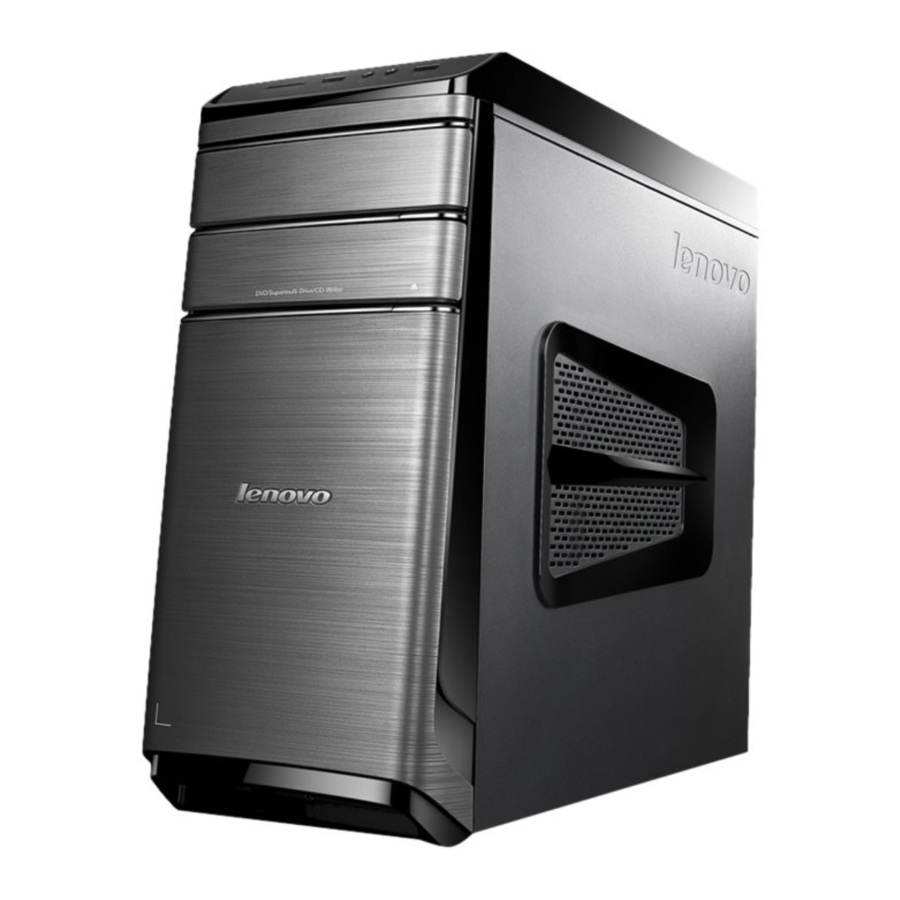
Lenovo IdeaCentre 700 Series Manual
- 1 Spesifikasjoner
- 2 Generell sjekk
- 3 Bruke oppsettsverktøyet
- 4 Symptom-to-FRU-indeks
- 5 Identifisere interne komponenter
-
6
Utskifting av maskinvare
- 6.1 Bytte av tastatur og mus
- 6.2 Fjerne datamaskindekselet
- 6.3 Fjerne frontrammen
- 6.4 Bytte av en minnemodul
- 6.5 Bytte av en harddiskstasjon
- 6.6 Bytte av en optisk stasjon
- 6.7 Bytte av et skjermkort
- 6.8 Bytte av TV-tunerkort
- 6.9 Bytte av strømforsyning
- 6.10 Bytte av mikroprosessorkjøler
- 6.11 Bytte av kjøleribbe
- 6.12 Bytte av CPU
- 6.13 Bytte av Wi-Fi-kort
- 6.14 Skifte ut hovedkortet
- 7 Ytterligere serviceinformasjon
- 8 Sikkerhetsinformasjon
- 9 Last ned manual
- 10 På andre språk
Spesifikasjoner
Denne seksjonen lister opp de fysiske spesifikasjonene for datamaskinen din.
Type IdeaCentre 700
Denne seksjonen lister opp de fysiske spesifikasjonene.
Miljø
Lufttemperatur:
- Drift: 10° til 35°C
- Transport: -20° til 55°C
Fuktighet:
- Drift: 35 % til 80 %
- Transport: 20 % til 90 % (40°C)
- Høyde: 86KPa til 106KPa
Elektrisk inngang:
- Inngangsspenning: 90V-264V(AC)
- Inngangsfrekvens: 47Hz-63Hz
Generell sjekk
 Obs: Stasjonene i datamaskinen du reparerer, kan ha blitt omorganisert eller oppstartssekvensen for stasjonene endret. Vær ekstremt forsiktig under skriveoperasjoner som kopiering, lagring eller formatering. Data eller programmer kan bli overskrevet hvis du velger en feil stasjon.
Generelle feilmeldinger vises hvis et problem eller en konflikt blir funnet av et applikasjonsprogram, operativsystemet eller begge deler. For en forklaring av disse meldingene, se informasjonen som følger med den programvarepakken.
Bruk følgende fremgangsmåte for å finne årsaken til problemet:
- Slå av datamaskinen og alle eksterne enheter.
- Sjekk alle kabler og strømledninger.
- Sett alle skjermkontroller til midtre posisjon.
- Slå på alle eksterne enheter.
- Slå på datamaskinen.
- Se etter viste feilkoder
- Se etter lesbare instruksjoner eller en hovedmeny på skjermen.
Hvis du ikke fikk riktig respons, fortsett til trinn 6.
Hvis du får riktig respons, fortsett til trinn 7.
- Se på følgende forhold og følg instruksjonene:
- Hvis datamaskinen viser en POST-feil, gå til "POST error codes" (POST-feilkoder).
- Hvis datamaskinen henger og ingen feil vises, fortsett på trinn 7.
- Hvis testen stopper og du ikke kan fortsette, bytt ut den siste enheten som ble testet.
Bruke oppsettsverktøyet
Oppsettsverktøyprogrammet brukes til å vise og endre konfigurasjonsinnstillingene for datamaskinen din, uavhengig av hvilket operativsystem du bruker. Innstillingene i operativsystemet kan imidlertid overstyre lignende innstillinger i oppsettsverktøyprogrammet.
Starte programmet Lenovo BIOS Setup Utility
For å starte programmet Lenovo BIOS Setup Utility, gjør du følgende:
- Hvis datamaskinen allerede er på når du starter denne prosedyren, må du slå av operativsystemet og slå av datamaskinen.
- Trykk og hold nede F1-tasten, og slå deretter på datamaskinen. Når programmet Lenovo BIOS Setup Utility vises, slipper du F1-tasten.
Merk: Hvis et Power-On-passord eller et administratorpassord er angitt, vises ikke menyen i oppsettsverktøyet før du skriver inn passordet ditt. Se «Bruke passord» for mer informasjon.
Vise og endre innstillinger
Systemkonfigurasjonsalternativer er oppført i menyen i programmet Lenovo BIOS Setup Utility. For å vise eller endre innstillinger, se «Starte oppsettsverktøyprogrammet».
Du må bruke tastaturet når du bruker menyen i Lenovo BIOS Setup Utility. Tastene som brukes til å utføre ulike oppgaver, vises nederst på hver skjerm.
Bruke passord
Du kan bruke programmet Lenovo BIOS Setup Utility til å angi passord for å hindre uautoriserte personer fra å få tilgang til datamaskinen og dataene dine. Se «Starte oppsettsverktøyprogrammet». Følgende typer passord er tilgjengelige:
- Administratorpassord
- Power-On-passord
Du trenger ikke å angi noen passord for å bruke datamaskinen. Hvis du bestemmer deg for å angi passord, bør du imidlertid lese følgende avsnitt.
Viktig informasjon om passord
Et passord kan være en hvilken som helst kombinasjon av bokstaver og tall på opptil 16 tegn (a-z og 0-9). Av sikkerhetshensyn er det lurt å bruke et sterkt passord som ikke lett kan kompromitteres. Vi foreslår at passord følger disse reglene:
- Sterke passord inneholder 7–16 tegn og kombinerer bokstaver og tall.
- Ikke bruk navnet ditt eller brukernavnet ditt.
- Ikke bruk et vanlig ord eller et vanlig navn.
- Vær betydelig forskjellig fra det forrige passordet ditt.
Advarsel: Administrator- og Power-On-passord skiller ikke mellom store og små bokstaver
Administratorpassord
Å angi et administratorpassord hindrer uautoriserte personer i å endre konfigurasjonsinnstillinger. Du kan angi et administratorpassord hvis du er ansvarlig for å vedlikeholde innstillingene til flere datamaskiner.
Når du har angitt et administratorpassord, vises en passordforespørsel hver gang du åpner programmet Lenovo BIOS Setup Utility.
Hvis både administrator- og Power-On-passordet er angitt, kan du skrive inn enten passordet. Du må imidlertid bruke administratorpassordet for å endre konfigurasjonsinnstillinger.
Angi, endre eller slette et administratorpassord
For å angi et administratorpassord, gjør du følgende:
Merk: Et passord kan være en hvilken som helst kombinasjon av bokstaver og tall på opptil 16 tegn (a-z og 0-9). Se «Viktig informasjon om passord» for mer informasjon.
- Start programmet Lenovo BIOS Setup Utility (se «Starte programmet Lenovo BIOS Setup Utility»).
- Fra menyen Security (Sikkerhet) velger du Set Administrator Password (Angi administratorpassord) og trykker på Enter-tasten.
- Dialogboksen for passord vises. Skriv inn passordet, og trykk deretter på Enter-tasten.
- Skriv inn passordet på nytt for å bekrefte det, og trykk deretter på Enter-tasten. Hvis du skriver inn passordet riktig, vil passordet bli installert.
For å endre et administratorpassord, gjør du følgende:
- Start programmet Lenovo BIOS Setup Utility (se «Starte programmet Lenovo BIOS Setup Utility»).
- Fra menyen Security (Sikkerhet) velger du Set Administrator Password (Angi administratorpassord) og trykker på Enter-tasten.
- Dialogboksen for passord vises. Skriv inn det gjeldende passordet, og trykk deretter på Enter-tasten.
- Skriv inn det nye passordet, og trykk deretter på Enter-tasten. Skriv inn passordet på nytt for å bekrefte det nye passordet. Hvis du skriver inn det nye passordet riktig, vil det nye passordet bli installert. Et oppsettsvarsel vil vise at endringene er lagret.
For å slette et tidligere angitt administratorpassord, gjør du følgende:
- Fra menyen Security (Sikkerhet) velger du Set Administrator Password (Angi administratorpassord) og trykker på Enter-tasten.
- Dialogboksen for passord vises. Skriv inn det gjeldende passordet, og trykk på Enter-tasten.
- For å slette et administratorpassord, skriver du inn tomme felt for hver ny passordlinje. Et oppsettsvarsel vil vise at endringene er lagret.
- Gå tilbake til programmenyen Lenovo BIOS Setup Utility, og velg alternativet Exit (Avslutt).
- Velg Save changes and Exit (Lagre endringer og avslutt) fra menyen.
Power-On-passord
Når et Power-On-passord er angitt, kan du ikke starte programmet Lenovo BIOS Setup Utility før et gyldig passord er skrevet inn fra tastaturet.
Angi, endre eller slette et Power-On-passord
Merk: Et passord kan være en hvilken som helst kombinasjon av bokstaver og tall på opptil 16 tegn (a-z og 0-9).
For å angi et Power-On-passord, gjør du følgende:
- Start programmet Lenovo BIOS Setup Utility (se «Starte programmet Lenovo BIOS Setup Utility»).
- Fra menyen Security (Sikkerhet) velger du Set Power-On Password (Angi Power-On-passord) og trykker på Enter-tasten.
- Dialogboksen for passord vises. Skriv inn passordet, og trykk deretter på Enter-tasten.
- Skriv inn passordet på nytt for å bekrefte det. Hvis du skriver inn passordet riktig, vil passordet bli installert.
For å endre et Power-On-passord, gjør du følgende:
- Start programmet Lenovo BIOS Setup Utility (se «Starte programmet Lenovo BIOS Setup Utility»).
- Fra menyen Security (Sikkerhet) velger du Set Power-On Password (Angi Power-On-passord) og trykker på Enter-tasten.
- Dialogboksen for passord vises. Skriv inn det gjeldende passordet, og trykk deretter på Enter-tasten.
- Skriv inn det nye passordet, og trykk deretter på Enter-tasten. Skriv inn passordet på nytt for å bekrefte det nye passordet. Hvis du skriver inn det nye passordet riktig, vil det nye passordet bli installert. Et oppsettsvarsel vil vise at endringene er lagret.
For å slette et tidligere angitt Power-On-passord, gjør du følgende:
- Fra menyen Security (Sikkerhet) velger du Set Power-On Password (Angi Power-On-passord) og trykker på Enter-tasten.
- Dialogboksen for passord vises. Skriv inn det gjeldende passordet, og trykk på Enter-tasten.
- For å slette Power-On-passordet, skriver du inn tomme felt for hver ny passordlinje. Et oppsettsvarsel vil vise at endringene er lagret.
- Gå tilbake til programmenyen Lenovo BIOS Setup Utility, og velg alternativet Exit (Avslutt).
- Velg Save changes and Exit (Lagre endringer og avslutt) fra menyen.
Aktivere eller deaktivere en enhet
| Alternativene for Devices (Enheter) brukes til å aktivere eller deaktivere brukertilgang til følgende enheter: | |
| USB Functions | Velg om du vil aktivere eller deaktivere USB-funksjoner (Universal Serial Bus). Hvis funksjonene er deaktivert, kan ingen USB-enheter brukes. |
| ATA Drive Setup | Velg IDE- eller ACHI-modus. Støtte for enhetsdriver er nødvendig for ACHI-modus. Avhengig av hvordan harddiskfilen ble installert, kan endring av denne innstillingen hindre systemet i å starte opp. |
| Onboard Audio Controller | Velg om du vil aktivere eller deaktivere den innebygde lydkontrolleren. Når funksjonen er satt til Disabled (Deaktivert), vil alle enheter som er koblet til lydkontaktene (f.eks. hodetelefoner eller en mikrofon) være deaktivert og kan ikke brukes. |
| Onboard Ethernet Controller or Boot Agent | Velg om du vil aktivere eller deaktivere innebygd Ethernet-kontroller, eller velg om du vil aktivere eller deaktivere lasting av innebygd PXE (Preboot Execution Environment), eller SMC (Secure Managed Client). Denne funksjonen lar datamaskinen starte opp fra et serverbilde. |
For å aktivere eller deaktivere en enhet, gjør du følgende:
- Start oppsettsverktøyprogrammet (se «Starte oppsettsverktøyprogrammet»).
- Fra menyen i oppsettsverktøyprogrammet velger du Devices (Enheter).
- Velg:
USB Setup (USB-oppsett), trykk på Enter-tasten, og velg deretter USB Functions (USB-funksjoner).
ATA Device Setup (ATA-enhetsoppsett), trykk på Enter-tasten. Velg Configure SATA as (Konfigurer SATA som), trykk på Enter-tasten, og velg deretter SATA-modus.
Audio Setup (Lydoppsett), trykk på Enter-tasten, og velg deretter Onboard Audio Controller (Innebygd lydkontroller).
Network Setup (Nettverksoppsett), trykk på Enter-tasten, og velg deretter Onboard Ethernet Support (Innebygd Ethernet-støtte) eller Boot Agent (Oppstartsagent). - Velg Disabled (Deaktivert) eller Enabled (Aktivert), og trykk på Enter-tasten.
- Gå tilbake til programmenyen Lenovo BIOS Setup Utility, og velg alternativet Exit (Avslutt).
- Velg Save changes and Exit (Lagre endringer og avslutt) fra menyen.
Merk: Hvis du ikke vil lagre innstillingene, velger du Discard changes and Exit (Forkast endringer og avslutt) fra menyen.
Velge en oppstartsenhet
Hvis datamaskinen din ikke starter opp fra en enhet som CD/DVD-ROM-stasjonen eller harddisken som forventet, følger du en av fremgangsmåtene nedenfor.
Velge en midlertidig oppstartsenhet
Bruk denne fremgangsmåten for å starte opp fra en hvilken som helst oppstartsenhet.
Merk: Ikke alle CD-er, DVD-er eller harddisker er oppstartbare.
- Slå av datamaskinen.
- Trykk og hold nede F12-tasten, og slå deretter på datamaskinen. Når Startup Device Menu (Oppstartsmenyen) vises, slipper du F12-tasten.
Merk: Hvis Startup Device Menu (Oppstartsmenyen) ikke vises ved hjelp av disse trinnene, trykker og slipper du gjentatte ganger F12-tasten i stedet for å holde den nede når du slår på datamaskinen. - Bruk ↑- og ↓-pilene til å velge ønsket oppstartsenhet fra Startup Device Menu (Oppstartsmenyen), og trykk på Enter-tasten for å starte.
Merk: Hvis du velger en oppstartsenhet fra Startup Device Menu (Oppstartsmenyen), endres ikke oppstartssekvensen permanent.
Velge eller endre oppstartssekvensen for enheten
For å vise eller endre den konfigurerte oppstartssekvensen for enheten permanent, gjør du følgende:
- Start programmet Lenovo BIOS Setup Utility (se «Starte programmet Lenovo BIOS Setup Utility»).
- Fra hovedmenyen i programmet Lenovo BIOS Setup Utility velger du alternativet Startup (Oppstart).
- Trykk på Enter-tasten, og velg enhetene for Primary Boot Sequence (Primær oppstartssekvens). Les informasjonen som vises på høyre side av skjermen.
- Bruk - og ¯-pilene til å velge en enhet. Bruk tastene <+> eller <-> til å flytte en enhet opp eller ned. Bruk <×>-tasten for å ekskludere enheten fra eller inkludere enheten i oppstartssekvensen.
- Gå tilbake til programmenyen Lenovo BIOS Setup Utility, og velg alternativet Exit (Avslutt).
- Velg Save changes and Exit (Lagre endringer og avslutt) fra menyen.
Merknader:- Hvis du ikke vil lagre innstillingene, velger du Discard changes and Exit (Forkast endringer og avslutt) fra menyen.
- Hvis du har endret disse innstillingene og vil gå tilbake til standardinnstillingene, velger du Load Optimal Defaults (Last inn optimale standardinnstillinger) fra menyen.
Avslutte programmet Lenovo BIOS Setup Utility
Når du er ferdig med å vise eller endre innstillinger, trykker du på Esc-tasten for å gå tilbake til hovedmenyen i programmet Lenovo BIOS Setup Utility. Du må kanskje trykke på Esc-tasten flere ganger. Gjør ett av følgende:
- Hvis du vil lagre de nye innstillingene, velger du Save changes and Exit (Lagre endringer og avslutt) fra menyen. Når vinduet Save & reset (Lagre og tilbakestill) vises, velger du Yes (Ja)-knappen og trykker deretter på Enter-tasten for å avslutte programmet Lenovo BIOS Setup Utility.
- Hvis du ikke vil lagre innstillingene, velger du Discard changes and Exit (Forkast endringer og avslutt) fra menyen. Når vinduet Reset Without Saving (Tilbakestill uten å lagre) vises, velger du Yes (Ja)-knappen og trykker deretter på Enter-tasten for å avslutte oppsettsverktøyprogrammet.
Symptom-to-FRU-indeks
Symptom-to-FRU-indeksen viser feilsymptomer og mulige årsaker. Den mest sannsynlige årsaken er oppført først. Begynn alltid med kapittel "Generell utsjekk". Denne indeksen kan også brukes til å hjelpe deg med å bestemme hvilke FRU-er som skal være tilgjengelige når du utfører service på en datamaskin. Hvis du ikke kan løse problemet ved hjelp av denne indeksen, går du til "Ubestemte problemer".
Merknader:
- Hvis du har både en feilmelding og et feilaktig lydsvar, må du diagnostisere feilmeldingen først.
- Hvis du ikke kan kjøre de diagnostiske testene eller du får en diagnostisk feilkode når du kjører en test, men mottok en POST-feilmelding, må du diagnostisere POST-feilmeldingen først.
- Hvis du ikke mottok noen feilmelding, kan du se etter en beskrivelse av feilsymptomene dine i den første delen av denne indeksen.
Oppstartsfeil for harddiskstasjon
En oppstartsfeil for harddiskstasjonen kan ha følgende årsaker.
| Feil | FRU/handling |
| Oppstartsstasjonen er ikke inkludert i oppstartssekvensen i konfigurasjonen. | Kontroller konfigurasjonen og sørg for at oppstartsstasjonen er i oppstartssekvensen. |
| Ingen operativsystem installert på oppstartsstasjonen. | Installer et operativsystem på oppstartsstasjonen. |
| Oppstartssektoren på oppstartsstasjonen er skadet. | Stasjonen må formateres. Gjør følgende:
|
| Stasjonen er defekt. | Bytt ut harddiskstasjonen. |
Strømforsyningsproblemer
Følg disse fremgangsmåtene hvis du mistenker at det er et strømforsyningsproblem.
| Kontroller/bekreft | FRU/handling |
Kontroller at følgende er riktig installert:
| Sett kontaktene på plass igjen |
| Kontroller strømledningen. | Strømledning |
| Kontroller strømbryteren. | Strømbryter |
POST-feilkoder
Hver gang du slår på datamaskinen, utfører den en rekke tester for å kontrollere at systemet fungerer som det skal, og at visse alternativer er angitt. Denne serien med tester kalles Power-On Self-Test, eller POST. POST gjør følgende:
- Kontrollerer noen grunnleggende systemkortoperasjoner
- Kontrollerer at minnet fungerer som det skal
- Starter videooperasjoner
- Bekrefter at oppstartsstasjonen fungerer
| POST-feilmelding | Beskrivelse/handling |
| Keyboard error (Tastaturfeil) | Cannot initialize the keyboard. Make sure the keyboard is properly connected to the computer and that no keys are held pressed during POST. To purposely configure the computer without a keyboard, select Keyboardless operation (Tastaturløs drift) in Startup (Oppstart) option to Enabled. (Aktivert.) The BIOS then ignores the missing keyboard during POST. |
| Reboot and Select proper Boot device or Insert Boot Media in selected Boot device (Start på nytt og velg riktig oppstartsenhet eller sett inn oppstartsmedium i valgt oppstartsenhet) | The BIOS was unable to find a suitable boot device. Make sure the boot drive is properly connected to the computer. Make sure you have bootable media in the boot device. |
Ubestemte problemer
- Slå av datamaskinen.
- Fjern eller koble fra følgende komponenter (hvis de er koblet til eller installert) én om gangen.
- Eksterne enheter (modem, skriver eller mus)
- Utvidet videominne
- Ekstern buffer
- Ekstern buffer-RAM
- Harddiskstasjon
- Diskettstasjon
- Slå på datamaskinen for å teste systemet på nytt.
- Gjenta trinn 1 til 3 til du finner den defekte enheten eller komponenten.
Hvis alle enheter og komponenter er fjernet og problemet vedvarer, må du bytte ut systemkortet.
Identifisere interne komponenter
Følgende illustrasjon viser komponentene inne i datamaskinen.

- Optisk diskstasjon
- Harddiskstasjon
- Grafikkort
- Minnebrikker
- Systemvifte
- Strømforsyning
Utskifting av maskinvare
Obs: Ikke fjern datamaskindekselet eller forsøk å reparere noe før du har lest «Viktig sikkerhetsinformasjon» i Veiledning for sikkerhet og garanti som fulgte med datamaskinen. Hvis du vil ha kopier av Veiledning for sikkerhet og garanti, kan du gå til nettstedet for kundestøtte på: http://consumersupport.lenovo.com
Generell informasjon
Instruksjoner før demontering
Før du fortsetter med demonteringsprosedyren, må du sørge for at du gjør følgende:
- Slå av strømmen til systemet og alt eksternt utstyr.
- Koble alle strøm- og signalkabler fra datamaskinen.
- Plasser systemet på en flat, stabil overflate.
Bytte av tastatur og mus
Merknad: Tastaturet ditt vil være koblet til en USB-kontakt enten foran eller bak på datamaskinen.
Slik bytter du tastaturet:
- Fjern alle medier (disker, CD-er eller minnekort) fra stasjonene, slå av datamaskinen og slå av alle tilkoblede enheter.
- Koble alle strømledninger fra stikkontakter.
- Finn kontakten for tastaturet. Se «Frontbilde av kabinettet» og «Bakbilde av kabinettet».
![]()
- Koble den defekte tastaturkabelen fra datamaskinen og koble den nye tastaturkabelen til den samme kontakten.
- Musen kan byttes ut med samme metode.

Fjerne datamaskindekselet
Obs:
- Slå av datamaskinen og vent i 3 til 5 minutter for å la den kjøle seg ned før du fjerner dekselet.
- For denne prosedyren hjelper det å legge datamaskinen på en flat, stabil overflate.
Slik fjerner du datamaskindekselet:
- Fjern alle medier (disker, CD-er eller minnekort) fra stasjonene, slå av datamaskinen og slå av alle tilkoblede enheter.
- Koble alle strømledninger fra stikkontakter.
- Koble fra alle kabler som er koblet til datamaskinen. Dette inkluderer strømledninger, inngangs-/utgangskabler (I/O) og alle andre kabler som er koblet til datamaskinen. Se «Finne kontakter på baksiden av datamaskinen».
- Fjern de to skruene som fester datamaskindekselet på baksiden av kabinettet.
- Skyv datamaskindekselet ut for å fjerne det.

- Slik installerer du datamaskindekselet på nytt:
- Juster datamaskindekselet med kabinettet og skyv det tilbake.
- Fest datamaskindekselet til kabinettet med skruene.


Fjerne frontrammen
Merknad: For denne prosedyren hjelper det å legge datamaskinen flatt.
Slik fjerner du frontrammen:
- Fjern datamaskindekselet. Se «Fjerne datamaskindekselet».
- Fjern frontrammen ved å løsne de tre plastikkflikene inne i kabinettet og skyve rammen ut som vist.

- For å feste rammen på nytt, juster plastikkflikene på bunnen av rammen med de tilsvarende hullene i kabinettet, og klikk den deretter på plass.

Bytte av en minnemodul
Merknad: For denne prosedyren hjelper det å legge datamaskinen flatt.
Slik bytter du en minnemodul:
- Fjern datamaskindekselet. Se «Fjerne datamaskindekselet».
- Finn minnemodulkontaktene. Se «Finne komponenter».
- Fjern minnemodulen som skal byttes ut ved å åpne festeklipsene som vist.

- Plasser den nye minnemodulen over minnekontakten. Sørg for at hakket
![]() på minnemodulen stemmer overens med kontaktnøkkelen
på minnemodulen stemmer overens med kontaktnøkkelen ![]() på systemkortet. Skyv minnemodulen rett ned i kontakten til festeklipsene lukkes.
på systemkortet. Skyv minnemodulen rett ned i kontakten til festeklipsene lukkes.

- Sett på datamaskindekselet igjen.

 på minnemodulen stemmer overens med kontaktnøkkelen
  på systemkortet. Skyv minnemodulen rett ned i kontakten til festeklipsene lukkes.
Bytte av en harddiskstasjon
Merknad: For denne prosedyren hjelper det å legge datamaskinen flatt.
Slik bytter du en harddiskstasjon:
- Fjern datamaskindekselet. Se «Fjerne datamaskindekselet».
- Koble data- og strømkablene fra harddiskstasjonen.
- Løft opp plasthåndtaket og skyv harddiskstasjonen ut av stasjonsbrønnen.
![]()

- Fjern harddiskstasjonen fra plastbraketten som vist.
![]()
- Juster den nye harddiskstasjonen med plastbraketten og klikk den på plass.
- Skyv den nye harddiskstasjonen inn i stasjonsbrønnen og skyv stasjonsbrønnen på plass.
- Koble strøm- og signalkablene til den nye harddiskstasjonen.
- Sett på datamaskindekselet igjen.


Bytte av en optisk stasjon
Merknad: For denne prosedyren hjelper det å legge datamaskinen flatt.
Slik bytter du en optisk stasjon:
- Fjern datamaskindekselet. Se «Fjerne datamaskindekselet».
- Fjern frontrammen. Se «Fjerne frontrammen».
- Koble data- og strømkablene fra baksiden av den optiske stasjonen.
![]()
- Trykk på utløserknappen og skyv den optiske stasjonen rett ut av forsiden av kabinettet.
![]()

- Skyv den nye optiske stasjonen inn i brønnen fra forsiden til den klikker på plass.
- Koble data- og strømkablene til den nye diskstasjonen.
- Sett på frontrammen og datamaskindekselet igjen.


Bytte av et skjermkort
Merknad: For denne prosedyren hjelper det å legge datamaskinen flatt.
Slik bytter du et skjermkort:
- Fjern datamaskindekselet. Se «Fjerne datamaskindekselet».
- Følg trinnene nedenfor for å fjerne et skjermkort:
Hvis datamaskinen din har Duo-skjermkort installert, følger du trinnene nedenfor for å bytte det:- Fjern skruen som fester Duo-skjermkortets festebrakett, og løft braketten opp.

- Fjern skruen som fester skjermkortlåsen til kabinettet, åpne den og fjern Duo-skjermkortkontakten.

- Fjern skjermkortet ved å trekke det rett ut av kontakten.

- Fjern skruen som fester Duo-skjermkortets festebrakett, og løft braketten opp.


Hvis datamaskinen din har et enkelt skjermkort installert, følger du trinnene nedenfor for å bytte det:
- Fjern skruen som fester skjermkortlåsen til kabinettet og åpne den.

- Fjern skjermkortet ved å trekke det rett ut av kontakten.


- Installer den nye adapteren i den samme adapterkontakten.
- Vri skjermkortlåsen til lukket stilling og fest den med skruen.
- Koble de to skjermkortene med Duo-skjermkortkontakten og fest Duo-skjermkortets festebrakett til kabinettet igjen. (Kun for modeller med Duo-skjermkort)
- Sett på datamaskindekselet igjen.
Bytte av TV-tunerkort
Merk: For denne prosedyren hjelper det å legge datamaskinen på en flat, stabil overflate.
Slik bytter du TV-tunerkortet:
- Fjern datamaskindekselet. Se «Fjerne datamaskindekselet».
- Fjern skruen som fester grafikkortlåsen til kabinettet, og åpne den.
![]()

- Fjern TV-tunerkortet ved å trekke det rett ut av kontakten.

- Installer den nye TV-tuneren i samme kontakt.
- Vri grafikkortlåsen til lukket posisjon, og fest den med skruen.
- Sett datamaskindekselet på igjen.


Bytte av strømforsyning
Merk: For denne prosedyren hjelper det å legge datamaskinen flatt.
Slik bytter du strømforsyningen:
- Fjern eventuelle medier (disker, CD-er, DVD-er eller minnekort) fra stasjonene, slå av operativsystemet og slå av datamaskinen og alle tilkoblede enheter.
- Koble alle strømledninger fra stikkontakter.
- Koble fra alle kabler som er koblet til datamaskinen. Dette inkluderer strømledninger, inngangs-/utgangskabler (I/O) og andre kabler som er koblet til datamaskinen. Se «Venstre og høyre visning» og «Baksidevisning» for å få hjelp til å finne de forskjellige kontaktene.
- Fjern datamaskindekselet. Se «Fjerne datamaskindekselet».
- Koble strømkablene fra kontaktene på hovedkortet.
![]()
- Fjern de 4 skruene som fester strømforsyningen til kabinettet.
![]()
- Skyv og løft deretter strømforsyningen ut av kabinettet.
![]()

- Installer den nye strømforsyningen:
- Juster hullene på den nye strømforsyningen med monteringshullene på baksiden av kabinettet, og fest den til kabinettet med de 4 skruene.
- Koble strømkablene til kontaktene på hovedkortet.
- Sett datamaskindekselet på igjen.


Bytte av mikroprosessorkjøler
Slik bytter du mikroprosessorkjøleren:
- Fjern eventuelle medier (disker, CD-er, DVD-er eller minnekort) fra stasjonene, slå av operativsystemet og slå av datamaskinen og alle tilkoblede enheter.
- Koble alle strømledninger fra stikkontakter.
- Koble fra alle kabler som er koblet til datamaskinen. Dette inkluderer strømledninger, inngangs-/utgangskabler (I/O) og andre kabler som er koblet til datamaskinen. Se «Venstre og høyre visning» og «Baksidevisning» for å få hjelp til å finne de forskjellige kontaktene.
- Fjern datamaskindekselet. Se «Fjerne datamaskindekselet».
- Koble kjølerens strømkabel fra kontakten på hovedkortet.
- Fjern de 4 skruene som fester mikroprosessorkjøleren til kjøleribben, og løft mikroprosessorkjøleren opp for å fjerne den.

- Slik installerer du den nye mikroprosessorkjøleren:
- Juster den nye mikroprosessorkjøleren med kjøleribben, og fest den til kjøleribben med 4 skruer.
- Koble mikroprosessorkjølerens strømkabel til kontakten på kortet.
- Sett datamaskindekselet på igjen.

Bytte av kjøleribbe
Merk: For denne prosedyren hjelper det å legge datamaskinen flatt.
Slik bytter du kjøleribben:
- Fjern eventuelle medier (disker, CD-er, DVD-er eller minnekort) fra stasjonene, slå av operativsystemet og slå av datamaskinen og alle tilkoblede enheter.
- Koble alle strømledninger fra stikkontakter.
- Koble fra alle kabler som er koblet til datamaskinen. Dette inkluderer strømledninger, inngangs-/utgangskabler (I/O) og andre kabler som er koblet til datamaskinen. Se «Venstre og høyre visning» og «Baksidevisning» for å få hjelp til å finne de forskjellige kontaktene.
- Fjern datamaskindekselet. Se «Fjerne datamaskindekselet».
- Fjern mikroprosessorkjøleren. Se «Bytte av mikroprosessorkjøler».
- Fjern de 4 skruene som fester kjøleribben til hovedkortet.
- Løft kjøleribben opp for å fjerne den.

- Installer den nye kjøleribben:
- Juster skruene på den nye kjøleribben med monteringshullene på hovedkortet, og fest den med de 4 skruene.
- Fest mikroprosessorkjøleren til kjøleribben igjen.
- Koble mikroprosessorkjølerens strømkabel til kontakten på hovedkortet igjen.
- Sett datamaskindekselet på igjen.

Bytte av CPU
Merk: For denne prosedyren hjelper det å legge datamaskinen flatt.
Slik bytter du CPU-en:
- Fjern eventuelle medier (disker, CD-er, DVD-er eller minnekort) fra stasjonene, slå av operativsystemet og slå av datamaskinen og alle tilkoblede enheter.
- Koble alle strømledninger fra stikkontakter.
- Koble fra alle kabler som er koblet til datamaskinen. Dette inkluderer strømledninger, inngangs-/utgangskabler (I/O) og andre kabler som er koblet til datamaskinen. Se «Venstre og høyre visning» og «Baksidevisning» for å få hjelp til å finne de forskjellige kontaktene.
- Fjern datamaskindekselet. Se «Fjerne datamaskindekselet».
- Fjern mikroprosessorkjøleren. Se «Bytte av mikroprosessorkjøler».
- Fjern kjøleribben. Se «Bytte av kjøleribbe».
- Slik fjerner du mikroprosessoren
![]() fra systemkortet: Trykk og skyv deretter det lille håndtaket ut for å springe det opp.
fra systemkortet: Trykk og skyv deretter det lille håndtaket ut for å springe det opp. ![]() og åpne holderen.
og åpne holderen. ![]()

![forsiktig]() Advarsel: Ikke berør gullkontaktene på undersiden av mikroprosessoren. Når du håndterer mikroprosessoren, må du bare berøre sidene.
Advarsel: Ikke berør gullkontaktene på undersiden av mikroprosessoren. Når du håndterer mikroprosessoren, må du bare berøre sidene.
Merk: Ikke slipp noe ned i mikroprosessorsokkelen mens den er eksponert. Sokkelpinnene må holdes så rene som mulig. - Hold i sidene av mikroprosessoren med fingrene, og fjern beskyttelsesdekselet
![]() som beskytter gullkontaktene på den nye mikroprosessoren.
som beskytter gullkontaktene på den nye mikroprosessoren. ![]()
- Hold i sidene av mikroprosessoren med fingrene, og plasser mikroprosessoren slik at hakkene på mikroprosessoren er justert med tappene i mikroprosessorsokkelen.
![]()
For å unngå å skade mikroprosessorkontaktene, må du holde mikroprosessoren helt jevn mens du installerer den i sokkelen. - Senk mikroprosessoren rett ned i sokkelen på hovedkortet.
- For å feste mikroprosessoren i sokkelen, lukker du mikroprosessorholderen og låser den i posisjon med det lille håndtaket.
- Bruk en sprøyte med termisk pasta for å plassere 5 dråper pasta på toppen av mikroprosessoren. Hver dråpe pasta skal være 0,03 ml (3 hakk på sprøyten).
- Fest kjøleribben, mikroprosessorkjøleren og datamaskindekselet igjen.
 fra systemkortet: Trykk og skyv deretter det lille håndtaket ut for å springe det opp.
  og åpne holderen.

Bytte av Wi-Fi-kort
Merk: For denne prosedyren hjelper det å legge datamaskinen flatt.
Slik bytter du Wi-Fi-kortet:
- Fjern eventuelle medier (disker, CD-er, DVD-er eller minnekort) fra stasjonene, slå av operativsystemet og slå av datamaskinen og alle tilkoblede enheter.
- Koble alle strømledninger fra stikkontakter.
- Koble fra alle kabler som er koblet til datamaskinen. Dette inkluderer strømledninger, inngangs-/utgangskabler (I/O) og andre kabler som er koblet til datamaskinen. Se «Venstre og høyre visning» og «Baksidevisning» for å få hjelp til å finne de forskjellige kontaktene.
- Fjern datamaskindekselet. Se «Fjerne datamaskindekselet».
- Koble de 2 antennekablene fra Wi-Fi-kortet.
- Fjern de 2 skruene som fester Wi-Fi-kortet til hovedkortet.
- Trekk Wi-Fi-kortet oppover for å fjerne det fra kortporten.

- Installer det nye Wi-Fi-kortet:
- Juster det nye Wi-Fi-kortet, og sett det deretter inn i samme kortport.
- Fest Wi-Fi-kortet til hovedkortet med de 2 skruene.
- Koble de 2 antennekablene til det nye Wi-Fi-kortet.
- Sett datamaskindekselet på igjen.

Skifte ut hovedkortet
Merk: For denne prosedyren er det nyttig å legge datamaskinen flatt.
Slik bytter du ut hovedkortet:
- Fjern eventuelle medier (disketter, CD-er, DVD-er eller minnekort) fra stasjonene, slå av operativsystemet og slå av datamaskinen og alle tilkoblede enheter.
- Koble fra alle strømledninger fra stikkontakter.
- Koble fra alle kabler som er koblet til datamaskinen. Dette inkluderer strømledninger, inngangs-/utgangskabler (I/O) og alle andre kabler som er koblet til datamaskinen. Se "Venstre og høyre side" og "Bakside" for å få hjelp til å finne de forskjellige kontaktene.
- Fjern datamaskinens deksel. Se "Fjerne datamaskinens deksel".
- Fjern minnemodulen. Se "Skifte ut en minnemodul".
- Fjern mikroprosessorviften. Se "Skifte ut mikroprosessorviften".
- Fjern kjøleribben. Se "Skifte ut kjøleribben".
- Fjern grafikkortet. Se "Skifte ut grafikkortet".
- Fjern TV-tunerkortet. Se "Skifte ut TV-tunerkortet".
- Fjern Wi-Fi-kortet. Se "Skifte ut Wi-Fi-kortet".
- Fjern CPU-en. Se "Skifte ut CPU-en".
- Koble fra alle kablene fra kontaktene på hovedkortet.
- Fjern de 8 skruene som fester hovedkortet til kabinettet.
- Skyv og løft deretter hovedkortet ut av kabinettet for å fjerne det.

- Installer det nye hovedkortet:
- Juster hullene på det nye hovedkortet med monteringshullene på kabinettet og fest det med skruer.
- Fest minnemodulen, Wi-Fi-kortet, CPU-en og kjøleribben til det nye hovedkortet.
- Koble alle kablene til det nye hovedkortet.
- Fest grafikkortet og TV-tunerkortet til det nye hovedkortet.
- Sett på datamaskinens deksel igjen.

Ytterligere serviceinformasjon
Dette kapittelet gir ytterligere informasjon som serviceteknikeren kan finne nyttig.
Strømstyring
Strømstyring reduserer strømforbruket til visse komponenter i datamaskinen, for eksempel systemstrømforsyningen, prosessoren, harddiskene og enkelte skjermer.
Advanced Configuration and Power Interface (ACPI) BIOS
Siden denne datamaskinen har et ACPI BIOS-system, kan operativsystemet kontrollere strømstyringsfunksjonene til datamaskinen, og innstillingene for Advanced Power Management (APM) BIOS-modus ignoreres. Ikke alle operativsystemer støtter ACPI BIOS-modus.
Funksjoner for automatisk påslåing
Funksjonene for automatisk påslåing i Strømstyring-menyen lar deg aktivere og deaktivere funksjoner som slår på datamaskinen automatisk.
- Aktiver ved alarm: Du kan angi en dato og et klokkeslett da datamaskinen skal slås på automatisk. Dette kan enten være en enkelt hendelse, en daglig hendelse eller en ukentlig hendelse.
- Aktiver ved LAN: Denne funksjonen lar LAN-adapterkortet vekke systemet.
Sikkerhetsinformasjon
Dette kapittelet inneholder sikkerhetsinformasjon du må være kjent med før du utfører service på en datamaskin.
Generell sikkerhet
Følg disse reglene for å sikre generell sikkerhet:
- Sørg for god orden i området rundt maskinene under og etter vedlikehold.
- Når du løfter tunge gjenstander:
- Sørg for at du kan stå trygt uten å skli.
- Fordel vekten av objektet likt mellom føttene.
- Bruk en langsom løftekraft. Unngå brå bevegelser eller vridninger når du prøver å løfte.
- Løft ved å stå eller skyve opp med benmusklene; dette fjerner belastningen fra musklene i ryggen.
Ikke forsøk å løfte gjenstander som veier mer enn 16 kg, eller gjenstander som du mener er for tunge for deg.
- Ikke utfør handlinger som kan føre til fare for kunden, eller som gjør utstyret usikkert.
- Før du starter maskinen, må du forsikre deg om at andre serviceteknikere og kundens personell ikke er i en farlig posisjon.
- Plasser fjernede deksler og andre deler på et trygt sted, vekk fra alt personell, mens du utfører service på maskinen.
- Hold verktøykassen unna gangveier, slik at andre ikke snubler i den.
- Ikke bruk løse klær som kan sette seg fast i bevegelige deler på en maskin. Sørg for at ermene er festet eller rullet opp over albuene. Hvis du har langt hår, fest det.
- Stikk endene av slipset eller skjerfet inn i klærne, eller fest det med en ikke-ledende klemme, ca. 8 centimeter fra enden.
- Ikke bruk smykker, kjeder, briller med metallinnfatning eller metallfester på klærne.
Husk: Metallgjenstander er gode elektriske ledere. - Bruk vernebriller når du hamrer, borer, lodder, kutter ledninger, fester fjærer, bruker løsemidler eller arbeider under andre forhold som kan være farlige for øynene dine.
- Etter service må du installere alle sikkerhetsskjold, vern, etiketter og jordledninger på nytt. Bytt ut sikkerhetsutstyr som er slitt eller defekt.
- Installer alle deksler riktig før du leverer maskinen tilbake til kunden.
Elektrisk sikkerhet

Elektrisk strøm fra strøm-, telefon- og kommunikasjonskabler kan være farlig. For å unngå personskade eller skade på utstyr må du koble fra strømledninger, telekommunikasjonssystemer, nettverk og modemer før du åpner datamaskinens deksler, med mindre du har fått andre instrukser i installasjons- og konfigurasjonsprosedyrene.
Følg disse reglene når du arbeider med elektrisk utstyr.

Bruk bare godkjente verktøy og testutstyr. Noen håndverktøy har håndtak dekket med et mykt materiale som ikke isolerer deg når du arbeider med strømførende elektriske strømmer. Mange kunder har gummimatter i nærheten av utstyret sitt som inneholder små ledende fibre for å redusere elektrostatiske utladninger. Ikke bruk denne typen matte for å beskytte deg mot elektrisk støt.
- Finn rommets EPO-bryter (emergency power-off), frakoblingsbryter eller stikkontakt. Hvis det oppstår en elektrisk ulykke, kan du betjene bryteren eller trekke ut strømledningen raskt.
- Ikke arbeid alene under farlige forhold eller i nærheten av utstyr som har farlige spenninger.
- Koble fra all strøm før du:
- Utfører en mekanisk inspeksjon
- Arbeider i nærheten av strømforsyninger
- Fjerner eller installerer FRU-er (Field Replaceable Units)
- Før du begynner å arbeide på maskinen, må du trekke ut strømledningen. Hvis du ikke kan trekke den ut, ber du kunden om å slå av veggboksen som forsyner maskinen med strøm, og låse veggboksen i av-posisjon.
- Hvis du trenger å arbeide på en maskin som har eksponerte elektriske kretser, må du følge disse forholdsreglene:
- Sørg for at en annen person som er kjent med strømkontrollene, er i nærheten av deg.
Husk: En annen person må være der for å slå av strømmen, om nødvendig. - Bruk bare én hånd når du arbeider med strømførende elektrisk utstyr; hold den andre hånden i lommen eller bak ryggen.
Husk: Det må være en komplett krets for å forårsake elektrisk støt. Ved å følge regelen ovenfor kan du forhindre at en strøm går gjennom kroppen din. - Når du bruker en tester, må du stille inn kontrollene riktig og bruke de godkjente probekablene og tilbehøret for den testeren.
- Stå på egnede gummimatter (anskaffes lokalt om nødvendig) for å isolere deg fra jordforbindelser som metallgulvlister og maskinrammer.
- Sørg for at en annen person som er kjent med strømkontrollene, er i nærheten av deg.
Følg de spesielle sikkerhetsforholdsreglene når du arbeider med svært høye spenninger; disse instruksjonene finnes i sikkerhetsseksjonene i vedlikeholdsinformasjonen. Vær ekstremt forsiktig når du måler høye spenninger.
- Inspiser og vedlikehold dine elektriske håndverktøy regelmessig for å sikre sikker drift.
- Ikke bruk slitte eller ødelagte verktøy og testere.
- Anta aldri at strømmen er koblet fra en krets. Kontroller først at den er slått av.
- Se alltid nøye etter mulige farer i arbeidsområdet ditt. Eksempler på disse farene er fuktige gulv, ujordede strømforlengelseskabler, overspenninger og manglende sikkerhetsjordforbindelser.
- Ikke berør strømførende elektriske kretser med den reflekterende overflaten på et plastisk tannlegespeil. Overflaten er ledende; slik berøring kan føre til personskade og skade på maskinen.
- Ikke utfør service på følgende deler med strømmen på når de er fjernet fra sine normale driftssteder i en maskin:
- Strømforsyningsenheter
- Pumper
- Blåsere og vifter
- Motorer og generatorer
og lignende enheter. (Denne fremgangsmåten sikrer korrekt jording av enhetene.)
- Hvis det oppstår en elektrisk ulykke:
- Vær forsiktig; ikke bli et offer selv.
- Slå av strømmen.
- Send en annen person for å få medisinsk hjelp.
Veiledning for sikkerhetsinspeksjon
Hensikten med denne inspeksjonsveiledningen er å hjelpe deg med å identifisere potensielt usikre forhold på disse produktene. Hver maskin, slik den ble designet og bygget, hadde nødvendige sikkerhetselementer installert for å beskytte brukere og servicepersonell mot skade. Denne veiledningen omhandler bare disse elementene. Du bør imidlertid bruke god dømmekraft til å identifisere potensielle sikkerhetsfarer på grunn av tilkobling av funksjoner eller alternativer som ikke dekkes av denne inspeksjonsveiledningen.
Hvis det foreligger usikre forhold, må du finne ut hvor alvorlig den tilsynelatende faren kan være, og om du kan fortsette uten å korrigere problemet først.
Vurder disse forholdene og sikkerhetsfarene de utgjør:
- Elektriske farer, spesielt primærstrøm (primærspenning på rammen kan forårsake alvorlig eller dødelig elektrisk støt).
- Eksplosjonsfare, for eksempel en skadet CRT-skjerm eller en buende kondensator
- Mekaniske farer, som løs eller manglende maskinvare
Veiledningen består av en rekke trinn presentert i en sjekkliste. Start kontrollene med strømmen av og strømledningen frakoblet.
Sjekkliste:
- Kontroller deksler på utsiden for skader (løse, ødelagte eller skarpe kanter).
- Slå av datamaskinen. Koble fra strømledningen.
- Kontroller strømledningen for:
- En tredjeleders jordingskontakt i god stand. Bruk et meter for å måle tredjeleders jordingskontinuitet for 0,1 ohm eller mindre mellom den eksterne jordingspinnen og rammegjord.
- Strømledningen skal være av riktig type som spesifisert i delelistene.
- Isolasjonen må ikke være frynsete eller slitt.
- Fjern dekselet.
- Se etter åpenbare endringer. Bruk god dømmekraft når det gjelder sikkerheten til endringer.
- Se inne i enheten etter åpenbart usikre forhold, som metallfilspon, forurensning, vann eller andre væsker, eller tegn på brann- eller røykskade.
- Se etter slitte, frynsete eller klemte kabler.
- Kontroller at festene (skruer eller nagler) på strømforsyningsdekselet ikke er fjernet eller tuklet med.
Håndtering av elektrostatisk utladningssensitive enheter
Enhver datamaskindel som inneholder transistorer eller integrerte kretser (IC-er), bør betraktes som sensitiv for elektrostatisk utladning (ESD). ESD-skade kan oppstå når det er en forskjell i ladning mellom objekter. Beskytt mot ESD-skade ved å utjevne ladningen slik at maskinen, delen, arbeidsmatten og personen som håndterer delen, alle har samme ladning.
Merknader:
- Bruk produktspesifikke ESD-prosedyrer når de overskrider kravene som er nevnt her.
- Sørg for at ESD-beskyttelsesenhetene du bruker, er sertifisert (ISO 9000) som fullt effektive.
Når du håndterer ESD-sensitive deler:
- Oppbevar delene i beskyttende pakker til de er satt inn i produktet.
- Unngå kontakt med andre personer mens du håndterer delen.
- Bruk en jordet håndleddsstropp mot huden for å eliminere statisk elektrisitet på kroppen din.
- Forhindre at delen berører klærne dine. De fleste klær er isolerende og holder på en ladning selv når du bruker en håndleddsstropp.
- Bruk den svarte siden av en jordet arbeidsmatte for å gi en statisk fri arbeidsflate. Matten er spesielt nyttig når du håndterer ESD-sensitive enheter.
- Velg et jordingssystem, som de som er oppført nedenfor, for å gi beskyttelse som oppfyller det spesifikke servicekravet.
Merk: Bruken av et jordingssystem er ønskelig, men ikke påkrevd for å beskytte mot ESD-skade.- Fest ESD-jordingsklemmen til en hvilken som helst rammejord, jordingsflette eller grønn ledningsjord.
- Bruk et ESD-fellesjord eller referansepunkt når du arbeider på et dobbeltisolert eller batteridrevet system. Du kan bruke koaksiale eller kontaktskjell på disse systemene.
- Bruk den runde jordingspinnen på vekselstrømspluggen på vekselstrømdrevne datamaskiner.
Jordingskrav
Elektrisk jording av datamaskinen er nødvendig for operatørens sikkerhet og korrekt systemfunksjon. Riktig jording av stikkontakten kan bekreftes av en sertifisert elektriker.
Sikkerhetsmeldinger

Elektrisk strøm fra strøm-, telefon- og kommunikasjonskabler er farlig.
Slik unngår du støtfare:
- Ikke koble til eller fra kabler, eller utfør installasjon, vedlikehold eller omkonfigurering av dette produktet under et elektrisk uvær.
- Koble alle strømledninger til en forskriftsmessig kablet og jordet stikkontakt.
- Koble til forskriftsmessig kablede stikkontakter alt utstyr som skal kobles til dette produktet.
- Når det er mulig, bruk bare én hånd til å koble til eller fra signalkabler.
- Slå aldri på utstyr når det er tegn til brann, vann eller strukturelle skader.
- Koble fra strømledninger, telekommunikasjonssystemer, nettverk og modemer før du åpner enhetens deksler, med mindre du har fått andre instrukser i installasjons- og konfigurasjonsprosedyrene.
- Koble til og fra kabler som beskrevet i tabellen nedenfor når du installerer, flytter eller åpner deksler på dette produktet eller tilkoblede enheter.
For å koble til
- Slå AV alt.
- Fest først alle kabler til enheter.
- Fest signalkabler til kontakter.
- Fest strømledninger til stikkontakt.
- Slå på enheten.
For å koble fra
- Slå AV alt.
- Fjern først strømledninger fra stikkontakt.
- Fjern signalkabler fra kontakter.
- Fjern alle kabler fra enheter.

Når du skifter ut litiumbatteriet, må du bare bruke delenummer 45C1566 eller et tilsvarende batteri som anbefales av produsenten. Hvis systemet ditt har en modul som inneholder et litiumbatteri, må du bare erstatte det med samme modultype laget av samme produsent. Batteriet inneholder litium og kan eksplodere hvis det ikke brukes, håndteres eller avhendes på riktig måte.
Ikke:
- Kast eller senk ned i vann
- Varm opp til mer enn 100 °C
- Reparer eller demonter
Kast batteriet i henhold til lokale forskrifter eller reguleringer.
Når laserprodukter (som CD-ROM-er, DVD-ROM-stasjoner, fiberoptiske enheter eller sendere) er installert, må du være oppmerksom på følgende:
- Ikke fjern dekslene. Fjerning av dekslene på laserproduktet kan føre til eksponering for farlig laserstråling. Det er ingen deler som kan repareres inne i enheten.
- Bruk av kontroller eller justeringer eller utførelse av prosedyrer som ikke er spesifisert her, kan føre til farlig strålingseksponering.

Noen laserprodukter inneholder en innebygd klasse 3A- eller klasse 3B-laserdiode. Vær oppmerksom på følgende:
Laserstråling når den er åpen. Ikke stirr inn i strålen, ikke se direkte med optiske instrumenter, og unngå direkte eksponering for strålen
| ≥18 kg | ≥32 kg | ≥55 kg |
Bruk sikre fremgangsmåter når du løfter.
Strømkontrollknappen på enheten og strømbryteren på strømforsyningen slår ikke av den elektriske strømmen som leveres til enheten. Enheten kan også ha mer enn én strømledning. For å fjerne all elektrisk strøm fra enheten må du sørge for at alle strømledninger er koblet fra strømkilden.
Ikke plasser gjenstander som veier mer enn 82 kg på toppen av rackmonterte enheter.
Last ned manual
Her kan du laste ned fullstendig pdf-versjon av manualen, den kan inneholde ytterligere sikkerhetsinstruksjoner, garantiinformasjon, FCC-regler, etc.
Last ned Lenovo IdeaCentre 700 Series Manual


