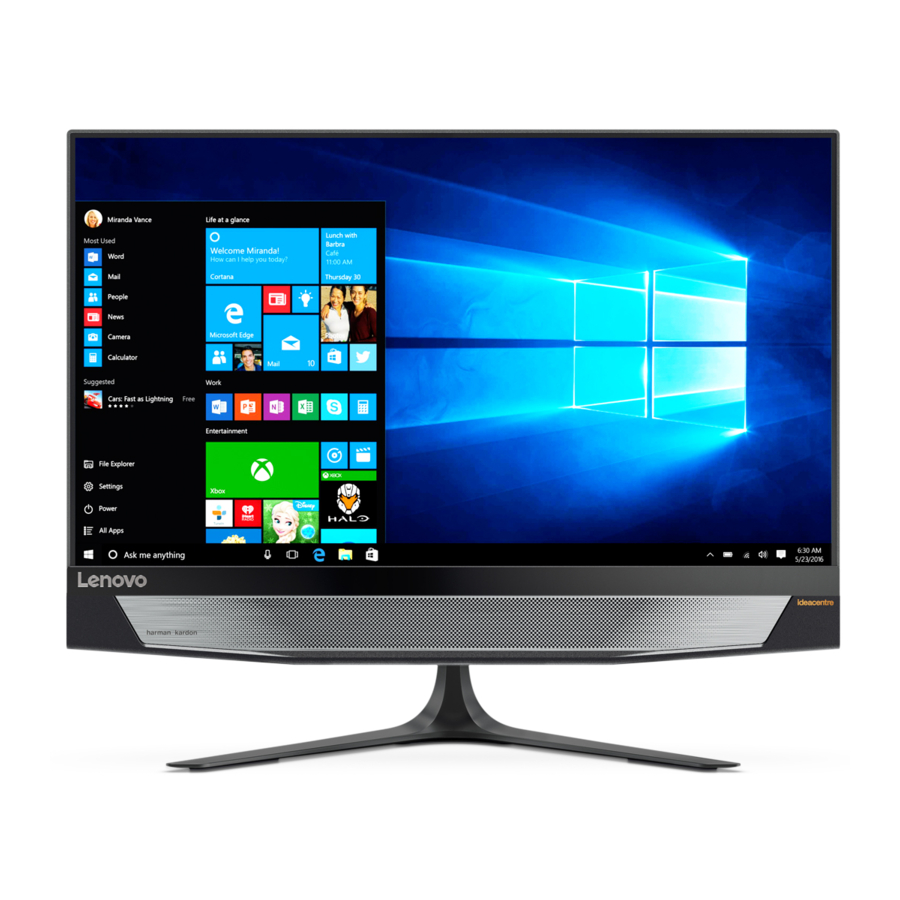
Lenovo ideacentre AIO 720 Series - Hurtigstartguide for alt-i-ett-PC
- 1 Utpakking
- 2 Installere stativfoten
- 3 Justere datamaskinens stativ
- 4 Koble til tastatur og mus
- 5 Koble til strømkabelen
- 6 Slå på datamaskinen
- 7 Frontvisning av datamaskinen
- 8 Venstre og høyre side av datamaskinen
- 9 Bakside av datamaskinen
- 10 Koble til Internett
- 11 Windows hjelpesystem
- 12 Service- og støtteinformasjon
- 13 Få tilgang til andre manualer
- 14 Bære datamaskinen
- 15 Bytte ut eller oppgradere maskinvare
- 16 Bytte ut eller oppgradere maskinvare
- 17 Referanser
- 18 Last ned manual
- 19 På andre språk
Utpakking

* Kun utvalgte modeller.
- Noen modeller kan inneholde elementer som ikke er oppført.
- Beskrivelsene i denne veiledningen kan være forskjellige fra det du ser på datamaskinen din, avhengig av datamaskinmodell og konfigurasjon.
- Produktdesign og spesifikasjoner kan endres uten varsel.
Installere stativfoten

Justere datamaskinens stativ

Koble til tastatur og mus

MERK: Hvis datamaskinen din er utstyrt med et trådløst tastatur eller mus, følg installasjonsinstruksjonene for disse enhetene.
Koble til strømkabelen

Slå på datamaskinen

Frontvisning av datamaskinen

- Kamera LED-indikator
- Innebygd kamera
- Innebygd mikrofon
MERK: Fjern plastfilmen før du bruker datamaskinen.
OBS: Pass på at du ikke blokkerer noen av luftventilene på datamaskinen.
Blokkert luftventiler kan forårsake termiske problemer.
OBS: Hvis datamaskinen din er utstyrt med en infrarød (IR) fjernkontroll, må du ikke plassere USB IR-mottakeren på samme plan som skjermen.
Venstre og høyre side av datamaskinen

- USB 3.0-kontakt
- Minnekortleser
- Kombinert lydkontakt1
- HDMI-inngangsbryter
- Strømknapp
1 Kombinert lydkontakt: Brukes til å koble til headset.
MERKNADER:
- Den kombinerte lydkontakten støtter ikke konvensjonelle mikrofoner.
- Ulike industristandarder kan føre til at opptaksfunksjonen ikke støttes hvis hodetelefoner eller headset fra tredjeparter er koblet til.
Bakside av datamaskinen

- Sikkerhetskabellås
- Strømkontakt
- Ethernet-kontakt
- HDMI-utgangskontakt
- USB 2.0-kontakt
- USB 2.0-kontakt
- USB 3.0-kontakt
- HDMI-inngangskontakt
- Luftventiler
Koble til Internett
Du trenger en kontrakt med en Internett-leverandør (ISP) og noe maskinvare for å koble til Internett. Internett-leverandører og tjenestene de tilbyr varierer fra land til land. Kontakt din Internett-leverandør for tjenester som er tilgjengelige i ditt land. Datamaskinen din støtter trådløse (kun utvalgte modeller) eller kablede nettverk som kobler datamaskinen din til andre enheter.
Kablet nettverkstilkobling
For kablede nettverk kobler du den ene enden av en Ethernet-kabel (kjøpes separat) til Ethernet-kontakten på datamaskinen din, og deretter kobler du den andre enden til nettverksruteren eller bredbåndsmodemet. Rådfør deg med din Internett-leverandør for detaljerte oppsettsinstruksjoner.
MERK: Installasjonsprosedyrer for bredbåndsmodem og ruter varierer avhengig av produsenten. Følg produsentens instruksjoner.
Trådløs nettverkstilkobling
For trådløse nettverk kan du bruke den innebygde Wi-Fi-antennen for å få tilgang til ditt trådløse hjemmenettverk.
Slik kobler du datamaskinen din til det trådløse nettverket:
Klikk eller trykk på nettverksikonet på oppgavelinjen, og velg deretter navnet på ruteren din. Klikk eller trykk på Connect (Koble til), og følg deretter trinnene på skjermen.
Test det trådløse nettverket ved å åpne nettleseren din og få tilgang til et hvilket som helst nettsted.
Windows hjelpesystem
Windows hjelpesystem gir deg detaljert informasjon om bruk av Windows-operativsystemet.
For å få tilgang til Windows hjelpesystem, gjør du følgende:
Åpne Start-menyen og klikk eller trykk deretter på Get Started (Kom i gang) for å få mer informasjon.
Du kan også skrive inn Get Started (Kom i gang) eller det du leter etter i søkeboksen på oppgavelinjen. Du vil få forslag og svar på spørsmålene dine om Windows og de beste søkeresultatene som er tilgjengelige fra din PC og Internett.
For å utføre systemgjenoppretting etter en alvorlig feil i Windows 10, klikk eller trykk på Start-knappen og velg Settings (Innstillinger) → Update & security (Oppdatering og sikkerhet) → Recovery (Gjenoppretting).
Følg deretter instruksjonene på skjermen for systemgjenoppretting.
OBS: Windows-operativsystemet leveres av Microsoft Corporation. Vennligst bruk det i samsvar med SLUTTBRUKERLISENSAVTALEN (EULA) mellom deg og Microsoft. For spørsmål knyttet til operativsystemet, vennligst kontakt Microsoft direkte.
Service- og støtteinformasjon
Følgende informasjon beskriver den tekniske støtten som er tilgjengelig for produktet ditt, i løpet av garantiperioden eller gjennom hele produktets levetid. Se Lenovo Limited Warranty for en fullstendig forklaring av Lenovos garantivilkår. Se "Lenovo Limited Warranty notice" (Lenovo Limited Warranty-merknad) senere i dette dokumentet for detaljer om hvordan du får tilgang til hele garantien. Hvis du har kjøpt Lenovo-tjenester, se følgende vilkår og betingelser for detaljert informasjon:
- For Lenovo Warranty Service Upgrades eller Extensions, gå til: http://support.lenovo.com/lwsu
- For Lenovo Accidental Damage Protection Services, gå til: http://support.lenovo.com/ladps
- Online teknisk støtte er tilgjengelig i løpet av et produkts levetid på: http://www.lenovo.com/support
Få tilgang til andre manualer
Important Product Information Guide (Viktig produktinformasjonsguide) er forhåndsinstallert på datamaskinen din. For å få tilgang til denne veiledningen, gjør du følgende:
For modeller som leveres med Lenovo Companion:
- Åpne Start-menyen og klikk eller trykk deretter på Lenovo Companion.
- Klikk eller trykk på Support (Støtte) → User Guide (Brukerhåndbok).
For modeller uten Lenovo Companion:
Åpne Start-menyen og klikk eller trykk deretter på Manual (Manual) for å få tilgang til denne veiledningen.
For modeller uten forhåndsinstallerte operativsystemer:
Gå til Lenovos støttenettsted for å få tilgang til manualene dine. Se "Downloading manuals" (Laste ned manualer) for ytterligere informasjon.
Bære datamaskinen

Bytte ut eller oppgradere maskinvare
Sikkerhetsinformasjon for utskifting av CRU-er
Ikke åpne datamaskinen eller forsøk å reparere den før du har lest "Important safety information" (Viktig sikkerhetsinformasjon) i Safety, Warranty, Environment, Recycling Information Guide (Veiledning for sikkerhet, garanti, miljø, resirkuleringsinformasjon) og Important Product Information Guide (Viktig produktinformasjonsguide) som fulgte med datamaskinen din.
Hvis du ikke lenger har denne kopien av Safety, Warranty, Environment, Recycling Information Guide (Veiledning for sikkerhet, garanti, miljø, resirkuleringsinformasjon) og Important Product Information Guide (Viktig produktinformasjonsguide), kan du få tak i en online fra nettstedet på http://www.lenovo.com/UserManuals.
Instruksjoner før demontering
Før du fortsetter med demonteringsprosedyren, må du sørge for at du gjør følgende:
- Slå av strømmen til systemet og alle eksterne enheter.
- Koble fra alle strøm- og signalkabler fra datamaskinen.
- Plasser systemet på en flat, stabil overflate.
CRU-er for datamaskinen din inkluderer:
- tastatur
- mus
- minnemodul
- adapter
- harddisk
- solid state-disk
Denne delen inneholder instruksjoner for utskifting av følgende deler:
- Harddisk (Følg trinn:
![]() )
) - Minnemodul (Følg trinn:
![]() )
) - Solid state-disk (Følg trinn:
![]() )
)
 )
) )
) )
)Bytte ut eller oppgradere maskinvare
Fjerne datamaskinens deksel

Fjerne harddisken

Bytte ut en minnemodul

Bytte ut solid state-disken

Følgende informasjon refererer til ideacentre AIO 720 maskintype:
F0CM [AIO 720-24IKB/Energy Star]
Lenovo, Lenovo-logoen og ideacentre er varemerker for Lenovo i USA, andre land eller begge deler.
Windows er et varemerke for Microsoft-konsernet.
Andre selskaps-, produkt- eller tjenestenavn kan være varemerker eller tjenestemerker for andre.
© Copyright Lenovo 2017. BEGRENSET OG RESTRIKSJONERT RETTIGHETSMELDING: Hvis data eller programvare leveres i henhold til en General Services Administration "GSA"-kontrakt, er bruk, reproduksjon eller avsløring underlagt begrensninger som er angitt i kontrakten

Referanser
Lenovo Support | Drivers, Troubleshooting, Warranty, Repair | Lenovo Support US
Lenovo Support | Drivers, Troubleshooting, Warranty, Repair | Lenovo Support US

Last ned manual
Her kan du laste ned fullstendig pdf-versjon av manualen, den kan inneholde ytterligere sikkerhetsinstruksjoner, garantiinformasjon, FCC-regler, etc.
Last ned Lenovo ideacentre AIO 720 Series - Hurtigstartguide for alt-i-ett-PC


