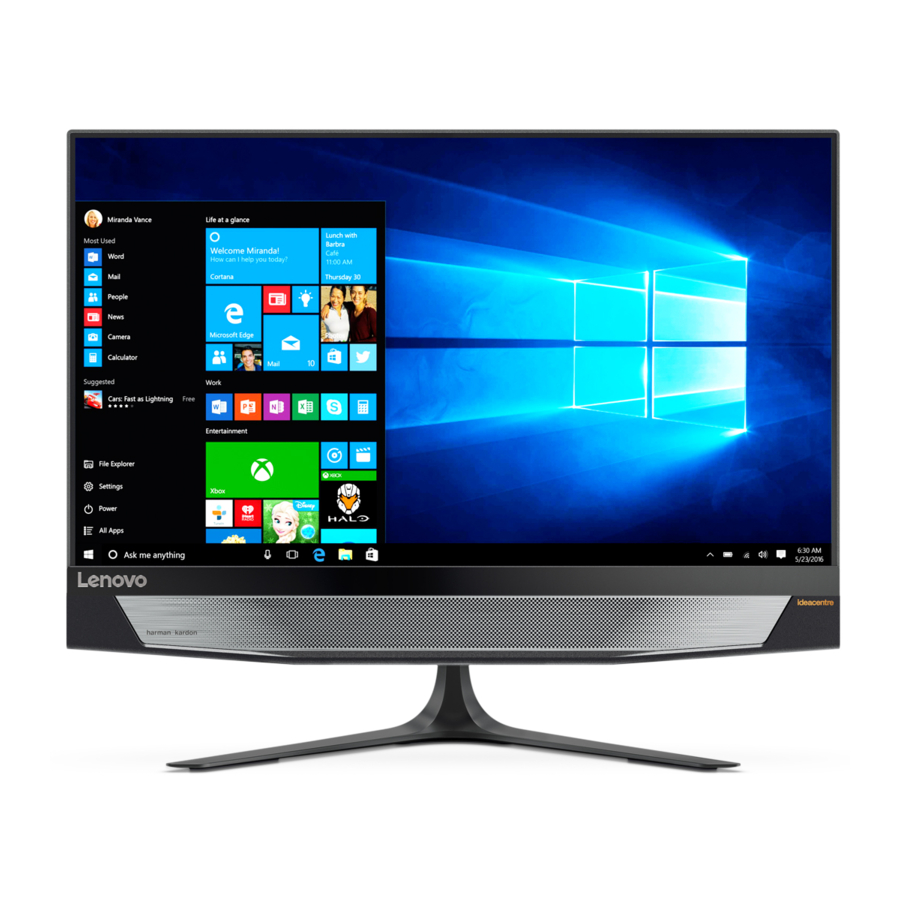
Lenovo ideacentre AIO 720 Series - Краткое руководство пользователя All-in-One PC
- 1 Распаковка
- 2 Установка основания подставки
- 3 Регулировка подставки компьютера
- 4 Подключение клавиатуры и мыши
- 5 Подключение кабеля питания
- 6 Включение компьютера
- 7 Вид компьютера спереди
- 8 Вид компьютера слева и справа
- 9 Вид компьютера сзади
- 10 Подключение к Интернету
- 11 Справочная система Windows
- 12 Информация об обслуживании и поддержке
- 13 Доступ к другим руководствам
- 14 Переноска компьютера
- 15 Замена или обновление оборудования
- 16 Замена или обновление оборудования
- 17 Ссылки
- 18 Скачать инструкцию
- 19 На других языках
Распаковка

* Только для некоторых моделей.
- Некоторые модели могут содержать элементы, не указанные в списке.
- Описания в этом руководстве могут отличаться от того, что вы видите на своем компьютере, в зависимости от модели и конфигурации компьютера.
- Дизайн и технические характеристики продукта могут быть изменены без предварительного уведомления.
Установка основания подставки

Регулировка подставки компьютера

Подключение клавиатуры и мыши

NOTE: Если ваш компьютер оснащен беспроводной клавиатурой или мышью, следуйте инструкциям по установке этих устройств.
Подключение кабеля питания

Включение компьютера

Вид компьютера спереди

- Светодиодный индикатор камеры
- Встроенная камера
- Встроенный микрофон
NOTE: Снимите пластиковую пленку перед использованием компьютера.
ATTENTION: Следите за тем, чтобы не блокировать вентиляционные отверстия на компьютере.
Заблокированные вентиляционные отверстия могут вызвать проблемы с перегревом.
ATTENTION: Если ваш компьютер оснащен инфракрасным (IR) пультом дистанционного управления, не размещайте USB IR-приемник в той же плоскости, что и экран.
Вид компьютера слева и справа

- Разъем USB 3.0
- Устройство чтения карт памяти
- Комбинированный аудиоразъем1
- Переключатель HDMI-in
- Кнопка питания
1 Комбинированный аудиоразъем: Используется для подключения гарнитур.
NOTES:
- Комбинированный аудиоразъем не поддерживает обычные микрофоны.
- Различные отраслевые стандарты могут привести к тому, что функция записи не будет поддерживаться при подключении сторонних наушников или гарнитур.
Вид компьютера сзади

- Разъем для кабеля безопасности
- Разъем питания
- Разъем Ethernet
- Разъем HDMI-out
- Разъем USB 2.0
- Разъем USB 2.0
- Разъем USB 3.0
- Разъем HDMI-in
- Вентиляционные отверстия
Подключение к Интернету
Для подключения к Интернету вам необходим договор с поставщиком услуг Интернета (ISP) и некоторое оборудование. Интернет-провайдеры и предлагаемые ими услуги различаются в зависимости от страны. Обратитесь к своему интернет-провайдеру, чтобы узнать, какие услуги доступны в вашей стране. Ваш компьютер поддерживает беспроводные (только для некоторых моделей) или проводные сети, которые подключают ваш компьютер к другим устройствам.
Проводное сетевое подключение
Для проводных сетей подключите один конец кабеля Ethernet (приобретается отдельно) к разъему Ethernet на вашем компьютере, а затем подключите другой конец к сетевому маршрутизатору или широкополосному модему. Обратитесь к своему интернет-провайдеру за подробными инструкциями по настройке.
NOTE: Процедуры установки широкополосного модема и маршрутизатора зависят от производителя. Следуйте инструкциям производителя.
Беспроводное сетевое подключение
Для беспроводных сетей вы можете использовать встроенную антенну Wi-Fi для доступа к своей беспроводной домашней сети.
Чтобы подключить компьютер к беспроводной сети:
Щелкните или коснитесь значка сети на панели задач, затем выберите имя своего маршрутизатора. Щелкните или коснитесь Connect (Подключить), затем следуйте инструкциям на экране.
Проверьте беспроводную сеть, открыв веб-браузер и получив доступ к любому веб-сайту.
Справочная система Windows
Справочная система Windows предоставляет вам подробную информацию об использовании операционной системы Windows.
Чтобы получить доступ к справочной системе Windows, выполните следующие действия:
Откройте меню "Пуск" и нажмите или коснитесь Get Started (Начало работы), чтобы получить более подробную информацию.
Вы также можете ввести Get Started (Начало работы) или то, что вы ищете, в поле поиска на панели задач. Вы получите предложения и ответы на свои вопросы о Windows, а также лучшие результаты поиска, доступные с вашего ПК и в Интернете.
Чтобы выполнить восстановление системы после серьезной ошибки в Windows 10, нажмите или коснитесь кнопки "Пуск" и выберите Settings (Параметры) → Update & security (Обновление и безопасность) → Recovery (Восстановление).
Затем следуйте инструкциям на экране для восстановления системы.
ATTENTION: Операционная система Windows предоставляется корпорацией Microsoft. Пожалуйста, используйте ее в соответствии с ЛИЦЕНЗИОННЫМ СОГЛАШЕНИЕМ С КОНЕЧНЫМ ПОЛЬЗОВАТЕЛЕМ (EULA) между вами и Microsoft. По любым вопросам, связанным с операционной системой, обращайтесь непосредственно в Microsoft.
Информация об обслуживании и поддержке
Следующая информация описывает техническую поддержку, доступную для вашего продукта, в течение гарантийного срока или в течение всего срока службы вашего продукта. Обратитесь к Ограниченной гарантии Lenovo для получения полного объяснения условий гарантии Lenovo. См. раздел "Уведомление об Ограниченной гарантии Lenovo" далее в этом документе для получения подробной информации о доступе к полной гарантии. Если вы приобрели услуги Lenovo, обратитесь к следующим условиям для получения подробной информации:
- Для обновлений или расширений гарантийного обслуживания Lenovo перейдите по адресу: http://support.lenovo.com/lwsu
- Для услуг защиты от случайных повреждений Lenovo перейдите по адресу: http://support.lenovo.com/ladps
- Онлайн-техническая поддержка доступна в течение всего срока службы продукта по адресу: http://www.lenovo.com/support
Доступ к другим руководствам
Руководство с важной информацией о продукте было предварительно загружено на ваш компьютер. Чтобы получить доступ к этому руководству, выполните следующие действия:
Для моделей с Lenovo Companion:
- Откройте меню "Пуск" и нажмите или коснитесь Lenovo Companion.
- Щелкните или коснитесь Support (Поддержка) → User Guide (Руководство пользователя).
Для моделей без Lenovo Companion:
Откройте меню "Пуск" и нажмите или коснитесь Manual (Руководство), чтобы получить доступ к этому руководству.
Для моделей без предустановленных операционных систем:
Перейдите на веб-сайт поддержки Lenovo, чтобы получить доступ к своим руководствам. См. раздел "Загрузка руководств" для получения дополнительной информации.
Переноска компьютера

Замена или обновление оборудования
Информация по технике безопасности при замене CRU
Не открывайте компьютер и не пытайтесь производить какой-либо ремонт, прежде чем прочтете раздел "Важная информация по технике безопасности" в Руководстве по безопасности, гарантии, окружающей среде и переработке и Руководстве с важной информацией о продукте, которые прилагались к вашему компьютеру.
Если у вас больше нет этой копии Руководства по безопасности, гарантии, окружающей среде и переработке и Руководства с важной информацией о продукте, вы можете получить ее в Интернете на веб-сайте http://www.lenovo.com/UserManuals.
Инструкции перед разборкой
Прежде чем приступить к процедуре разборки, убедитесь, что вы выполнили следующие действия:
- Выключите питание системы и всех периферийных устройств.
- Отключите все кабели питания и сигнальные кабели от компьютера.
- Поместите систему на плоскую устойчивую поверхность.
CRU для вашего компьютера включают:
- клавиатуру
- мышь
- модуль памяти
- адаптер
- жесткий диск
- твердотельный накопитель
Этот раздел содержит инструкции по замене следующих деталей:
- Жесткий диск (Выполните следующие действия:
![]() )
) - Модуль памяти (Выполните следующие действия:
![]() )
) - Твердотельный накопитель (Выполните следующие действия:
![]() )
)
 )
) )
) )
)Замена или обновление оборудования
Снятие крышки компьютера

Снятие жесткого диска

Замена модуля памяти

Замена твердотельного накопителя

Следующая информация относится к типу машины ideacentre AIO 720:
F0CM [AIO 720-24IKB/Energy Star]
Lenovo, логотип Lenovo и ideacentre являются товарными знаками Lenovo в США, других странах или и там, и там.
Windows является товарным знаком группы компаний Microsoft.
Другие названия компаний, продуктов или услуг могут быть товарными знаками или знаками обслуживания других компаний.
© Copyright Lenovo 2017. УВЕДОМЛЕНИЕ ОБ ОГРАНИЧЕННЫХ И ОГРАНИЧЕННЫХ ПРАВАХ: Если данные или программное обеспечение поставляются в соответствии с контрактом General Services Administration "GSA", использование, воспроизведение или раскрытие информации подлежат ограничениям, изложенным в Контракте

Ссылки
Lenovo Support | Drivers, Troubleshooting, Warranty, Repair | Lenovo Support US
Lenovo Support | Drivers, Troubleshooting, Warranty, Repair | Lenovo Support US

Скачать инструкцию
Здесь вы можете скачать полную PDF‑версию инструкции. Она может содержать дополнительные инструкции по безопасности, информацию о гарантии, правила FCC и т. д.
Скачать Lenovo ideacentre AIO 720 Series - Краткое руководство пользователя All-in-One PC


