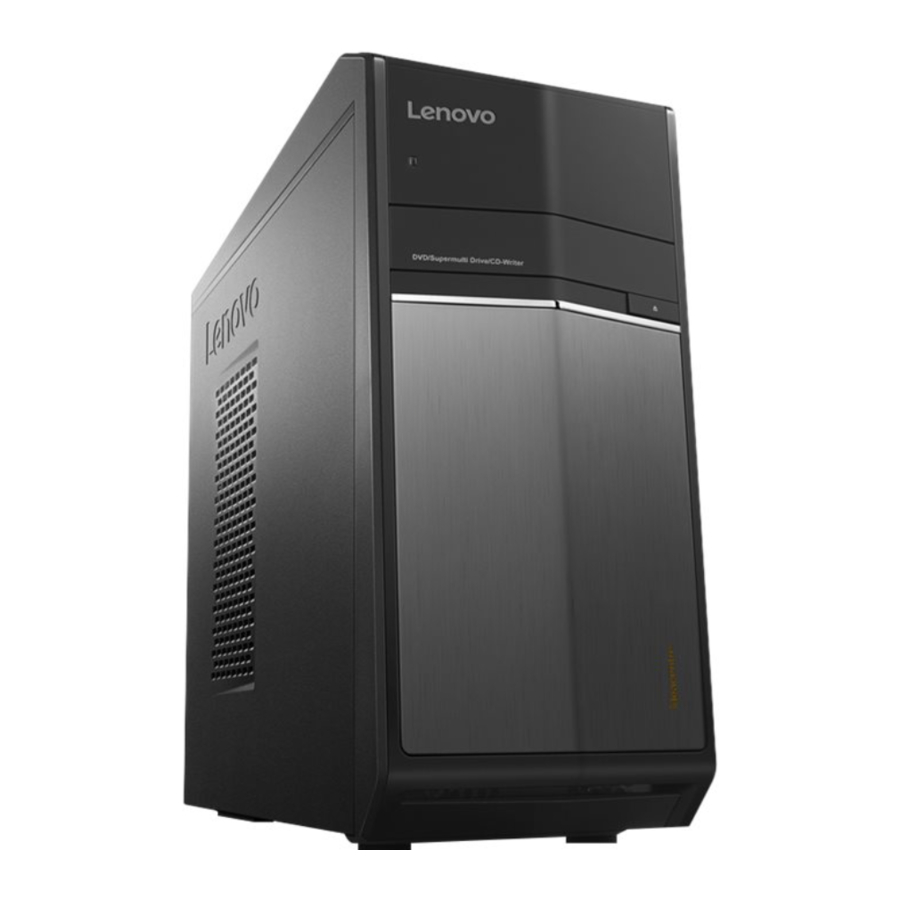
Lenovo ideacentre 710 Series - Краткое руководство по персональному компьютеру
- 1 Замена или обновление оборудования
- 2 Распаковка
- 3 Подключите клавиатуру и мышь
- 4 Подключите кабель Ethernet
- 5 Подключите дисплей
- 6 Выберите правильное напряжение
- 7 Подключите кабель питания
- 8 Включите компьютер
- 9 Подключение к Интернету
- 10 Вид компьютера спереди/сверху
- 11 Вид компьютера сзади
- 12 Справочная система Windows
- 13 Информация об обслуживании и поддержке
- 14 Доступ к другим руководствам
- 15 Ссылки
- 16 Скачать инструкцию
- 17 На других языках
Замена или обновление оборудования
Информация по безопасности при замене CRU (Customer Replaceable Unit - заменяемые пользователем компоненты)
Не открывайте компьютер и не пытайтесь производить какой-либо ремонт, не прочитав раздел "Важная информация по безопасности" в Руководстве по безопасности, гарантии, окружающей среде и утилизации и Руководстве с важной информацией о продукте, которые прилагались к вашему компьютеру.
Если у вас больше нет этой копии Руководства по безопасности, гарантии, окружающей среде и утилизации и Руководства с важной информацией о продукте, вы можете получить ее в Интернете на веб-сайте по адресу http://www.lenovo.com/UserManuals.
Инструкции перед разборкой
Перед тем, как приступить к процедуре разборки, убедитесь, что вы сделали следующее:
- Выключите питание системы и всех периферийных устройств.
- Отсоедините все кабели питания и сигнальные кабели от компьютера.
- Поместите систему на плоскую, устойчивую поверхность.
Этот раздел содержит инструкции по замене следующих деталей:
- Жесткий диск (Следуйте инструкциям:
![]() )
) - Оптический привод (Следуйте инструкциям:
![]() )
) - Модуль памяти (Следуйте инструкциям:
![]() )
) - Видеокарта (Следуйте инструкциям:
![]() )
)
 )
) )
) )
) )
)- Снятие крышки компьютера

- Снятие верхней крышки

- Снятие передней панели

- Замена жесткого диска

- Замена оптического привода

- Замена модуля памяти

- Замена видеокарты


Распаковка

* Только для некоторых моделей.
ПРИМЕЧАНИЕ: Некоторые модели могут содержать элементы, не указанные здесь.
Подключите клавиатуру и мышь

Подключите кабель Ethernet

Подключите дисплей

Выберите правильное напряжение
Некоторые модели оснащены переключателем выбора напряжения. Вы можете найти его на задней панели компьютера. Модели без переключателя выбора напряжения автоматически регулируют напряжение.
Если диапазон электропитания составляет 100-127 В переменного тока, установите переключатель в положение 115 В. 

Если диапазон электропитания составляет 200-240 В переменного тока, установите переключатель в положение 230 В. 

Подключите кабель питания

Включите компьютер

Подключение к Интернету
Для подключения к Интернету вам необходим договор с поставщиком услуг Интернета (ISP) и некоторое оборудование. ISP и предлагаемые ими услуги различаются в зависимости от страны. Свяжитесь со своим ISP для получения информации об услугах, доступных в вашей стране. Ваш компьютер поддерживает беспроводные (только для некоторых моделей) или проводные сети, которые подключают ваш компьютер к другим устройствам.
Проводное сетевое подключение
Для проводных сетей подключите один конец кабеля Ethernet (приобретается отдельно) к разъему Ethernet на вашем компьютере, а затем подключите другой конец к сетевому маршрутизатору или широкополосному модему. Обратитесь к своему ISP за подробными инструкциями по настройке.
ПРИМЕЧАНИЕ: Процедуры установки широкополосного модема и маршрутизатора различаются в зависимости от производителя. Следуйте инструкциям производителя.
Беспроводное сетевое подключение
Для беспроводных сетей вы можете использовать встроенную антенну Wi-Fi для доступа к своей беспроводной домашней сети. Чтобы подключить компьютер к беспроводной сети: Щелкните или коснитесь значка сети на панели задач, затем выберите имя своего маршрутизатора. Щелкните или коснитесь "Connect" (Подключиться), затем следуйте инструкциям на экране. Проверьте беспроводную сеть, открыв веб-браузер и перейдя на любой веб-сайт.
Вид компьютера спереди/сверху

- Устройство чтения карт памяти 1
- Разъемы USB 3.0 (2)
- Разъем для наушников
- Разъем для микрофона
- Кнопка питания
- Кнопка извлечения оптического привода
1 Только для некоторых моделей.
 ВНИМАНИЕ: Следите за тем, чтобы не блокировать вентиляционные отверстия на компьютере. Заблокированные вентиляционные отверстия могут вызвать проблемы с перегревом.
Вид компьютера сзади

- Разъем питания
- Встроенный разъем VGA
- Разъем HDMI 1
- Разъемы USB 3.0 (2) 1
- Разъемы USB 2.0 (2)
- Разъем Ethernet
- Аудиоразъемы
- Слот графического адаптера PCI Express X 16 2
- Слоты адаптера PCI Express X 1 3
1 Только для некоторых моделей.
2 Некоторые модели оснащены видеокартой.
3 Некоторые модели оснащены картой Wi-Fi или картой ТВ-тюнера.
ПРИМЕЧАНИЕ: Если ваша модель имеет два разъема монитора VGA, обязательно используйте разъем на графическом адаптере.
Справочная система Windows
Справочная система Windows предоставляет вам подробную информацию об использовании операционной системы Windows. Чтобы получить доступ к справочной системе Windows, выполните следующие действия: Откройте меню "Start" (Пуск), а затем щелкните или коснитесь "Get Started" (Начало работы), чтобы получить более подробную информацию. Вы также можете ввести "Get Started" (Начало работы) или то, что вы ищете, в поле поиска на панели задач. Вы получите предложения и ответы на свои вопросы о Windows и лучшие результаты поиска, доступные с вашего ПК и из Интернета. Чтобы выполнить восстановление системы после серьезной ошибки в Windows 10, щелкните или коснитесь кнопки "Start" (Пуск) и выберите "Settings" (Параметры) → "Update & security" (Обновление и безопасность) → "Recovery" (Восстановление). Затем следуйте инструкциям на экране для восстановления системы.
ВНИМАНИЕ: Операционная система Windows предоставляется корпорацией Microsoft. Пожалуйста, используйте ее в соответствии с ЛИЦЕНЗИОННЫМ СОГЛАШЕНИЕМ С КОНЕЧНЫМ ПОЛЬЗОВАТЕЛЕМ (EULA) между вами и Microsoft. По любым вопросам, связанным с операционной системой, обращайтесь непосредственно в Microsoft.
Информация об обслуживании и поддержке
Следующая информация описывает техническую поддержку, доступную для вашего продукта, в течение гарантийного срока или в течение всего срока службы вашего продукта. Обратитесь к Ограниченной гарантии Lenovo для получения полного объяснения условий гарантии Lenovo. См. раздел "Уведомление об ограниченной гарантии Lenovo" далее в этом документе для получения подробной информации о доступе к полной гарантии. Если вы приобрели услуги Lenovo, обратитесь к следующим условиям для получения подробной информации:
- Для получения информации об обновлениях или расширениях гарантийного обслуживания Lenovo перейдите по адресу: http://support.lenovo.com/lwsu
- Для получения информации об услугах защиты от случайных повреждений Lenovo перейдите по адресу: http://support.lenovo.com/ladps
- Онлайн-техническая поддержка доступна в течение всего срока службы продукта по адресу: http://www.lenovo.com/support
Доступ к другим руководствам
Руководство с важной информацией о продукте было предварительно загружено на ваш компьютер. Чтобы получить доступ к этому руководству, выполните следующие действия:
Для моделей, поставляемых с Lenovo companion:
- Откройте меню "Start" (Пуск), а затем щелкните или коснитесь Lenovo Companion. Если Lenovo Companion не отображается в меню "Start" (Пуск), щелкните или коснитесь "All apps" (Все приложения), чтобы отобразить все программы, а затем щелкните или коснитесь Lenovo Companion.
- Щелкните или коснитесь "Support" (Поддержка) → "User Guide" (Руководство пользователя).
Для моделей без Lenovo companion:
Откройте меню "Start" (Пуск), а затем щелкните или коснитесь "Manual" (Руководство), чтобы получить доступ к этому руководству.
Для моделей без предустановленных операционных систем:
Перейдите на веб-сайт поддержки Lenovo, чтобы получить доступ к своим руководствам. См. раздел "Загрузка руководств" для получения дополнительной информации.
Следующая информация относится к типу машины ideacentre 710: 90FB [710-25ISH / Energy Star] Описания в этом руководстве могут отличаться от того, что вы видите на своем компьютере, в зависимости от модели и конфигурации компьютера. Дизайн и технические характеристики продукта могут быть изменены без предварительного уведомления. Lenovo, логотип Lenovo и ideacentre являются товарными знаками Lenovo в США, других странах или и в тех, и в других. Windows является товарным знаком группы компаний Microsoft. Другие названия компаний, продуктов или услуг могут быть товарными знаками или знаками обслуживания других лиц.
© Copyright Lenovo 2016.
ОГРАНИЧЕННОЕ И ОГРАНИЧЕННОЕ ПРАВО: Если данные или программное обеспечение поставляются в соответствии с контрактом General Services Administration "GSA", использование, воспроизведение или раскрытие информации регулируется ограничениями, изложенными в контракте № GS-35F-05925.

Ссылки
Lenovo Support – Drivers, Updates, How-To Guides, Technical Help and more - Lenovo Support US
Lenovo Support – Drivers, Updates, How-To Guides, Technical Help and more - Lenovo Support US

Скачать инструкцию
Здесь вы можете скачать полную PDF‑версию инструкции. Она может содержать дополнительные инструкции по безопасности, информацию о гарантии, правила FCC и т. д.
Скачать Lenovo ideacentre 710 Series - Краткое руководство по персональному компьютеру


