Lenovo ideacentre 710 Series - Inicio rápido del ordenador personal
- 1 Sustitución o actualización del hardware
- 2 Desembalar
- 3 Conectar el teclado y el ratón
- 4 Conectar el cable Ethernet
- 5 Conectar la pantalla
- 6 Elegir el voltaje correcto
- 7 Conectar el cable de alimentación
- 8 Encender el ordenador
- 9 Conexión a Internet
- 10 Vista frontal/superior del ordenador
- 11 Vista posterior del ordenador
- 12 Sistema de ayuda de Windows
- 13 Información de servicio y soporte
- 14 Acceso a otros manuales
- 15 Referencias
- 16 Descargar el manual
- 17 En otros idiomas
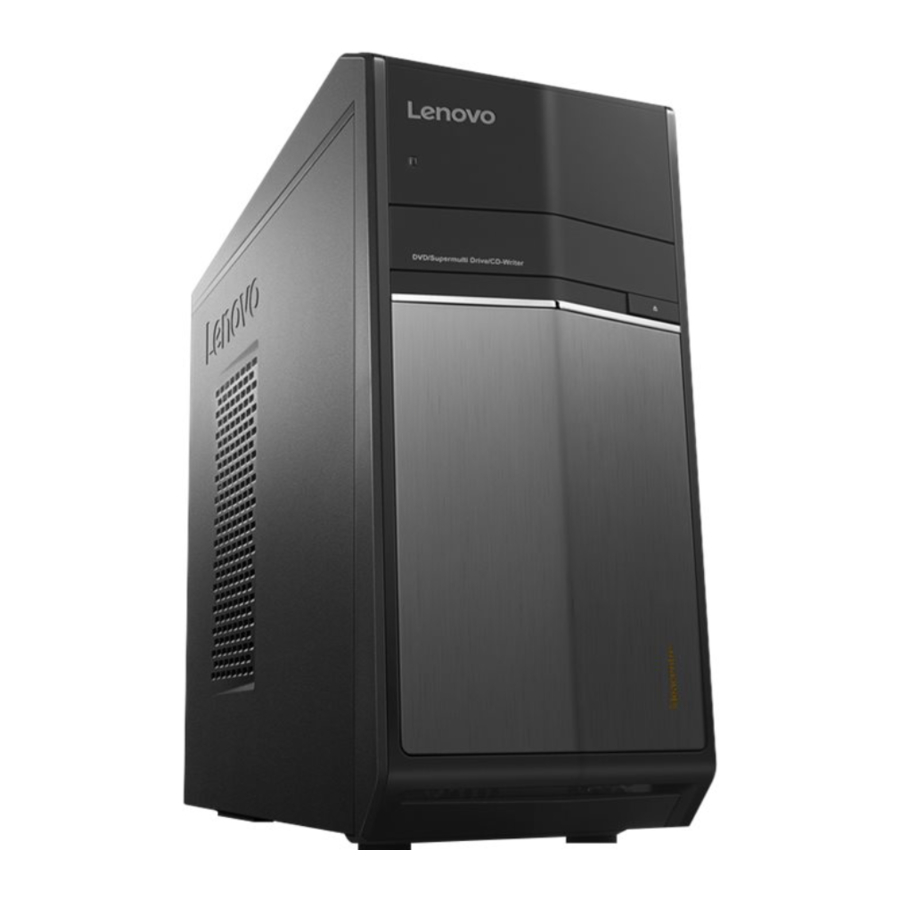
Sustitución o actualización del hardware
Información de seguridad para la sustitución de CRU
No abra el ordenador ni intente realizar ninguna reparación antes de leer la "Información de seguridad importante" en la Guía de información sobre seguridad, garantía, medio ambiente y reciclaje y la Guía de información importante del producto que se incluye con el ordenador.
Si ya no tiene esta copia de la Guía de información sobre seguridad, garantía, medio ambiente y reciclaje y la Guía de información importante del producto, puede obtenerla en línea desde el sitio web en http://www.lenovo.com/UserManuals.
Instrucciones previas al desmontaje
Antes de continuar con el procedimiento de desmontaje, asegúrese de hacer lo siguiente:
- Apague la alimentación del sistema y de todos los periféricos.
- Desenchufe todos los cables de alimentación y de señal del ordenador.
- Coloque el sistema sobre una superficie plana y estable.
Esta parte contiene instrucciones para sustituir las siguientes piezas:
- Unidad de disco duro (Siga los pasos:
![]() )
) - Unidad óptica (Siga los pasos:
![]() )
) - Módulo de memoria (Siga los pasos:
![]() )
) - Tarjeta gráfica (Siga los pasos:
![]() )
)
 )
) )
) )
) )
)- Extracción de la cubierta del ordenador

- Extracción de la cubierta superior

- Extracción del bisel frontal

- Sustitución de una unidad de disco duro

- Sustitución de una unidad óptica

- Sustitución de un módulo de memoria

- Sustitución de una tarjeta gráfica


Desembalar

* Solo en modelos seleccionados.
NOTA: Algunos modelos pueden contener elementos que no se enumeran aquí.
Conectar el teclado y el ratón

Conectar el cable Ethernet

Conectar la pantalla

Elegir el voltaje correcto
Algunos modelos están equipados con un interruptor de selección de voltaje. Puede encontrarlo en la parte posterior del ordenador. Los modelos sin interruptor de selección de voltaje controlan el voltaje automáticamente.
Si el rango de suministro eléctrico es de 100-127 V CA, ajuste el interruptor a 115 V. 

Si el rango de suministro eléctrico es de 200-240 V CA, ajuste el interruptor a 230 V. 

Conectar el cable de alimentación

Encender el ordenador

Conexión a Internet
Necesita un contrato con un proveedor de servicios de Internet (ISP) y algo de hardware para poder conectarse a Internet. Los ISP y los servicios que ofrecen varían según el país. Póngase en contacto con su ISP para conocer los servicios disponibles en su país. Su ordenador es compatible con redes inalámbricas (solo en modelos seleccionados) o cableadas que conectan su ordenador a otros dispositivos.
Conexión de red cableada
Para redes cableadas, conecte un extremo de un cable Ethernet (que se compra por separado) al conector Ethernet de su ordenador y, a continuación, conecte el otro extremo al router de red o al módem de banda ancha. Consulte a su ISP para obtener instrucciones de configuración detalladas.
NOTA: Los procedimientos de instalación del módem de banda ancha y del router varían según el fabricante. Siga las instrucciones del fabricante.
Conexión de red inalámbrica
Para redes inalámbricas, puede utilizar la antena Wi-Fi integrada para acceder a su red doméstica inalámbrica. Para conectar su ordenador a la red inalámbrica: Haga clic o pulse el icono de red en la barra de tareas y, a continuación, seleccione el nombre de su router. Haga clic o pulse Conectar y, a continuación, siga los pasos que aparecen en la pantalla. Pruebe la red inalámbrica abriendo su navegador web y accediendo a cualquier sitio web.
Vista frontal/superior del ordenador

- Lector de tarjetas de memoria 1
- Conectores USB 3.0 (2)
- Conector de auriculares
- Conector de micrófono
- Botón de encendido
- Botón de expulsión de la unidad óptica
1 Solo en modelos seleccionados.
 ATENCIÓN: Asegúrese de no bloquear ninguna de las rejillas de ventilación del ordenador. Las rejillas de ventilación bloqueadas pueden causar problemas térmicos.
Vista posterior del ordenador

- Conector de alimentación
- Conector VGA integrado
- Conector HDMI 1
- Conectores USB 3.0 (2) 1
- Conectores USB 2.0 (2)
- Conector Ethernet
- Conectores de audio
- Ranura del adaptador de gráficos PCI Express X 16 2
- Ranuras del adaptador PCI Express X 1 3
1 Solo en modelos seleccionados.
2 Algunos modelos están equipados con una tarjeta gráfica.
3 Algunos modelos están equipados con una tarjeta Wi-Fi o una tarjeta de sintonizador de TV.
NOTA: Si su modelo tiene dos conectores de monitor VGA, asegúrese de utilizar el conector del adaptador de gráficos.
Sistema de ayuda de Windows
El sistema de ayuda de Windows le proporciona información detallada sobre el uso del sistema operativo Windows. Para acceder al sistema de ayuda de Windows, haga lo siguiente: Abra el menú Inicio y, a continuación, haga clic o pulse en Introducción para obtener más detalles. También puede escribir Introducción o lo que esté buscando en el cuadro de búsqueda de la barra de tareas. Obtendrá sugerencias y respuestas a sus preguntas sobre Windows y los mejores resultados de búsqueda disponibles desde su PC e Internet. Para realizar la recuperación del sistema después de un error grave en Windows 10, haga clic o pulse el botón Inicio y seleccione Configuración → Actualización y seguridad → Recuperación. A continuación, siga las instrucciones que aparecen en la pantalla para la recuperación del sistema.
ATENCIÓN: El sistema operativo Windows es proporcionado por Microsoft Corporation. Utilícelo de acuerdo con el ACUERDO DE LICENCIA DE USUARIO FINAL (EULA) entre usted y Microsoft. Para cualquier pregunta relacionada con el sistema operativo, póngase en contacto con Microsoft directamente.
Información de servicio y soporte
La siguiente información describe el soporte técnico que está disponible para su producto, durante el período de garantía o durante toda la vida útil de su producto. Consulte la Garantía limitada de Lenovo para obtener una explicación completa de los términos de la garantía de Lenovo. Consulte el "Aviso de garantía limitada de Lenovo" más adelante en este documento para obtener detalles sobre cómo acceder a la garantía completa. Si ha adquirido servicios de Lenovo, consulte los siguientes términos y condiciones para obtener información detallada:
- Para las actualizaciones o extensiones del servicio de garantía de Lenovo, vaya a: http://support.lenovo.com/lwsu
- Para los servicios de protección contra daños accidentales de Lenovo, vaya a: http://support.lenovo.com/ladps
- El soporte técnico en línea está disponible durante la vida útil de un producto en: http://www.lenovo.com/support
Acceso a otros manuales
La Guía de información importante del producto se ha precargado en su ordenador. Para acceder a esta guía, haga lo siguiente:
Para los modelos que vienen con Lenovo Companion:
- Abra el menú Inicio y, a continuación, haga clic o pulse en Lenovo Companion. Si Lenovo Companion no se muestra en el menú Inicio, haga clic o pulse en Todas las aplicaciones para mostrar todos los programas y, a continuación, haga clic o pulse en Lenovo Companion.
- Haga clic o pulse en Soporte → Guía del usuario.
Para los modelos sin Lenovo Companion:
Abra el menú Inicio y, a continuación, haga clic o pulse en Manual para acceder a esta guía.
Para los modelos sin sistemas operativos preinstalados:
Vaya al sitio web de soporte de Lenovo para acceder a sus manuales. Consulte "Descarga de manuales" para obtener información adicional.
La siguiente información se refiere al tipo de máquina ideacentre 710: 90FB [710-25ISH / Energy Star] Las descripciones de esta guía pueden ser diferentes de lo que ve en su ordenador, dependiendo del modelo y la configuración del ordenador. El diseño y las especificaciones del producto pueden modificarse sin previo aviso. Lenovo, el logotipo de Lenovo e ideacentre son marcas comerciales de Lenovo en los Estados Unidos, en otros países o en ambos. Windows es una marca comercial del grupo de empresas Microsoft. Otros nombres de empresas, productos o servicios pueden ser marcas comerciales o marcas de servicio de otros.
© Copyright Lenovo 2016.
AVISO DE DERECHOS LIMITADOS Y RESTRINGIDOS: Si los datos o el software se entregan de conformidad con un contrato de la Administración de Servicios Generales "GSA", el uso, la reproducción o la divulgación están sujetos a las restricciones establecidas en el Contrato Nº GS-35F-05925.

Referencias
Lenovo Support – Drivers, Updates, How-To Guides, Technical Help and more - Lenovo Support US
Lenovo Support – Drivers, Updates, How-To Guides, Technical Help and more - Lenovo Support US

Descargar el manual
Aquí puede descargar la versión PDF completa del manual. Puede contener instrucciones de seguridad adicionales, información de garantía, reglas de la FCC, etc.
Descargar Lenovo ideacentre 710 Series - Inicio rápido del ordenador personal


