Lenovo ideacentre 710 Series - Ръководство за бърз старт на персонален компютър
- 1 Смяна или надграждане на хардуер
- 2 Разопаковане
- 3 Свързване на клавиатурата и мишката
- 4 Свързване на Ethernet кабела
- 5 Свързване на дисплея
- 6 Изберете правилното напрежение
- 7 Свързване на захранващия кабел
- 8 Включване на компютъра
- 9 Свързване към интернет
- 10 Преден/Горен изглед на компютъра
- 11 Заден изглед на компютъра
- 12 Помощна система на Windows
- 13 Информация за обслужване и поддръжка
- 14 Достъп до други ръководства
- 15 Препратки
- 16 Изтегли ръководство
- 17 На други езици
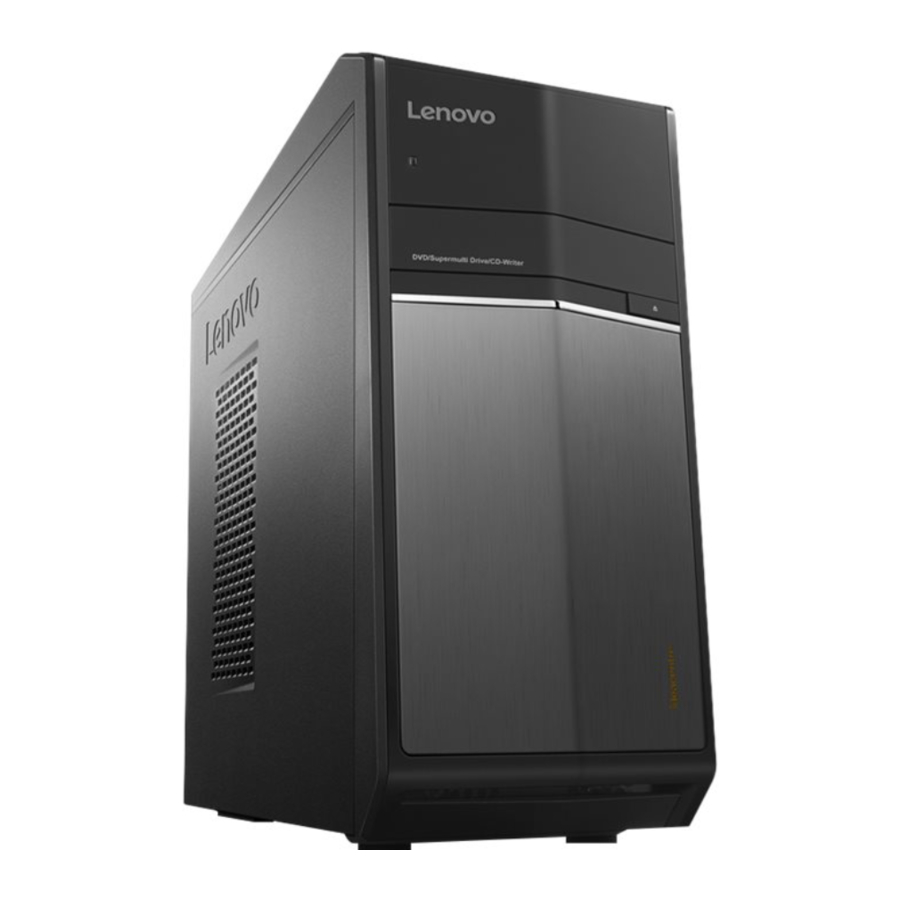
Смяна или надграждане на хардуер
Информация за безопасност при смяна на CRU
Не отваряйте компютъра си и не се опитвайте да извършвате каквито и да е ремонти, преди да прочетете "Важна информация за безопасност" в Ръководството за безопасност, гаранция, околна среда, рециклиране и Ръководството с важна информация за продукта, които са включени в комплекта на вашия компютър.
Ако вече не разполагате с това копие на Ръководството за безопасност, гаранция, околна среда, рециклиране и Ръководството с важна информация за продукта, можете да го получите онлайн от уебсайта на http://www.lenovo.com/UserManuals.
Инструкции преди разглобяване
Преди да продължите с процедурата по разглобяване, уверете се, че сте направили следното:
- Изключете захранването на системата и всички периферни устройства.
- Изключете всички захранващи и сигнални кабели от компютъра.
- Поставете системата върху равна, стабилна повърхност.
Тази част съдържа инструкции за смяна на следните части:
- Твърд диск (Следвайте стъпките:
![]() )
) - Оптично устройство (Следвайте стъпките:
![]() )
) - Модул памет (Следвайте стъпките:
![]() )
) - Графична карта (Следвайте стъпките:
![]() )
)
 )
) )
) )
) )
)- Премахване на капака на компютъра

- Премахване на горния капак

- Премахване на предния панел

- Смяна на твърд диск

- Смяна на оптично устройство

- Смяна на модул памет

- Смяна на графична карта


Разопаковане

* Само за избрани модели.
ЗАБЕЛЕЖКА: Някои модели може да съдържат елементи, които не са изброени тук.
Свързване на клавиатурата и мишката

Свързване на Ethernet кабела

Свързване на дисплея

Изберете правилното напрежение
Избрани модели са оборудвани с превключвател за избор на напрежение. Можете да го намерите на гърба на вашия компютър. Моделите без превключвател за избор на напрежение контролират напрежението автоматично.
Ако диапазонът на електрозахранването е 100-127 V AC, настройте превключвателя на 115 V. 

Ако диапазонът на електрозахранването е 200-240 V AC, настройте превключвателя на 230 V. 

Свързване на захранващия кабел

Включване на компютъра

Свързване към интернет
Нуждаете се от договор с доставчик на интернет услуги (ISP) и малко хардуер, за да се свържете с интернет. Доставчиците на интернет услуги и услугите, които предлагат, варират в зависимост от държавата. Свържете се с вашия доставчик на интернет услуги за услуги, налични във вашата страна. Вашият компютър поддържа безжични (само за избрани модели) или кабелни мрежи, които свързват вашия компютър с други устройства.
Кабелна мрежова връзка
За кабелни мрежи свържете единия край на Ethernet кабел (закупен отделно) към Ethernet конектора на вашия компютър, а след това свържете другия край към мрежовия рутер или широколентов модем. Консултирайте се с вашия доставчик на интернет услуги за подробни инструкции за настройка.
ЗАБЕЛЕЖКА: Процедурите за инсталиране на широколентов модем и рутер варират в зависимост от производителя. Следвайте инструкциите на производителя.
Безжична мрежова връзка
За безжични мрежи можете да използвате вградената Wi-Fi антена, за да получите достъп до вашата безжична домашна мрежа. За да свържете компютъра си към безжичната мрежа: Кликнете или докоснете иконата на мрежата в лентата на задачите, след което изберете името на вашия рутер. Кликнете или докоснете Connect (Свързване), след което следвайте стъпките на екрана. Тествайте безжичната мрежа, като отворите уеб браузъра си и осъществите достъп до който и да е уеб сайт.
Преден/Горен изглед на компютъра

- Четец за карти памет 1
- USB 3.0 конектори (2)
- Конектор за слушалки
- Конектор за микрофон
- Бутон за захранване
- Бутон за изваждане на оптичното устройство
1 Само за избрани модели.
 ВНИМАНИЕ: Уверете се, че не блокирате никакви вентилационни отвори на компютъра. Блокираните вентилационни отвори могат да причинят термични проблеми.
Заден изглед на компютъра

- Конектор за захранване
- Вграден VGA конектор
- HDMI конектор 1
- USB 3.0 конектори (2) 1
- USB 2.0 конектори (2)
- Ethernet конектор
- Аудио конектори
- PCI Express X 16 слот за графичен адаптер 2
- PCI Express X 1 слотове за адаптери 3
1 Само за избрани модели.
2 Някои модели са оборудвани с графична карта.
3 Някои модели са оборудвани с Wi-Fi карта или TV тунер карта.
ЗАБЕЛЕЖКА: Ако вашият модел има два VGA мониторни конектора, не забравяйте да използвате конектора на графичния адаптер.
Помощна система на Windows
Помощната система на Windows ви предоставя подробна информация за използването на операционната система Windows. За да получите достъп до помощната система на Windows, направете следното: Отворете менюто Start (Старт) и след това щракнете или докоснете Get Started (Първи стъпки), за да получите повече подробности. Можете също да въведете Get Started (Първи стъпки) или това, което търсите, в полето за търсене в лентата на задачите. Ще получите предложения и отговори на вашите въпроси относно Windows и най-добрите резултати от търсенето, налични от вашия компютър и интернет. За да извършите възстановяване на системата след сериозна грешка в Windows 10, щракнете или докоснете бутона Start (Старт) и изберете Settings (Настройки) → Update & security (Актуализиране и защита) → Recovery (Възстановяване). След това следвайте инструкциите на екрана за възстановяване на системата.
ВНИМАНИЕ: Операционната система Windows е предоставена от Microsoft Corporation. Моля, използвайте я в съответствие с ЛИЦЕНЗИОННОТО СПОРАЗУМЕНИЕ С КРАЙНИЯ ПОТРЕБИТЕЛ (EULA) между вас и Microsoft. За всякакви въпроси, свързани с операционната система, моля, свържете се директно с Microsoft.
Информация за обслужване и поддръжка
Следната информация описва техническата поддръжка, която е налична за вашия продукт, по време на гаранционния период или през целия живот на вашия продукт. Обърнете се към Ограничената гаранция на Lenovo за пълно обяснение на гаранционните условия на Lenovo. Вижте "Известие за Ограничена гаранция на Lenovo" по-късно в този документ за подробности относно достъпа до пълната гаранция. Ако сте закупили услуги на Lenovo, вижте следните условия за подробна информация:
- За надстройки или разширения на гаранционното обслужване на Lenovo, отидете на: http://support.lenovo.com/lwsu
- За услуги за защита от случайни повреди на Lenovo, отидете на: http://support.lenovo.com/ladps
- Онлайн техническа поддръжка е налична през целия живот на продукта на: http://www.lenovo.com/support
Достъп до други ръководства
Ръководството с важна информация за продукта е предварително заредено на вашия компютър. За да получите достъп до това ръководство, направете следното:
За модели, които се предлагат с Lenovo companion:
- Отворете менюто Start (Старт) и след това щракнете или докоснете Lenovo Companion. Ако Lenovo Companion не се показва в менюто Start (Старт), щракнете или докоснете All apps (Всички приложения), за да покажете всички програми, и след това щракнете или докоснете Lenovo Companion.
- Щракнете или докоснете Support (Поддръжка) → User Guide (Ръководство за потребителя).
За модели без Lenovo companion:
Отворете менюто Start (Старт) и след това щракнете или докоснете Manual (Ръководство), за да получите достъп до това ръководство.
За модели без предварително инсталирани операционни системи:
Отидете на уебсайта за поддръжка на Lenovo, за да получите достъп до вашите ръководства. Вижте "Изтегляне на ръководства" за допълнителна информация.
Следната информация се отнася за ideacentre 710 тип машина: 90FB [710-25ISH / Energy Star] Описанията в това ръководство може да се различават от това, което виждате на вашия компютър, в зависимост от модела и конфигурацията на компютъра. Дизайнът и спецификациите на продукта могат да бъдат променени без предизвестие. Lenovo, логото на Lenovo и ideacentre са търговски марки на Lenovo в Съединените щати, други държави или и двете. Windows е търговска марка на групата компании на Microsoft. Други имена на компании, продукти или услуги могат да бъдат търговски марки или марки за обслужване на други лица.
© Copyright Lenovo 2016.
ИЗВЕСТИЕ ЗА ОГРАНИЧЕНИ И ОГРАНИЧЕНИ ПРАВА: Ако данните или софтуерът са доставени съгласно договор на General Services Administration "GSA", използването, възпроизвеждането или разкриването подлежат на ограниченията, посочени в Договор № GS-35F-05925.

Препратки
Lenovo Support – Drivers, Updates, How-To Guides, Technical Help and more - Lenovo Support US
Lenovo Support – Drivers, Updates, How-To Guides, Technical Help and more - Lenovo Support US

Изтегли ръководство
Тук можете да изтеглите пълната версия на ръководството в pdf формат, което може да съдържа допълнителни инструкции за безопасност, информация за гаранцията, правила на FCC и др.
Изтегли Lenovo ideacentre 710 Series - Ръководство за бърз старт на персонален компютър


