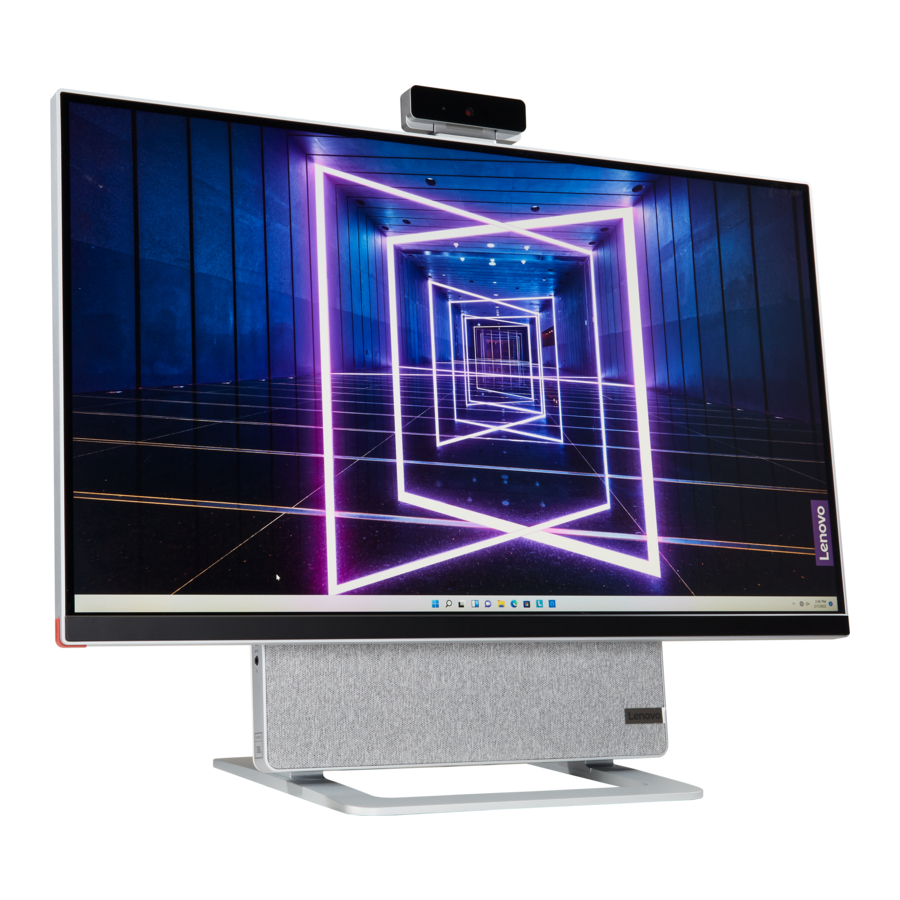
Manual de Lenovo Yoga AIO 7
Acerca de esta documentación
Léalo primero
Antes de utilizar esta documentación y el producto al que da soporte, asegúrese de leer y comprender lo siguiente:
- Guía de seguridad y garantía
- Avisos genéricos de seguridad y cumplimiento
- Guía de configuración
- Esta guía se aplica a los modelos de producto Lenovo que se enumeran a continuación. Las ilustraciones de esta guía pueden tener un aspecto ligeramente diferente al de su modelo de producto.
| Nombre del modelo | Tipos de máquina (MT) |
| Yoga AIO 7 27ACH6 | F0G7 |
| Yoga AIO 7 27ARH6 | F0FN |
- Para obtener más información sobre el cumplimiento, consulte los Avisos genéricos de seguridad y cumplimiento en https:// pcsupport.lenovo.com/docs/generic_notices.
- Según el modelo, es posible que algunos accesorios, funciones y programas de software opcionales no estén disponibles en su ordenador.
- Dependiendo de la versión de los sistemas operativos y los programas, es posible que algunas instrucciones de la interfaz de usuario no sean aplicables a su ordenador.
- El contenido de la documentación está sujeto a cambios sin previo aviso. Lenovo realiza mejoras constantes en la documentación de su ordenador, incluida esta Guía del usuario. Para obtener la documentación más reciente, visite https:// pcsupport.lenovo.com.
- Microsoft® realiza cambios periódicos en las funciones del sistema operativo Windows® a través de Windows Update. Como resultado, es posible que parte de la información de esta documentación quede obsoleta. Consulte los recursos de Microsoft para obtener la información más reciente.
Conozca su ordenador
Frontal

| 1. Micrófonos | 2. Conector de la cámara |
| 3. Salidas de aire (2) | 4. Conmutador de visualización en pantalla (OSD) |
| 5. Botones de ajuste de la OSD | 6. Botón de encendido |
| 7. Botón de reinicio | 8. Clavija de audio combinada |
| 9. Conector USB 3.2 Gen 2 | 10. Conector USB-C® |
| 11. Botón de conmutación |
Temas relacionados
- "Especificaciones de USB"
Parte trasera

| 1. Conector de alimentación | 2. Conectores USB 3.2 Gen 2 (2) |
| 3. Conector Ethernet | 4. Conectores USB 2.0 (2) |
| 5. Conector de salida HDMI™* |
* para modelos seleccionados
Temas relacionados
- "Especificaciones de USB"
Características y especificaciones
Para obtener las especificaciones detalladas de su ordenador, vaya a https://psref.lenovo.com.
| Hardware | Para ver la información del hardware de su ordenador, escriba administrador de dispositivos en el cuadro de búsqueda de Windows y, a continuación, pulse Intro. |
| Adaptador de corriente CA |
|
| Adaptabilidad para la fuente de alimentación |
|
| Microprocesador | Para ver la información del microprocesador de su ordenador, escriba información del sistema en el cuadro de búsqueda de Windows y, a continuación, pulse Intro. |
| Memoria | Módulo de memoria dual en línea de contorno pequeño (SODIMM) de velocidad de datos doble 4 (DDR4) |
| Dispositivo de almacenamiento |
Para ver la capacidad de la unidad de almacenamiento de su ordenador, escriba administración de discos en el cuadro de búsqueda de Windows y, a continuación, pulse Intro. Nota: La capacidad de la unidad de almacenamiento indicada por el sistema es inferior a la capacidad nominal. |
| Características de la pantalla |
|
| Expansión |
|
| Características de red |
|
* para modelos seleccionados
Especificaciones de USB
Nota: Dependiendo del modelo, es posible que algunos conectores USB no estén disponibles en su ordenador.
| Nombre del conector | Descripción |

| Conecte dispositivos compatibles con USB, como un teclado USB, un ratón USB, un dispositivo de almacenamiento USB o una impresora USB. |
|
|
 Conector USB 2.0
 Conector USB 3.2 Gen 1
 Conector USB 3.2 Gen 2
 Conector USB-C (3.2 Gen 1)
 Conector USB-C (3.2 Gen 2)
 Conector Thunderbolt 3 (USB-C)
 Conector Thunderbolt 4 (USB-C)
Declaración sobre la velocidad de transferencia USB
Dependiendo de muchos factores, como la capacidad de procesamiento del host y los dispositivos periféricos, los atributos del archivo y otros factores relacionados con la configuración del sistema y los entornos operativos, la velocidad de transferencia real utilizando los distintos conectores USB de este dispositivo variará y será más lenta que la velocidad de datos que se indica a continuación para cada dispositivo correspondiente.
| Dispositivo USB | Velocidad de datos (Gbit/s) |
| 3.2 Gen 1 / 3.1 Gen 1 | 5 |
| 3.2 Gen 2 / 3.1 Gen 2 | 10 |
| 3.2 Gen 2 × 2 | 20 |
| Thunderbolt 3 (USB-C) | 40 |
| Thunderbolt 4 (USB-C) | 40 |
Entorno operativo
Temperatura
- Funcionamiento: De 5 °C (41 °F) a 35 °C (95 °F)
- Almacenamiento o transporte:
- Para ordenadores de sobremesa comunes: De -40 °C (-40 °F) a 60 °C (140 °F)
- Para ordenadores de sobremesa todo en uno: De -20 °C (-4 °F) a 60 °C (140 °F)
Humedad relativa
- Funcionamiento: 20%-80% (sin condensación)
- Almacenamiento: 10%–90% (sin condensación)
Altitud
- Funcionamiento: -15,2 m (-50 pies) a 3048 m (10 000 pies)
- Almacenamiento: -15,2 m (-50 pies) a 12 192 m (40 000 pies)
Primeros pasos con el equipo
Ajuste del soporte del equipo

Trabajar con Windows
La siguiente tabla contiene la configuración de Windows que se utiliza con frecuencia. Puede aprender los aspectos básicos y empezar a trabajar con Windows de inmediato.
Para configurar los ajustes, escriba las palabras clave correspondientes en el cuadro de búsqueda de Windows y seleccione la mejor coincidencia. Siga las instrucciones que aparecen en pantalla para personalizar los ajustes.
Tabla 1. Ajustes básicos
| Funciones | Descripciones | Búsqueda por palabras clave |
| Panel de control | Ver o cambiar la configuración de Windows, incluida la configuración y la configuración de hardware y software. | Panel de control |
| Conectarse a redes Wi-Fi | Para los modelos con un módulo LAN inalámbrico, puede conectar el equipo a una red Wi-Fi®. Haga clic en el icono de red en el área de notificación de Windows y, a continuación, seleccione una red para la conexión. Nota: El módulo LAN inalámbrico del equipo puede admitir diferentes estándares. Para algunos países o regiones, el uso de 802.11ax puede estar desactivado según las normativas locales. | Wi-Fi |
| Conectarse a redes cableadas | Para los modelos con un conector Ethernet (RJ-45), puede utilizar un cable Ethernet para conectar el equipo a una red cableada. | — |
| Modo avión | El modo avión es una configuración conveniente para activar y desactivar todas las comunicaciones inalámbricas del equipo. Es posible que tenga que activarlo al subir a un avión. | Modo avión |
| Modo de luz nocturna | Luz nocturna es un interruptor en Windows que se puede activar y desactivar. Cuando está activado, la pantalla muestra colores más cálidos y se reduce la cantidad de luz azul emitida. La activación de la luz nocturna reduce las posibilidades de desarrollar fatiga visual o tensión ocular. Nota: Para obtener más información sobre cómo reducir la fatiga visual o la tensión ocular, vaya a https://www.lenovo.com/us/en/compliance/visual-fatigue. | Luz nocturna |
Tabla 1. Ajustes básicos (continuación)
| Funciones | Descripciones | Búsqueda por palabras clave |
| Ajustar la temperatura del color | Si el modo de luz nocturna está activado, puede ajustar la temperatura del color de la pantalla. Nota: Algunos equipos Lenovo están certificados para luz azul baja. Estos equipos se prueban con la luz nocturna encendida y la temperatura del color establecida en el valor predeterminado de 48. | Luz nocturna |
| Windows Updates | Microsoft publica periódicamente actualizaciones de características y seguridad para el sistema operativo Windows. Las actualizaciones que son aplicables a su versión de Windows se descargan automáticamente cuando el equipo está conectado a Internet. Cuando se descargan las actualizaciones, se le solicita que reinicie el equipo para instalar estas actualizaciones. También puede comprobar manualmente si hay actualizaciones disponibles para la versión instalada de Windows. Atención: Utilice solo Windows Update para descargar e instalar actualizaciones. | Windows Updates |
Información de ayuda de Windows
Si las instrucciones que aparecen en pantalla no pueden resolver su problema, consulte lo siguiente para obtener la información de ayuda en línea de Windows.
- Escriba Obtener ayuda o Sugerencias en el cuadro de búsqueda de Windows y, a continuación, pulse Intro. Cuando se abra la aplicación, escriba la descripción del problema y seleccione el resultado coincidente.
- Visite el sitio web de soporte de Microsoft: https://support.microsoft.com. Introduzca lo que está buscando en el cuadro de búsqueda y obtenga los resultados de la búsqueda.
Conectar una pantalla externa
Conecte un proyector o un monitor al equipo para realizar presentaciones o ampliar su espacio de trabajo.
Conectar una pantalla inalámbrica
Asegúrese de que tanto el equipo como la pantalla inalámbrica admitan Miracast®.
Pulse las teclas Windows y K y, a continuación, seleccione una pantalla inalámbrica para conectarse.
Cambiar la configuración de pantalla
Para cambiar la configuración de pantalla, escriba configuración de pantalla en el cuadro de búsqueda de Windows y, a continuación, pulse Intro.
Explore su equipo
Lenovo Vantage

El Lenovo Vantage preinstalado es una solución integral personalizada para ayudarle a mantener su equipo con actualizaciones y correcciones automatizadas, configurar los ajustes de hardware y obtener soporte personalizado.
Acceder a Lenovo Vantage
Escriba Lenovo Vantage en el cuadro de búsqueda y, a continuación, pulse Intro.
Para descargar la última versión de Lenovo Vantage, vaya a Microsoft Store y busque por el nombre de la aplicación.
Funciones clave
Lenovo Vantage le permite:
- Conocer fácilmente el estado del dispositivo y personalizar la configuración del dispositivo.
- Descargar e instalar UEFI BIOS, firmware y actualizaciones de controladores para mantener su equipo actualizado.
- Supervisar el estado de su equipo y protegerlo contra amenazas externas.
- Escanear el hardware de su equipo y diagnosticar problemas de hardware.
- Buscar el estado de la garantía (en línea).
- Acceder a laGuía del usuario y a artículos útiles.
Notas:
- Las funciones disponibles varían según el modelo de equipo.
- Lenovo Vantage realiza actualizaciones periódicas de las funciones para seguir mejorando su experiencia con su equipo. La descripción de las funciones puede ser diferente de la de su interfaz de usuario real.
Establecer el plan de energía
Para los equipos compatibles con ENERGY STAR®, el siguiente plan de energía entra en vigor cuando los equipos han estado inactivos durante un período de tiempo especificado:
- apagar la pantalla: después de 10 minutos
- poner el equipo en modo de suspensión: después de 25 minutos
Para reactivar el equipo desde el modo de suspensión, pulse cualquier tecla del teclado.
Para cambiar o personalizar un plan de energía:
- Escriba plan de energía en el cuadro de búsqueda de Windows y, a continuación, pulse Intro.
- Personalice un plan de energía de su preferencia.
Transferir datos
Comparta rápidamente sus archivos mediante la tecnología Bluetooth integrada entre dispositivos con las mismas características. También puede instalar un disco o una tarjeta multimedia para transferir datos.
Conectarse a un dispositivo con Bluetooth (para determinados modelos)
Puede conectar todo tipo de dispositivos con Bluetooth a su equipo, como un teclado, un ratón, un teléfono inteligente o altavoces. Para garantizar que la conexión se realiza correctamente, coloque los dispositivos a 10 metros (33 pies) como máximo del equipo.

- Haga clic en el icono del centro de actividades en el área de notificación de Windows. Active la función Bluetooth.
- Haga clic en las opciones de bluetooth para añadir un dispositivo bluetooth y, a continuación, siga las instrucciones que aparecen en pantalla.
Comprar accesorios
Lenovo dispone de una serie de accesorios de hardware y actualizaciones para ayudarle a ampliar las capacidades de su equipo. Las opciones incluyen módulos de memoria, dispositivos de almacenamiento, tarjetas de red, adaptadores de alimentación, teclados, ratones y mucho más.
Para comprar en Lenovo, vaya a https://pcsupport.lenovo.com/warrantyupgrade.
Sustitución de CRU
Las unidades reemplazables por el cliente (CRU) son piezas que el cliente puede actualizar o sustituir. Los ordenadores Lenovo contienen los siguientes tipos de CRU:
- CRU de autoservicio: Hacen referencia a las piezas que pueden ser instaladas o sustituidas fácilmente por el propio cliente o por técnicos de servicio cualificados con un coste adicional.
- CRU de servicio opcional: Hacen referencia a las piezas que pueden ser instaladas o sustituidas por clientes con un mayor nivel de conocimientos. Los técnicos de servicio cualificados también pueden prestar servicio para instalar o sustituir las piezas según el tipo de garantía designada para el equipo del cliente.
Si tiene intención de instalar la CRU, Lenovo le enviará la CRU. La información de la CRU y las instrucciones de sustitución se envían con el producto y están disponibles en Lenovo en cualquier momento previa solicitud. Es posible que se le solicite que devuelva la pieza defectuosa que se sustituye por la CRU. Cuando se requiere la devolución:
- las instrucciones de devolución, una etiqueta de envío prepagada y un contenedor se incluirán con la CRU de sustitución; y
- es posible que se le cobre la CRU de sustitución si Lenovo no recibe la CRU defectuosa en un plazo de treinta (30) días a partir de la recepción de la CRU de sustitución. Para obtener información detallada, consulte la documentación de la Garantía limitada de Lenovo en: https://www.lenovo.com/warranty/llw_02
Lista de CRU
La siguiente es la lista de CRU de su ordenador.
CRU de autoservicio
- adaptador de alimentación de CA
- Cable de alimentación
- Teclado
- Ratón
- Cámara externa
Retirar o sustituir una CRU
En esta sección se proporcionan instrucciones sobre cómo retirar o sustituir una CRU.
Cable de alimentación y adaptador de alimentación de CA
Requisito previo
Antes de comenzar, lea los Avisos genéricos de seguridad y cumplimiento e imprima las siguientes instrucciones.
Nota: No retire el cable de alimentación cuando el ordenador esté conectado a la alimentación de CA. De lo contrario, podría haber riesgo de cortocircuitos.
Procedimiento de sustitución
- Apague el ordenador y retire todos los cables y dispositivos periféricos conectados.
- Retire el adaptador de alimentación de CA del ordenador.

- Retire el cable de alimentación del adaptador de alimentación.

- Conecte el cable de alimentación al adaptador de alimentación.
- Conecte el nuevo adaptador de alimentación al ordenador.


Cámara
Requisito previo
Antes de comenzar, lea los Avisos genéricos de seguridad y cumplimiento e imprima las siguientes instrucciones.
Nota: No retire el cable de alimentación cuando el ordenador esté conectado a la alimentación de CA. De lo contrario, podría haber riesgo de cortocircuitos.
Procedimiento de sustitución
- Retire la cámara.


Preguntas frecuentes
| ¿Cómo particiono mi unidad de almacenamiento? | Consulte https://support.lenovo.com/solutions/ht503851 |
| ¿Qué debo hacer si mi ordenador deja de responder? | Mantenga pulsado el botón de encendido hasta que el ordenador se apague. A continuación, reinicie el ordenador. |
| ¿Qué debo hacer si derramo líquido sobre el ordenador? |
 No intente drenar el líquido volteando el ordenador. Si su ordenador tiene orificios de drenaje del teclado en la parte inferior, el líquido se drenará a través de los orificios. |
| ¿Dónde puedo obtener los controladores de dispositivo y la UEFI/BIOS más recientes? |
|
Ayuda y soporte
Recursos de autoayuda
Utilice los siguientes recursos de autoayuda para obtener más información sobre el equipo y solucionar problemas.
| Recursos | ¿Cómo acceder? |
| Solución de problemas y preguntas frecuentes |
|
| Información de accesibilidad | https://www.lenovo.com/accessibility |
| Restablecer o restaurar Windows |
|
Utilice Lenovo Vantage para:
| Escriba Lenovo Vantage en el cuadro de búsqueda y, a continuación, pulse Intro. |
Documentación del producto:
| Vaya a https://pcsupport.lenovo.com. A continuación, siga las instrucciones que aparecen en pantalla para filtrar la documentación que desee. |
Sitio web de soporte de Lenovo con la información de soporte más reciente de lo siguiente:
| Vaya a https://support.lenovo.com. |
| Información de ayuda de Windows |
|
Llamar a Lenovo
Si ha intentado solucionar el problema usted mismo y sigue necesitando ayuda, puede llamar al centro de soporte al cliente de Lenovo.
Antes de ponerse en contacto con Lenovo
Prepare lo siguiente antes de ponerse en contacto con Lenovo:
- Registre los síntomas y detalles del problema:
- ¿Cuál es el problema? ¿Es continuo o intermitente?
- ¿Algún mensaje de error o código de error?
- ¿Qué sistema operativo está utilizando? ¿Qué versión?
- ¿Qué aplicaciones de software se estaban ejecutando en el momento del problema?
- ¿Se puede reproducir el problema? Si es así, ¿cómo?
- Registre la información del sistema:
- Nombre del producto
- Tipo de máquina y número de serie
La siguiente ilustración muestra dónde encontrar el tipo de máquina y el número de serie de su equipo.

Centro de soporte al cliente de Lenovo
Durante el período de garantía, puede llamar al centro de soporte al cliente de Lenovo para obtener ayuda.
Números de teléfono
Para obtener una lista de los números de teléfono de soporte de Lenovo para su país o región, vaya a: https://pcsupport.lenovo.com/supportphonelist
Nota: Los números de teléfono están sujetos a cambios sin previo aviso. Si no se proporciona el número para su país o región, póngase en contacto con su distribuidor de Lenovo o con el representante de marketing de Lenovo.
Servicios disponibles durante el período de garantía
- Determinación del problema: personal capacitado está disponible para ayudarle a determinar si tiene un problema de hardware y decidir qué medidas son necesarias para solucionar el problema.
- Reparación de hardware de Lenovo: si se determina que el problema está causado por hardware de Lenovo en garantía, personal de servicio capacitado está disponible para proporcionar el nivel de servicio aplicable.
- Gestión de cambios de ingeniería: ocasionalmente, puede haber cambios que sean necesarios después de que se haya vendido un producto. Lenovo o su distribuidor, si está autorizado por Lenovo, realizarán determinados cambios de ingeniería (EC) que se apliquen a su hardware disponible.
Servicios no cubiertos
- Sustitución o uso de piezas no fabricadas para o por Lenovo o piezas no garantizadas
- Identificación de orígenes de problemas de software
- Configuración de UEFI BIOS como parte de una instalación o actualización
- Cambios, modificaciones o actualizaciones de controladores de dispositivos
- Instalación y mantenimiento de sistemas operativos de red (NOS)
- Instalación y mantenimiento de programas
Para conocer los términos y condiciones de la garantía limitada de Lenovo que se aplican a su producto de hardware de Lenovo, consulte "Información sobre la garantía" en la Guía de seguridad y garantía que viene con su equipo.
Adquirir servicios adicionales
Durante y después del período de garantía, puede adquirir servicios adicionales de Lenovo en https:// www.lenovo.com/services.
La disponibilidad del servicio y el nombre del servicio pueden variar según el país o la región.
Para obtener la información más reciente o cualquier pregunta o comentario, póngase en contacto con el sitio web de Lenovo o visítelo: https://pcsupport.lenovo.com
Referencias
(English) Generic Safety and Compliance Notices - Lenovo Support US
Official Lenovo Laptop, Accessories & PC Support - Lenovo Support US
Product Specifications Reference (PSREF)
![www.lenovo.com]() Lenovo Accessories & Software - Shop Now | Lenovo US
Lenovo Accessories & Software - Shop Now | Lenovo US![www.lenovo.com]() Regulatory Compliance | Minimizing Visual Fatigue | Lenovo US
Regulatory Compliance | Minimizing Visual Fatigue | Lenovo US![support.microsoft.com]() Microsoft Support
Microsoft SupportLenovo Warranty Check | Device Warranty Lookup | Lenovo Support US
![forums.lenovo.com]() English Community-Lenovo Community
English Community-Lenovo Community![www.lenovo.com]() Product Accessibility | Regulatory Compliance | Lenovo US
Product Accessibility | Regulatory Compliance | Lenovo USSupportPhoneList - Lenovo Support US
![www.lenovo.com]() Lenovo Services | Lenovo US
Lenovo Services | Lenovo US


Descargar el manual
Aquí puede descargar la versión PDF completa del manual. Puede contener instrucciones de seguridad adicionales, información de garantía, reglas de la FCC, etc.
Descargar Manual de Lenovo Yoga AIO 7


