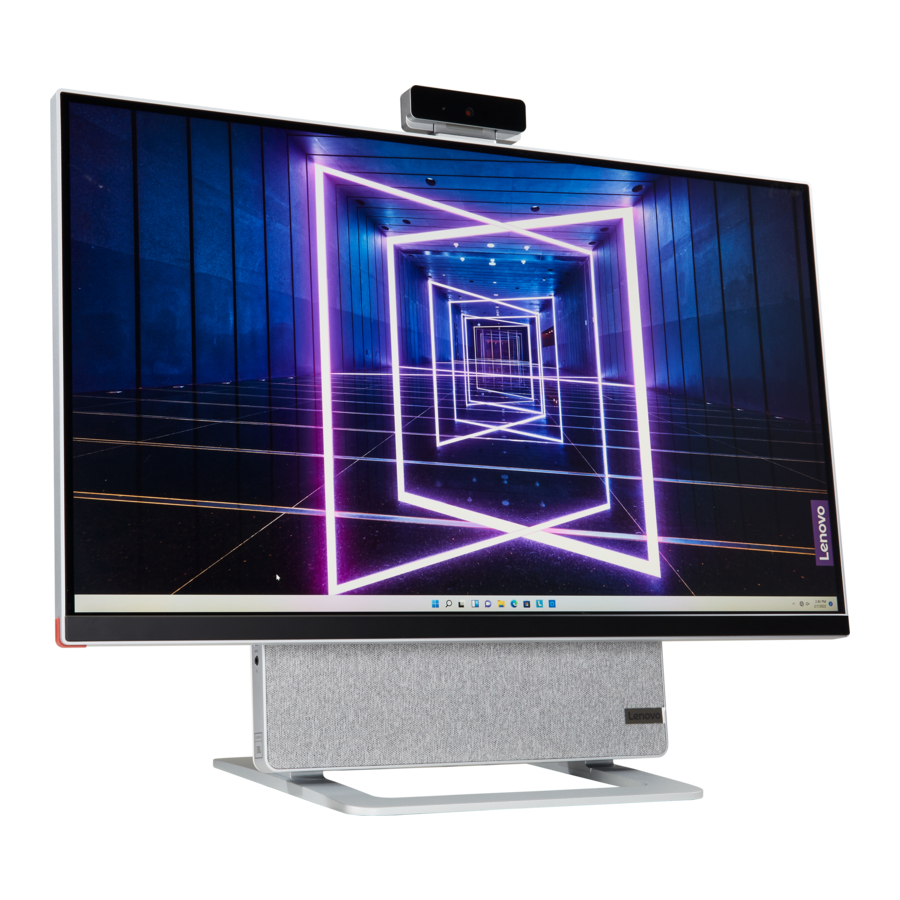
Manualul Lenovo Yoga AIO 7
Despre această documentație
Citiți mai întâi aceste informații
Înainte de a utiliza această documentație și produsul pe care îl acceptă, asigurați-vă că ați citit și ați înțeles următoarele:
- Ghid de siguranță și garanție
- Avertizări generice privind siguranța și conformitatea
- Ghid de configurare
- Acest ghid se aplică modelelor de produse Lenovo enumerate mai jos. Ilustrațiile din acest ghid pot arăta ușor diferit de modelul dvs. de produs.
| Numele modelului | Tipuri de mașini (MT) |
| Yoga AIO 7 27ACH6 | F0G7 |
| Yoga AIO 7 27ARH6 | F0FN |
- Pentru informații suplimentare privind conformitatea, consultațiAvertizările generice privind siguranța și conformitatea la https:// pcsupport.lenovo.com/docs/generic_notices.
- În funcție de model, este posibil ca unele accesorii, caracteristici și programe software opționale să nu fie disponibile pe computerul dvs.
- În funcție de versiunea sistemelor de operare și a programelor, este posibil ca unele instrucțiuni privind interfața cu utilizatorul să nu fie aplicabile pentru computerul dvs.
- Conținutul documentației poate fi modificat fără notificare prealabilă. Lenovo aduce îmbunătățiri constante documentației computerului dvs., inclusiv acestGhid de utilizare. Pentru a obține cea mai recentă documentație, accesați https:// pcsupport.lenovo.com.
- Microsoft® efectuează periodic modificări ale caracteristicilor sistemului de operare Windows® prin intermediul Windows Update. Ca urmare, unele informații din această documentație pot deveni depășite. Consultați resursele Microsoft pentru cele mai recente informații.
Faceți cunoștință cu computerul dvs.
Față

| 1. Microfoane | 2. Conector cameră |
| 3. Guri de aerisire (2) | 4. Comutator afișaj pe ecran (OSD) |
| 5. Butoane de ajustare OSD | 6. Buton de pornire |
| 7. Buton de resetare | 8. Mufă audio combo |
| 9. Conector USB 3.2 Gen 2 | 10. Conector USB-C® |
| 11. Buton de comutare |
Subiecte conexe
- "Specificații USB"
Spate

| 1. Conector alimentare | 2. Conectori USB 3.2 Gen 2 (2) |
| 3. Conector Ethernet | 4. Conectori USB 2.0 (2) |
| 5. Conector HDMI™ ieșire* |
* pentru modelele selectate
Subiecte conexe
- "Specificații USB"
Caracteristici și specificații
Pentru specificații detaliate ale computerului dvs., accesați https://psref.lenovo.com.
| Hardware | Pentru a vizualiza informațiile hardware ale computerului dvs., tastați manager dispozitive în caseta de căutare Windows și apoi apăsați Enter. |
| Adaptor de alimentare c.a. |
|
| Adaptabilitate pentru sursa de alimentare |
|
| Microprocesor | Pentru a vizualiza informațiile despre microprocesorul computerului dvs., tastați informații sistem în caseta de căutare Windows și apoi apăsați Enter. |
| Memorie | Modul de memorie dual in-line cu contur mic (SODIMM) cu rată dublă de date 4 (DDR4) |
| Dispozitiv de stocare |
Pentru a vizualiza capacitatea unității de stocare a computerului dvs., tastați gestionare disc în caseta de căutare Windows și apoi apăsați Enter. Notă: Capacitatea unității de stocare indicată de sistem este mai mică decât capacitatea nominală. |
| Caracteristici de afișare |
|
| Extindere |
|
| Caracteristici de rețea |
|
* pentru modelele selectate
Specificații USB
Notă: În funcție de model, este posibil ca unii conectori USB să nu fie disponibili pe computerul dvs.
| Numele conectorului | Descriere |

| Conectați dispozitive compatibile USB, cum ar fi o tastatură USB, un mouse USB, un dispozitiv de stocare USB sau o imprimantă USB. |
|
|
 Conector USB 2.0
 Conector USB 3.2 Gen 1
 Conector USB 3.2 Gen 2
 Conector USB-C (3.2 Gen 1)
 Conector USB-C (3.2 Gen 2)
 Conector Thunderbolt 3 (USB-C)
 Conector Thunderbolt 4 (USB-C)
Declarație privind rata de transfer USB
În funcție de mulți factori, cum ar fi capacitatea de procesare a gazdei și a dispozitivelor periferice, atributele fișierelor și alți factori legați de configurația sistemului și de mediile de operare, rata reală de transfer folosind diferiții conectori USB de pe acest dispozitiv va varia și va fi mai lentă decât rata de date enumerată mai jos pentru fiecare dispozitiv corespunzător.
| Dispozitiv USB | Rată de date (Gbit/s) |
| 3.2 Gen 1 / 3.1 Gen 1 | 5 |
| 3.2 Gen 2 / 3.1 Gen 2 | 10 |
| 3.2 Gen 2 × 2 | 20 |
| Thunderbolt 3 (USB-C) | 40 |
| Thunderbolt 4 (USB-C) | 40 |
Mediu de operare
Temperatură
- Funcționare: De la 5°C (41°F) la 35°C (95°F)
- Depozitare sau transport:
- Pentru computere desktop obișnuite: De la -40°C (-40°F) la 60°C (140°F)
- Pentru computere desktop all-in-one: De la -20°C (-4°F) la 60°C (140°F)
Umiditate relativă
- Funcționare: 20%-80% (fără condensare)
- Depozitare: 10%–90% (fără condensare)
Altitudine
- Funcționare: -15,2 m (-50 ft) la 3048 m (10.000 ft)
- Depozitare: -15,2 m (-50 ft) la 12192m (40.000 ft)
Începeți să utilizați computerul
Reglarea suportului computerului

Lucrul cu Windows
Următorul tabel conține setările utilizate frecvent în Windows. Puteți învăța elementele de bază și puteți începe să lucrați cu Windows imediat.
Pentru a configura setările, tastați cuvintele cheie corespunzătoare în caseta de căutare Windows și selectați cea mai bună potrivire. Urmați instrucțiunile de pe ecran pentru a personaliza setările.
Tabelul 1. Setări de bază
| Funcții | Descrieri | Căutați după cuvinte cheie |
| Panou de control | Vizualizați sau modificați setările Windows, inclusiv configurarea hardware și software. | Panou de control |
| Conectarea la rețelele Wi-Fi | Pentru modelele cu modul LAN wireless, puteți conecta computerul la o rețea Wi-Fi®. Faceți clic pe pictograma de rețea din zona de notificare Windows, apoi selectați o rețea pentru conectare. Notă: Modulul LAN wireless de pe computerul dvs. poate suporta standarde diferite. Pentru unele țări sau regiuni, utilizarea 802.11ax poate fi dezactivată conform reglementărilor locale. | Wi-Fi |
| Conectarea la rețele cu fir | Pentru modelele cu conector Ethernet (RJ-45), puteți utiliza un cablu Ethernet pentru a conecta computerul la o rețea cu fir. | — |
| Modul avion | Modul avion este o setare convenabilă pentru a activa și dezactiva toate comunicațiile fără fir ale computerului. Poate fi necesar să-l activați când vă îmbarcați într-un avion. | Modul avion |
| Modul lumină de noapte | Lumina de noapte este un comutator din Windows pe care îl puteți activa și dezactiva. Când este activat, ecranul afișează culori mai calde și cantitatea de lumină albastră emisă este redusă. Activarea luminii de noapte reduce șansele de a dezvolta oboseală oculară sau încordare oculară. Notă: Pentru mai multe îndrumări despre reducerea oboselii oculare sau a încordării oculare, accesați https://www.lenovo.com/us/en/compliance/visual-fatigue. | Lumină de noapte |
Tabelul 1. Setări de bază (continuare)
| Funcții | Descrieri | Căutați după cuvinte cheie |
| Reglarea temperaturii culorii | Dacă modul lumină de noapte este activat, puteți regla temperatura culorii ecranului. Notă: Anumite computere Lenovo sunt certificate pentru lumină albastră redusă. Aceste computere sunt testate cu lumina de noapte activată și temperatura culorii setată la valoarea implicită de 48. | Lumină de noapte |
| Actualizări Windows | Microsoft lansează periodic actualizări de caracteristici și de securitate pentru sistemul de operare Windows. Actualizările care se aplică versiunii dvs. de Windows sunt descărcate automat când computerul dvs. este conectat la internet. Când actualizările sunt descărcate, vi se solicită să reporniți computerul pentru a instala aceste actualizări. De asemenea, puteți verifica manual dacă există actualizări disponibile pentru versiunea instalată de Windows. Atenție: Utilizați doar Windows Update pentru a descărca și instala actualizări. | Actualizări Windows |
Informații de ajutor Windows
Dacă instrucțiunile de pe ecran nu vă pot rezolva problema, consultați următoarele pentru a obține informațiile de ajutor Windows online.
- Tastați Obțineți ajutor sau Sfaturi în caseta de căutare Windows, apoi apăsați Enter. Când se deschide aplicația, tastați descrierea problemei și selectați rezultatul potrivit.
- Vizitați site-ul web de asistență Microsoft:https://support.microsoft.com. Introduceți ceea ce căutați în caseta de căutare și obțineți rezultatele căutării.
Conectarea unui afișaj extern
Conectați un proiector sau un monitor la computer pentru a face prezentări sau pentru a vă extinde spațiul de lucru.
Conectarea unui afișaj wireless
Asigurați-vă că atât computerul, cât și afișajul wireless acceptă Miracast®.
Apăsați tastele Windows și K, apoi selectați un afișaj wireless pentru a vă conecta.
Modificarea setărilor de afișare
Pentru a modifica setările de afișare, tastați setări de afișare în caseta de căutare Windows, apoi apăsați Enter.
Explorați-vă computerul
Lenovo Vantage

Aplicația preinstalată Lenovo Vantage este o soluție personalizată completă, care vă ajută să vă întrețineți computerul cu actualizări și remedieri automate, să configurați setările hardware și să obțineți asistență personalizată.
Accesați Lenovo Vantage
Tastați Lenovo Vantage în caseta de căutare, apoi apăsați Enter.
Pentru a descărca cea mai recentă versiune a Lenovo Vantage, accesați Microsoft Store și căutați după numele aplicației.
Caracteristici cheie
Lenovo Vantage vă permite să:
- Cunoașteți cu ușurință starea dispozitivului și să personalizați setările dispozitivului.
- Descărcați și instalați actualizări UEFI BIOS, de firmware și de driver pentru a vă menține computerul la zi.
- Monitorizați starea de sănătate a computerului și securizați-vă computerul împotriva amenințărilor externe.
- Scanați hardware-ul computerului și diagnosticați problemele hardware.
- Căutați starea garanției (online).
- Accesați Ghidul utilizatorului și articole utile.
Note:
- Funcțiile disponibile variază în funcție de modelul computerului.
- Lenovo Vantage efectuează actualizări periodice ale funcțiilor pentru a vă îmbunătăți experiența cu computerul. Descrierea funcțiilor poate fi diferită de cea de pe interfața dvs. de utilizator reală.
Setarea planului de alimentare
Pentru computerele compatibile cu ENERGY STAR®, următorul plan de alimentare intră în vigoare atunci când computerele dvs. au fost inactive pentru o anumită perioadă de timp:
- oprirea afișajului: După 10 minute
- punerea computerului în modul repaus: După 25 de minute
Pentru a scoate computerul din modul Repaus, apăsați orice tastă de pe tastatură.
Pentru a schimba sau personaliza un plan de alimentare:
- Tastați plan de alimentare în caseta de căutare Windows, apoi apăsați Enter.
- Personalizați un plan de alimentare preferat.
Transfer de date
Partajați rapid fișierele utilizând tehnologia Bluetooth încorporată între dispozitivele cu aceleași caracteristici. De asemenea, puteți instala un disc sau un card media pentru a transfera date.
Conectarea la un dispozitiv compatibil Bluetooth (pentru anumite modele)
Puteți conecta toate tipurile de dispozitive compatibile Bluetooth la computer, cum ar fi o tastatură, un mouse, un smartphone sau difuzoare. Pentru a vă asigura că conexiunea are succes, plasați dispozitivele la cel mult 10 metri (33 picioare) de computer.

- Faceți clic pe pictograma centrului de acțiuni din zona de notificare Windows. Activați funcția Bluetooth.
- Faceți clic pe opțiunile Bluetooth pentru a adăuga un dispozitiv Bluetooth, apoi urmați instrucțiunile de pe ecran.
Achiziționarea de accesorii
Lenovo are o serie de accesorii hardware și upgrade-uri pentru a ajuta la extinderea capacităților computerului dvs. Opțiunile includ module de memorie, dispozitive de stocare, plăci de rețea, adaptoare de alimentare, tastaturi, mouse-uri și multe altele.
Pentru a face cumpărături la Lenovo, accesați https://pcsupport.lenovo.com/warrantyupgrade.
Înlocuirea CRU
Unitățile înlocuibile de către client (CRU) sunt piese care pot fi modernizate sau înlocuite de către client. Computerele Lenovo conțin următoarele tipuri de CRU-uri:
- CRU-uri cu autoservire: Se referă la piesele care pot fi instalate sau înlocuite cu ușurință de către client sau de către tehnicieni de service instruiți la un cost suplimentar.
- CRU-uri cu service opțional: Se referă la piesele care pot fi instalate sau înlocuite de clienții cu un nivel de calificare mai mare. Tehnicienii de service instruiți pot, de asemenea, să asigure service pentru a instala sau înlocui piesele în cadrul tipului de garanție desemnat pentru aparatul clientului.
Dacă intenționați să instalați CRU-ul, Lenovo vă va livra CRU-ul. Informațiile despre CRU și instrucțiunile de înlocuire sunt livrate împreună cu produsul dvs. și sunt disponibile de la Lenovo în orice moment, la cerere. Vi se poate cere să returnați piesa defectă care este înlocuită de CRU. Când este necesară returnarea:
- instrucțiunile de returnare, o etichetă de transport plătită în avans și un container vor fi incluse împreună cu CRU-ul de înlocuire; și
- vi se poate taxa CRU-ul de înlocuire dacă Lenovo nu primește CRU-ul defect în termen de treizeci (30) de zile de la primirea CRU-ului de înlocuire. Pentru detalii complete, consultați documentația Garanției Limitate Lenovo la: https://www.lenovo.com/warranty/llw_02
Lista CRU
Următoarea este lista CRU a computerului dvs.
CRU-uri cu autoservire
- adaptor de alimentare ca
- Cablu de alimentare
- Tastatură
- Mouse
- Cameră externă
Scoaterea sau înlocuirea unui CRU
Această secțiune oferă instrucțiuni despre cum să scoateți sau să înlocuiți un CRU.
Cablu de alimentare și adaptor de alimentare ca
Condiție prealabilă
Înainte de a începe, citiți Avertismente generale de siguranță și conformitate și imprimați următoarele instrucțiuni.
Notă: Nu scoateți cablul de alimentare când computerul este conectat la sursa de alimentare ca. În caz contrar, ar putea exista un risc de scurtcircuit.
Procedura de înlocuire
- Opriți computerul și scoateți toate dispozitivele și cablurile periferice conectate.
- Scoateți adaptorul de alimentare ca de la computer.

- Scoateți cablul de alimentare de la adaptorul de alimentare.

- Conectați cablul de alimentare la adaptorul de alimentare.
- Conectați noul adaptor de alimentare la computer.


Cameră
Condiție prealabilă
Înainte de a începe, citiți Avertismente generale de siguranță și conformitate și imprimați următoarele instrucțiuni.
Notă: Nu scoateți cablul de alimentare când computerul este conectat la sursa de alimentare ca. În caz contrar, ar putea exista un risc de scurtcircuit.
Procedura de înlocuire
- Scoateți camera.


Întrebări frecvente
| Cum îmi partiționez unitatea de stocare? | Consultați https://support.lenovo.com/solutions/ht503851 |
| Ce trebuie să fac dacă computerul meu nu mai răspunde. | Apăsați lung butonul de alimentare până când computerul se oprește. Apoi reporniți computerul. |
| Ce trebuie să fac dacă vărs lichid pe computer? |
 Nu încercați să scurgeți lichidul răsturnând computerul. Dacă computerul dvs. are orificii de drenaj pentru tastatură pe partea inferioară, lichidul va fi scurs prin orificii. |
| De unde pot obține cele mai recente drivere de dispozitiv și UEFI/BIOS? |
|
Ajutor și asistență
Resurse de auto-ajutor
Utilizați următoarele resurse de auto-ajutor pentru a afla mai multe despre computer și pentru a depana problemele.
| Resurse | Cum se accesează? |
| Depanare și întrebări frecvente |
|
| Informații privind accesibilitatea | https://www.lenovo.com/accessibility |
| Resetați sau restaurați Windows |
|
Utilizați Lenovo Vantage pentru a:
| Tastați Lenovo Vantage în caseta de căutare și apoi apăsați Enter. |
Documentație despre produs:
| Accesați https://pcsupport.lenovo.com. Apoi, urmați instrucțiunile de pe ecran pentru a filtra documentația dorită. |
Site-ul Web de asistență Lenovo cu cele mai recente informații de asistență despre următoarele:
| Accesați https://support.lenovo.com. |
| Informații de ajutor Windows |
|
Apelați Lenovo
Dacă ați încercat să corectați singur problema și tot aveți nevoie de ajutor, puteți apela Centrul de asistență pentru clienți Lenovo.
Înainte de a contacta Lenovo
Pregătiți următoarele înainte de a contacta Lenovo:
- Înregistrați simptomele și detaliile problemei:
- Care este problema? Este continuă sau intermitentă?
- Orice mesaj de eroare sau cod de eroare?
- Ce sistem de operare utilizați? Ce versiune?
- Ce aplicații software erau în funcțiune în momentul apariției problemei?
- Poate fi reprodusă problema? Dacă da, cum?
- Înregistrați informațiile despre sistem:
- Numele produsului
- Tipul de mașină și numărul de serie
Ilustrația următoare arată unde puteți găsi tipul de mașină și numărul de serie al computerului dvs.

Centrul de asistență pentru clienți Lenovo
În timpul perioadei de garanție, puteți apela Centrul de asistență pentru clienți Lenovo pentru ajutor.
Numere de telefon
Pentru o listă cu numerele de telefon de asistență Lenovo pentru țara sau regiunea dvs., accesați: https://pcsupport.lenovo.com/supportphonelist
Notă: Numerele de telefon pot fi modificate fără notificare prealabilă. Dacă numărul pentru țara sau regiunea dvs. nu este furnizat, contactați resellerul Lenovo sau reprezentantul de marketing Lenovo.
Servicii disponibile în perioada de garanție
- Determinarea problemei - Personal instruit este disponibil pentru a vă ajuta să determinați dacă aveți o problemă hardware și să decideți ce măsuri sunt necesare pentru a remedia problema.
- Reparație hardware Lenovo - Dacă se stabilește că problema este cauzată de hardware Lenovo aflat în garanție, personalul de service instruit este disponibil pentru a oferi nivelul de service aplicabil.
- Gestionarea modificărilor de inginerie - Ocazional, pot exista modificări necesare după ce un produs a fost vândut. Lenovo sau resellerul dvs., dacă este autorizat de Lenovo, va efectua anumite Modificări de inginerie (Engineering Changes - EC) care se aplică hardware-ului dvs.
Servicii neacoperite
- Înlocuirea sau utilizarea pieselor care nu sunt fabricate pentru sau de Lenovo sau a pieselor fără garanție
- Identificarea surselor problemelor software
- Configurarea UEFI BIOS ca parte a unei instalări sau upgrade
- Modificări, modificări sau upgrade-uri la driverele de dispozitiv
- Instalarea și întreținerea sistemelor de operare de rețea (NOS)
- Instalarea și întreținerea programelor
Pentru termenii și condițiile Garanției limitate Lenovo care se aplică produsului dvs. hardware Lenovo, consultați „Informații despre garanție” din Ghidul de siguranță și garanție care vine cu computerul dvs.
Achiziționați servicii suplimentare
În timpul și după perioada de garanție, puteți achiziționa servicii suplimentare de la Lenovo de la https:// www.lenovo.com/services.
Disponibilitatea serviciilor și denumirea serviciilor pot varia în funcție de țară sau regiune.
Pentru cele mai recente informații sau orice întrebări sau comentarii, contactați sau vizitați site-ul Web Lenovo: https://pcsupport.lenovo.com
Referințe
(Engleză) Avize generice de siguranță și conformitate - Lenovo Support US
Laptop oficial Lenovo, accesorii și asistență pentru PC - Lenovo Support US
Referință specificații produs (PSREF)
![www.lenovo.com]() Accesorii și software Lenovo - Cumpărați acum | Lenovo US
Accesorii și software Lenovo - Cumpărați acum | Lenovo US![www.lenovo.com]() Conformitate cu reglementările | Minimizarea oboselii vizuale | Lenovo US
Conformitate cu reglementările | Minimizarea oboselii vizuale | Lenovo US![support.microsoft.com]() Asistență Microsoft
Asistență MicrosoftVerificare garanție Lenovo | Căutare garanție dispozitiv | Lenovo Support US
![forums.lenovo.com]() Comunitatea engleză - Comunitatea Lenovo
Comunitatea engleză - Comunitatea Lenovo![www.lenovo.com]() Accesibilitatea produsului | Conformitate cu reglementările | Lenovo US
Accesibilitatea produsului | Conformitate cu reglementările | Lenovo USSupportPhoneList - Lenovo Support US
![www.lenovo.com]() Servicii Lenovo | Lenovo US
Servicii Lenovo | Lenovo US


Descărcați manualul
Aici puteți descărca versiunea completă pdf a manualului, aceasta poate conține instrucțiuni suplimentare de siguranță, informații despre garanție, reguli FCC etc.
Descărcați Manualul Lenovo Yoga AIO 7


