Manual de la bombilla inteligente Home Venus
- 1 INFORMACIÓN DE SEGURIDAD
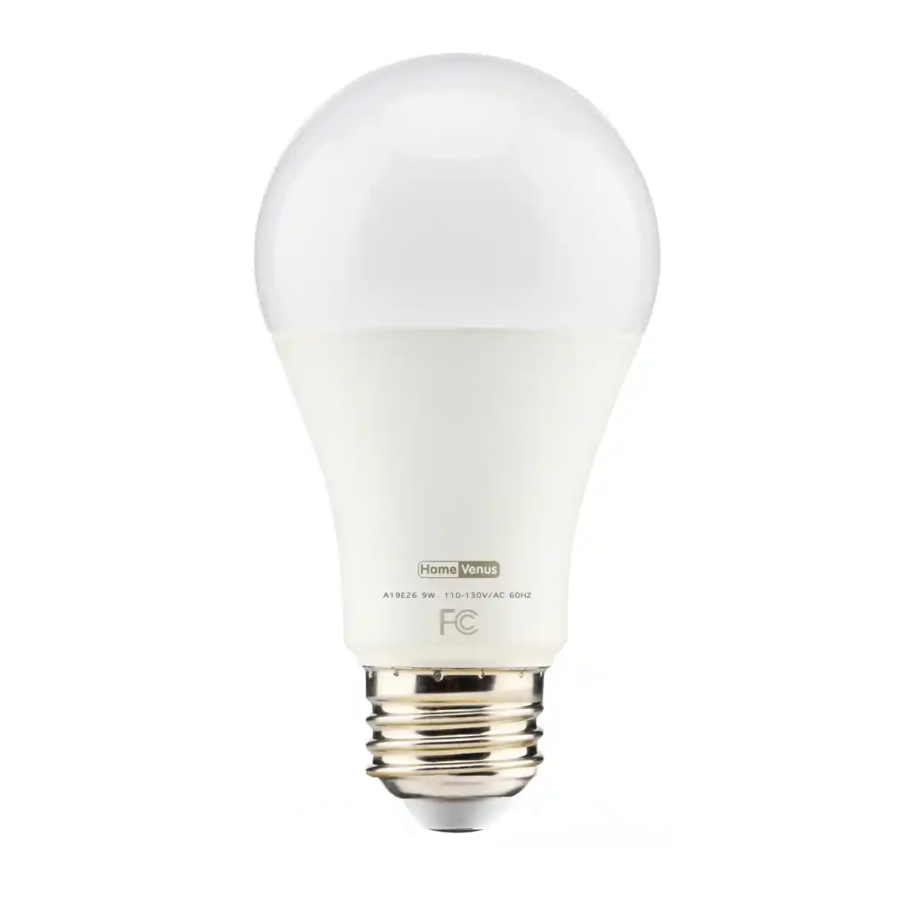
- 2 INFORMACIÓN DEL PRODUCTO
- 3 DESCRIPCIÓN DEL PRODUCTO
- 4 GUÍA DE INICIO RÁPIDO
- 5 Interruptor
- 6 Ambiente de color
- 7 ESCENAS
- 8 SOLUCIÓN DE PROBLEMAS
- 9 Creación de grupo
- 10 Funciones inteligentes: automatización
- 11 Establecer horario
- 12 Referencias
- 13 Descargar manual
- 14 En otros idiomas
INFORMACIÓN DE SEGURIDAD
Para reducir el riesgo de lesiones y/o daños a esta bombilla inteligente, lea y siga todas las instrucciones y pautas de seguridad de este manual.
![]()
Riesgo de descarga eléctrica o quemaduras. Apague el interruptor de la luz que controla la bombilla inteligente y espere a que se enfríe antes de tocarla.- Manténgase fuera del alcance de los niños.
- Solo para uso en interiores en áreas secas. Manténgase alejado del agua u otros líquidos.
- No instale la bombilla inteligente con las manos mojadas o cuando esté de pie sobre superficies húmedas.
- Atenúe la bombilla inteligente solo con la aplicación. No utilice la bombilla inteligente con interruptores de atenuación, perillas u otros controles.
- No apto para iluminación de emergencia.
- Solo para uso doméstico.

INFORMACIÓN DEL PRODUCTO
- Vatios: 9W
- Flujo: 900LM
- Voltaje: AC110-130V
- Temperatura de color: blanco sintonizable 2500-6500k
- Modo de control: aplicación Hvs Smart/Alexa/Google Assistant.
DESCRIPCIÓN DEL PRODUCTO
- Diseñado para control remoto mediante teléfono inteligente, tableta y similares
- Conexión a través de Wi-Fi/Bluetooth. Si la señal WI-Fl es demasiado débil, reinicie su enrutador Wi-Fi y vuelva a intentarlo. Bluetooth mejora la red Wi-Fi para brindar una mejor experiencia.
- Compatible con IEEE 802.11 b/g/n (2,4 GHz)
- Controle la bombilla a través de la aplicación Hvs Smart.
- Las aplicaciones funcionan con Android e iOS.
- Cambio continuo en la temperatura del color de la luz de blanco cálido a blanco frío (2500-6500k).
- Opción de atenuación en el rango de 10-100%.
- Compatible con Amazon Alexa y Google Assistant.
- Características adicionales de la aplicación:
- programador para establecer la hora de apagado y encendido.
- temporizador para establecer el tiempo de apagado.
- modos preestablecidos (lectura, trabajo, noche, etc.).
GUÍA DE INICIO RÁPIDO
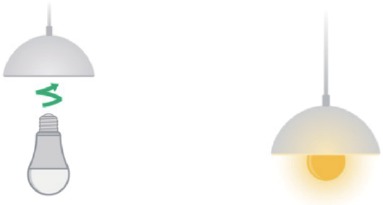
Instalación
Asegúrese de que su bombilla inteligente esté instalada correctamente.
Descargar la aplicación
Busque y descargue "HVS Smart" en los principales mercados de aplicaciones o escanee el código QR a continuación para descargar la aplicación.



Registro/Inicio de sesión
Si no tiene una cuenta de aplicación, puede optar por registrarse o iniciar sesión mediante un código de autenticación. El proceso de registro se describe en esta sección y en la siguiente.
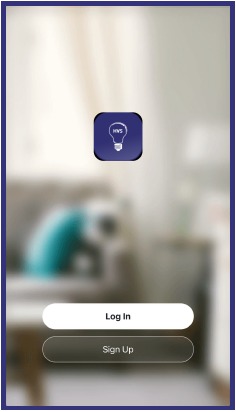
Registrarse.
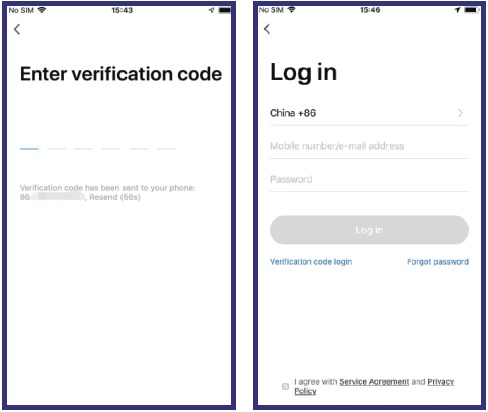
Ingrese el código de verificación y cree una contraseña.
Añadir dispositivo 1
Haga clic en "Add Device" (Añadir dispositivo) o en "+" en la esquina superior derecha de la página de inicio de la aplicación para entrar en la página "Add Device" (Añadir dispositivo).
Hay dos formas de añadir un dispositivo: Add Manually (Añadir manualmente) y Search Device (Buscar dispositivo).
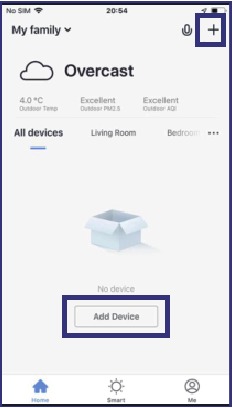
Haga clic en "Add Device" (Añadir dispositivo) o en "+"
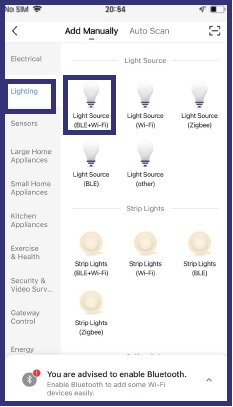
Elija "Lighting" (Iluminación) "Lighting Source" (Fuente de iluminación) de la lista Add Device (Añadir dispositivo)
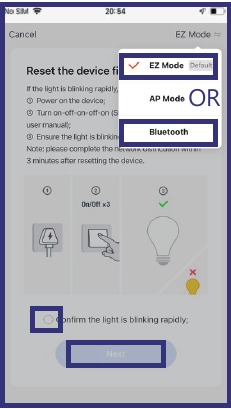
La configuración inicial requiere que se seleccione Wi-Fi de 2,4 GHz (modo EZ), Bluetooth y Hotspot (modo AP) también disponibles para controlar las luces directamente después de que se complete la configuración.
Añadir dispositivo 2
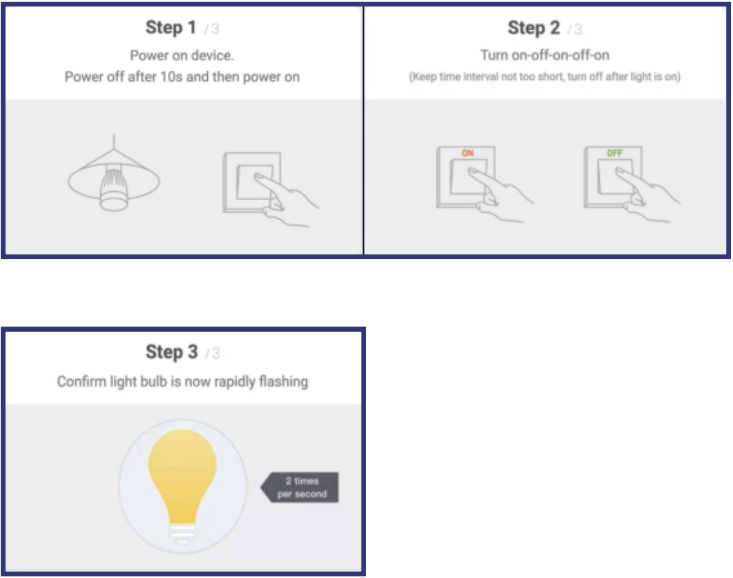
Ajuste la luz indicadora para que parpadee rápidamente.
Introduzca la contraseña de Wi-Fi
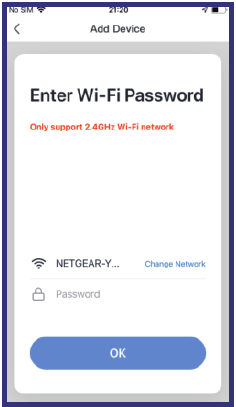
Introduzca su red y contraseña de Wi-Fi
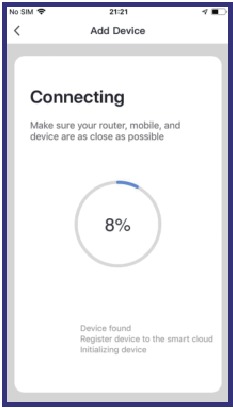
La aplicación inteligente conectará su dispositivo
Interruptor
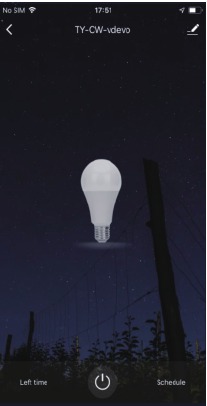
ON/OFF (ENCENDIDO/APAGADO) Pulse para alimentar la bombilla inteligente
Ambiente de color
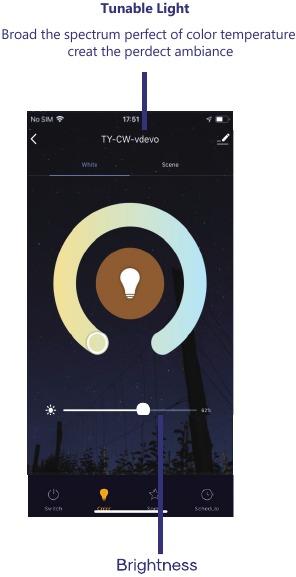
ESCENAS
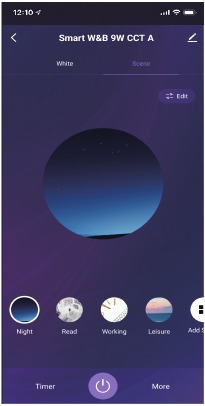
Seleccione escenas de color seleccionadas según su estado de ánimo
SOLUCIÓN DE PROBLEMAS
No se puede conectar a su red Wi-Fi.
Asegúrese de haber introducido la contraseña de Wi-Fi correcta durante la configuración de Wi-Fi. Compruebe si hay problemas con su conexión a Internet. Si la señal WI-Fl es demasiado débil. reinicie su enrutador Wi-Fi y vuelva a intentarlo. Bluetooth mejora la red WiFi para brindar una mejor experiencia.
La configuración no funciona correctamente.
- Cierre todas las aplicaciones que se estén ejecutando en segundo plano y vuelva a abrir la aplicación Hvs Smart.
- Desinstale y vuelva a instalar la aplicación Hvs Smart y repita el proceso de configuración.
Creación de grupo
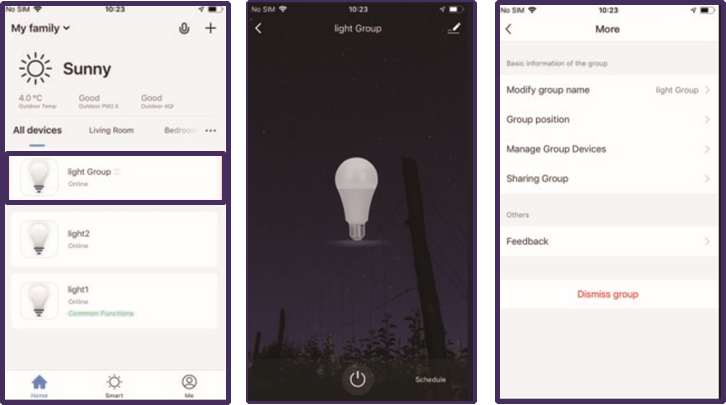
- Los grupos que se han creado se pueden ver en la página "Home" (Inicio) y se pueden gestionar con teclas de acceso rápido.
- Abra el panel de control del grupo como se muestra en 2.
- Haga clic en "..." en la esquina superior derecha para configurar o descartar grupos, como se muestra en la Fig. 3.
Funciones inteligentes: automatización
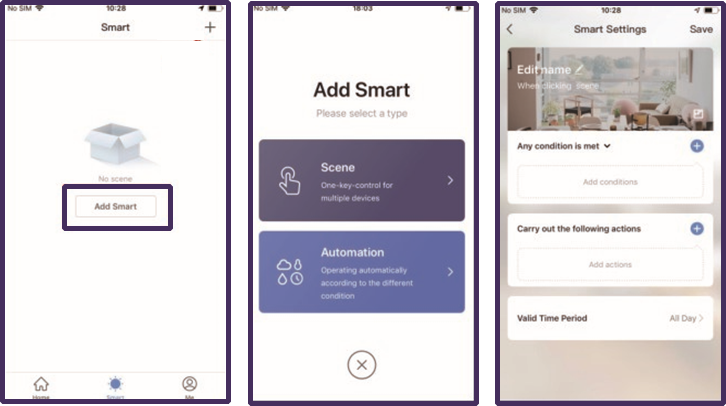
Haga clic en "Add Smart" (Añadir inteligente) en la página "Smart" (Inteligente) o en "+" en la esquina superior derecha y seleccione "Automation" (Automatización) para ir a la página de configuración inteligente, como se muestra en la Fig. 3. Haga clic en "+" como se muestra en la Fig. 3 para añadir varias condiciones o varias acciones.
Establecer horario
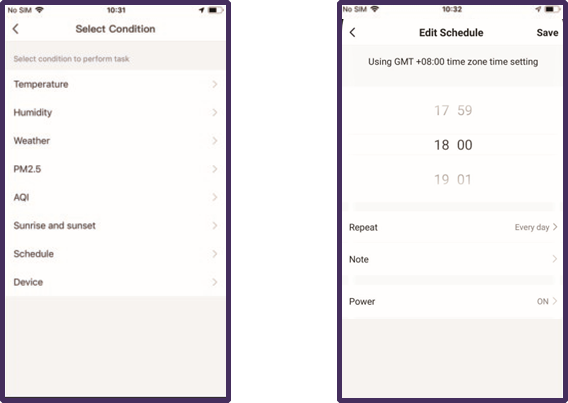
Establecer funciones inteligentes-automatización-horario.
¿No puede conectarse?
¡PODEMOS AYUDARLE!
Correo electrónico: service@routesun.com

Referencias


Descargar manual
Aquí puedes descargar la versión completa en pdf del manual, puede contener instrucciones de seguridad adicionales, información de garantía, reglas de la FCC, etc.
Descargar Manual de la bombilla inteligente Home Venus