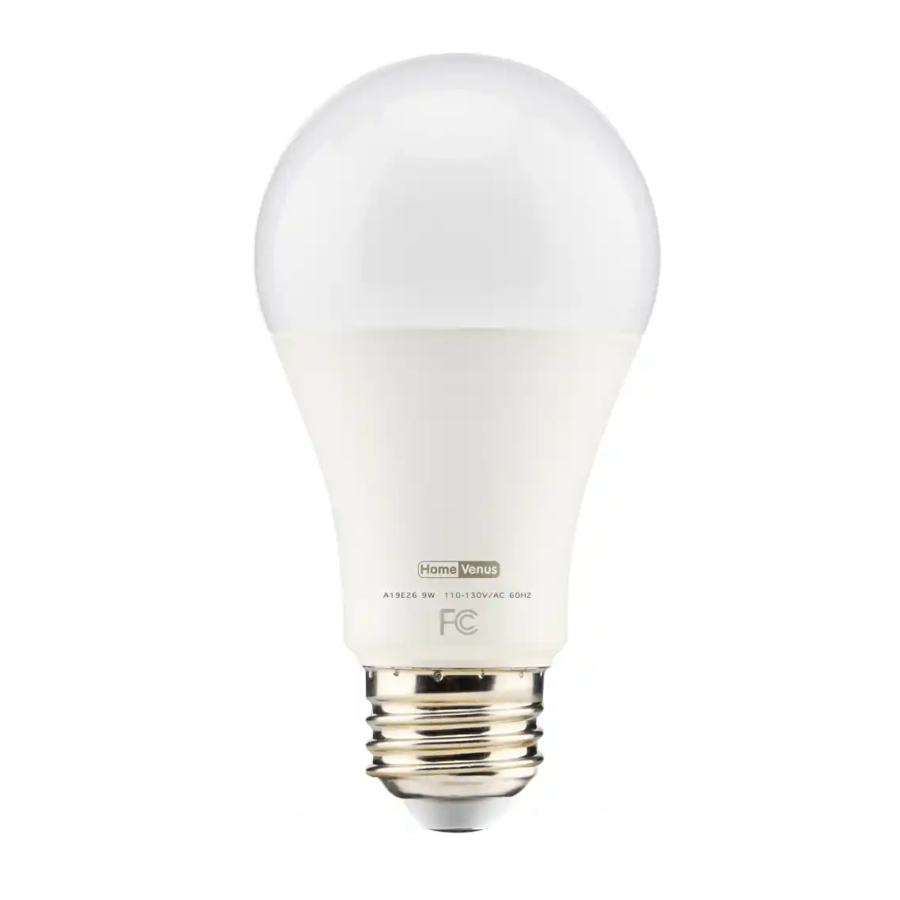
Priročnik za pametno žarnico Home Venus
VARNOSTNE INFORMACIJE
Da bi zmanjšali tveganje poškodb in/ali škode na tej pametni žarnici, preberite in upoštevajte vsa navodila in varnostne smernice v tem priročniku.
![]()
Nevarnost električnega udara ali opeklin. Izklopite stikalo za luč, ki nadzoruje pametno žarnico, in počakajte, da se pametna žarnica ohladi, preden se je dotaknete.- Hranite izven dosega otrok.
- Uporabljajte samo v zaprtih prostorih v suhih območjih. Hranite stran od vode ali drugih tekočin.
- Ne nameščajte pametne žarnice z mokrimi rokami ali ko stojite na mokrih ali vlažnih površinah.
- Pametno žarnico zatemnite samo z aplikacijo. Ne uporabljajte pametne žarnice s stikali za zatemnitev, gumbi ali drugimi kontrolami.
- Ni za zasilno razsvetljavo.
- Samo za gospodinjsko uporabo.

INFORMACIJE O IZDELKU
- Moč: 9W
- Svetlobni tok: 900LM
- Napetost: AC110-130V
- Barvna temperatura: nastavljiva bela 2500-6500k
- Način upravljanja: aplikacija Hvs Smart/Alexa/Google Assistant.
OPIS IZDELKA
- Zasnovano za daljinsko upravljanje s pametnim telefonom, tabličnim računalnikom in podobnim
- Povezava preko Wi-Fi/Bluetooth. Če je signal WI-Fl prešibak, ponastavite usmerjevalnik Wi-Fi in poskusite znova. Bluetooth izboljša omrežje Wi-Fi za boljšo izkušnjo.
- Združljivo z IEEE 802.11 b/g/n (2,4 GHz)
- Upravljajte žarnico preko aplikacije Hvs Smart.
- Aplikacije delujejo z Androidom in iOS.
- Neprekinjena sprememba barvne temperature svetlobe od tople do hladne bele (2500-6500k).
- Možnost zatemnitve v območju 10-100%.
- Združljivo z Amazon Alexa in Google Assistant.
- Dodatne funkcije aplikacije:
- razporejevalnik za nastavitev časa izklopa in vklopa.
- časovnik za nastavitev časa izklopa.
- prednastavljeni načini (branje, delo, noč itd.).
VODNIK ZA HITRI ZAČETEK
Namestitev
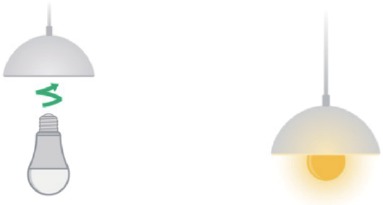
Prepričajte se, da je vaša pametna žarnica pravilno nameščena.
Prenos aplikacije
Poiščite in prenesite "HVS Smart" v večjih trgovinah z aplikacijami ali skenirajte spodnjo kodo QR za prenos aplikacije.



Registracija/Prijava
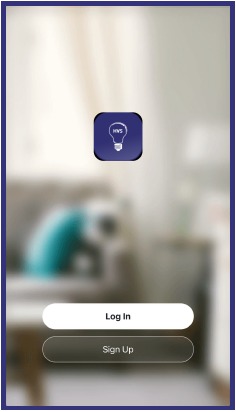
Če nimate računa za aplikacijo, se lahko registrirate ali prijavite s kodo za preverjanje pristnosti. Postopek registracije je opisan v tem in naslednjem razdelku.
Registracija.
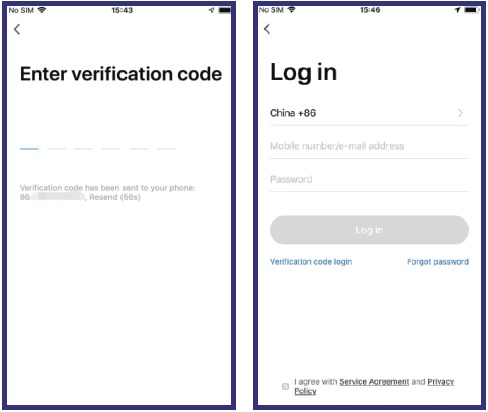
Vnesite kodo za preverjanje in ustvarite geslo.
Dodajanje naprave 1
Kliknite "Add Device" (Dodaj napravo) ali "+" v zgornjem desnem kotu domače strani aplikacije, da vstopite na stran "Add Device" (Dodaj napravo).
Napravo lahko dodate na dva načina: Add Manually (Ročno dodajanje) in Search Device (Iskanje naprave).
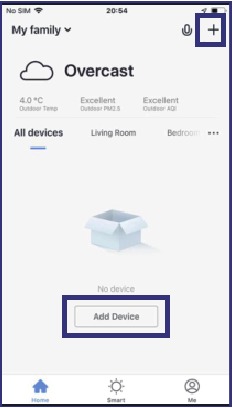
Kliknite "Add Device" (Dodaj napravo) ali "+"
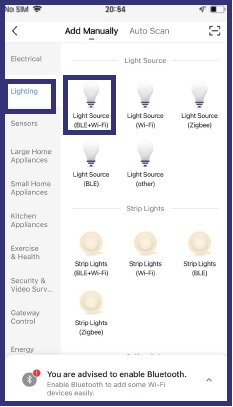
Izberite "Lighting" (Osvetlitev) "Lighting Source" (Vir svetlobe) s seznama Add Device (Dodaj napravo)
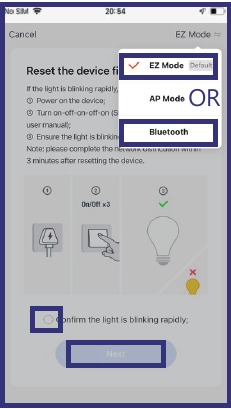
Za začetno nastavitev je treba izbrati 2,4 GHz Wi-Fi (EZ Mode), Bluetooth in Hotspot (AP Mode) so na voljo tudi za neposredno upravljanje luči po končani nastavitvi.
Dodajanje naprave 2
Nastavite indikatorsko lučko na hitro utripanje.
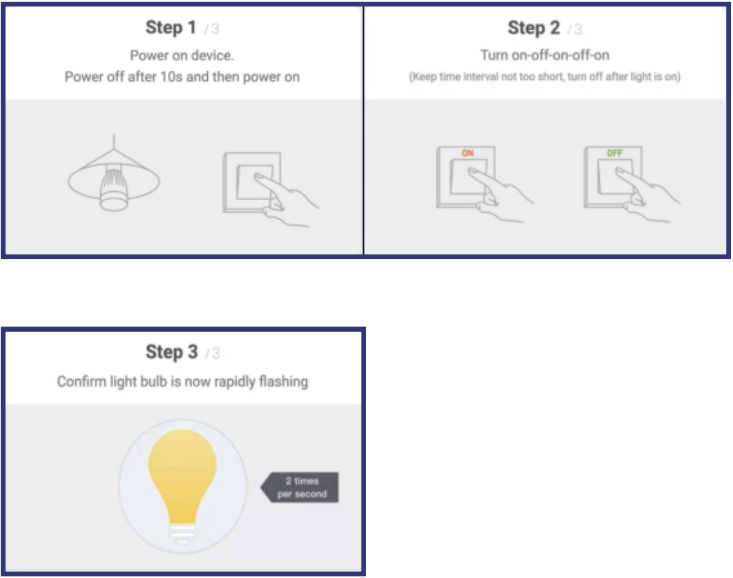
Vnesite geslo za Wi-Fi
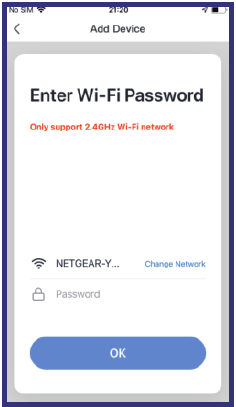
Vnesite svoje omrežje Wi-Fi in geslo
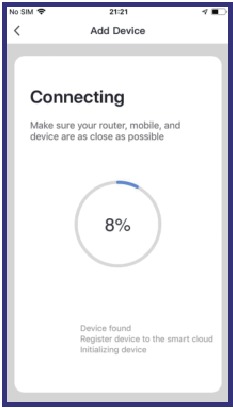
Pametna aplikacija bo povezala vašo napravo
Stikalo
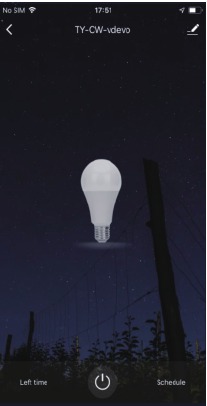
ON/OFF (VKLOP/IZKLOP) Pritisnite za vklop pametne žarnice
Barvno razpoloženje
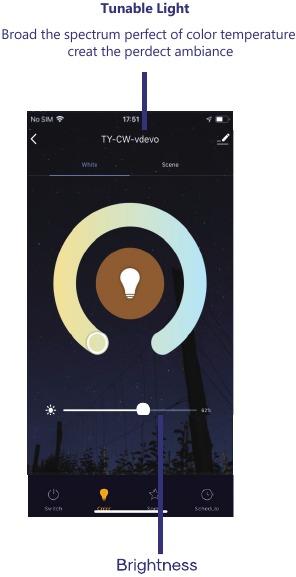
SCENE
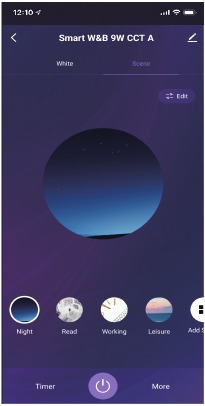
Izberite izbrane barvne scene glede na vaše razpoloženje
ODPRAVLJANJE TEŽAV
Ne morem se povezati z vašim omrežjem Wi-Fi.
Prepričajte se, da ste med nastavitvijo Wi-Fi vnesli pravilno geslo za Wi-Fi. Preverite, ali so težave z vašo internetno povezavo. Če je signal WI-Fl prešibak. ponastavite usmerjevalnik Wi-Fi in poskusite znova. Bluetooth izboljša omrežje WiFi za boljšo izkušnjo.
Namestitev ne deluje pravilno.
- Zaprite vse aplikacije, ki se izvajajo v ozadju, nato pa znova odprite aplikacijo Hvs Smart.
- Odstranite in znova namestite aplikacijo Hvs Smart, nato ponovite postopek namestitve.
Ustvarjanje skupine
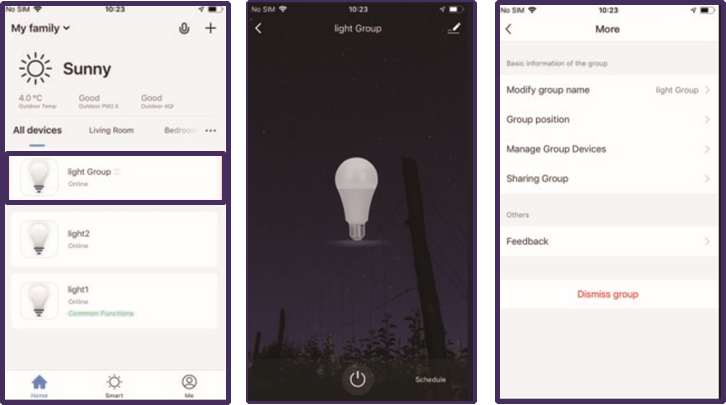
- Skupine, ki so bile ustvarjene, si lahko ogledate na strani "Home" (Domov) in jih upravljate s hitrimi tipkami.
- Odprite nadzorno ploščo skupine, kot je prikazano v 2.
- Kliknite "..." v zgornjem desnem kotu, da konfigurirate ali zavrnete skupine, kot je prikazano na sliki 3.
Pametne funkcije - Avtomatizacija
Kliknite "Add Smart" (Dodaj pametno) na strani "Smart" (Pametno) ali "+" v zgornjem desnem kotu in izberite "Automation" (Avtomatizacija), da preidete na stran za konfiguracijo pametnih funkcij, kot je prikazano na sliki 3. Kliknite "+" kot je prikazano na sliki 3, da dodate več pogojev ali več dejanj.
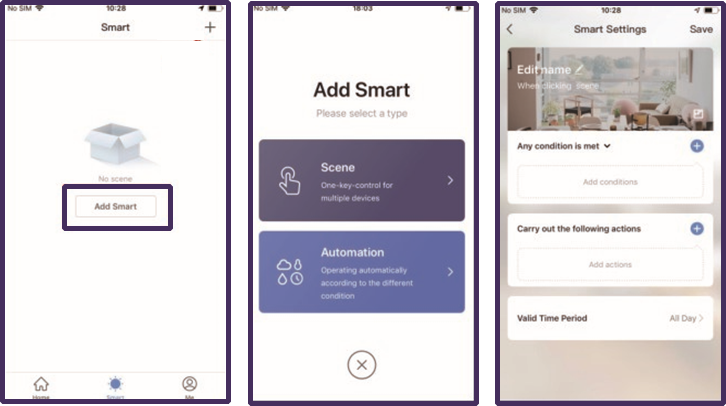
Nastavitev časovnega razporeda
Nastavite Smart Features-Automation-Schedule (Pametne funkcije-Avtomatizacija-Razpored).
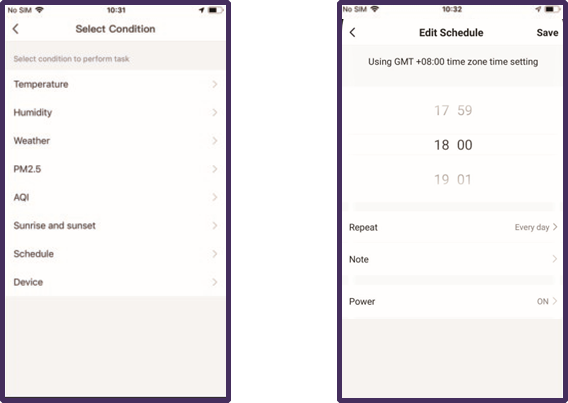

Reference


Prenesi navodilo
Tukaj lahko prenesete polno pdf različico navodila, ki lahko vsebuje dodatna varnostna navodila, informacije o garanciji, FCC pravila itd.
Prenesi Priročnik za pametno žarnico Home Venus