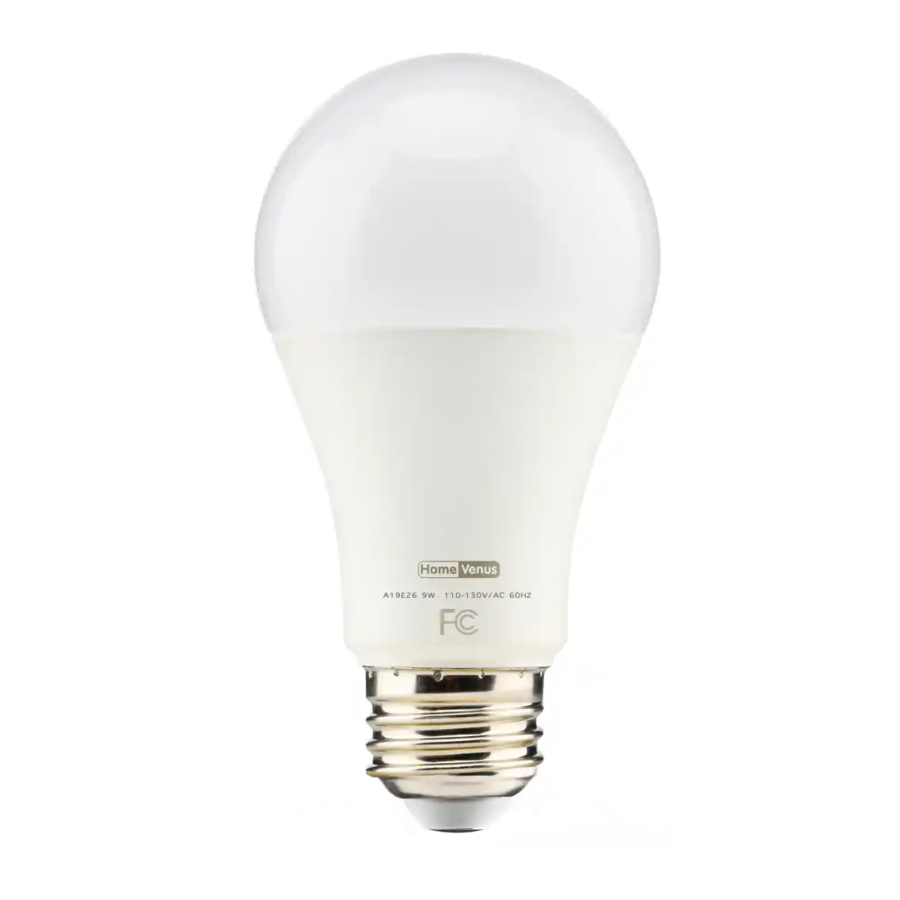
Руководство пользователя умной лампочки Home Venus
ИНФОРМАЦИЯ О БЕЗОПАСНОСТИ
Чтобы снизить риск получения травм и/или повреждения этой умной лампочки, пожалуйста, прочитайте и соблюдайте все инструкции и правила безопасности, изложенные в данном руководстве.
![]()
Риск поражения электрическим током или ожогов. Выключите выключатель, управляющий умной лампочкой, и подождите, пока умная лампочка остынет, прежде чем прикасаться к ней.- Хранить в недоступном для детей месте.
- Использовать только в сухих помещениях. Беречь от воды и других жидкостей.
- Не устанавливайте умную лампочку мокрыми руками или стоя на мокрой или влажной поверхности.
- Регулируйте яркость умной лампочки только с помощью приложения. Не используйте умную лампочку с диммерными выключателями, ручками или другими регуляторами.
- Не предназначено для аварийного освещения.
- Только для домашнего использования.

ИНФОРМАЦИЯ О ПРОДУКТЕ
- Мощность: 9 Вт
- Световой поток: 900 лм
- Напряжение: AC110-130V
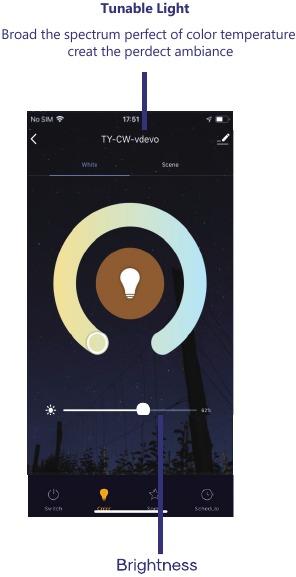
- Цветовая температура: регулируемый белый 2500-6500k
- Режим управления: приложение Hvs Smart/Alexa/Google Assistant.
ОПИСАНИЕ ПРОДУКТА
- Предназначен для дистанционного управления с помощью смартфона, планшета и т.п.
- Подключение через Wi-Fi/Bluetooth. Если сигнал WI-Fl слишком слабый, перезагрузите Wi-Fi роутер и попробуйте снова. Bluetooth улучшает Wi-Fi сеть для повышения удобства использования.
- Совместимость с IEEE 802.11 b/g/n (2,4 ГГц)
- Управляйте лампочкой через приложение Hvs Smart.
- Приложения работают с Android и iOS.
- Плавное изменение цветовой температуры света от теплого до холодного белого (2500-6500k).
- Возможность диммирования в диапазоне 10-100%.
- Совместимость с Amazon Alexa и Google Assistant.
- Дополнительные функции приложения:
- планировщик для установки времени выключения и включения.
- таймер для установки времени выключения.
- предустановленные режимы (чтение, работа, ночь и т.д.).
КРАТКОЕ РУКОВОДСТВО
Установка
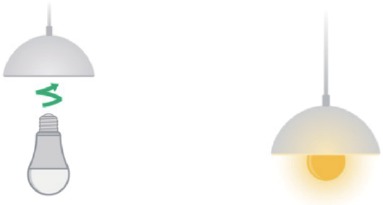
Убедитесь, что ваша умная лампочка установлена правильно.
Скачать приложение
Найдите и скачайте "HVS Smart" в основных магазинах приложений или отсканируйте QR-код ниже, чтобы скачать приложение.


Регистрация/Вход
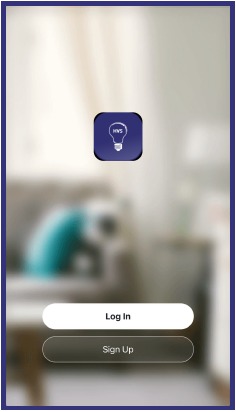
Если у вас нет учетной записи в приложении, вы можете зарегистрироваться или войти в систему с помощью кода аутентификации. Процесс регистрации описан в этом и следующем разделах.
Регистрация.
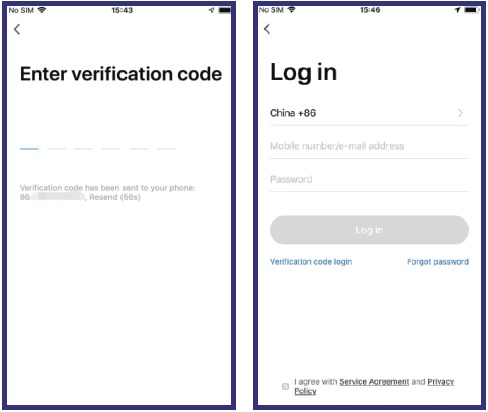
Введите код подтверждения и создайте пароль.
Добавить устройство 1
Нажмите "Add Device" (Добавить устройство) или "+" в правом верхнем углу главной страницы приложения, чтобы перейти на страницу "Add Device" (Добавить устройство).
Есть два способа добавить устройство: Add Manually (Добавить вручную) и Search Device (Поиск устройства).
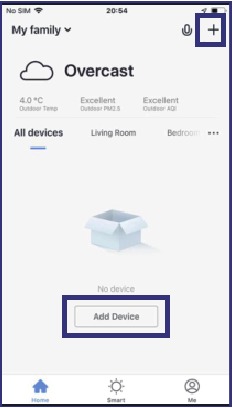
Нажмите "Add Device" (Добавить устройство) или "+"
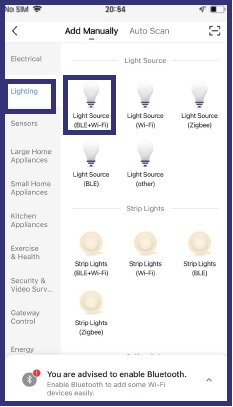
Выберите "Lighting" (Освещение) "Lighting Source" (Источник света) из списка Add Device (Добавить устройство)
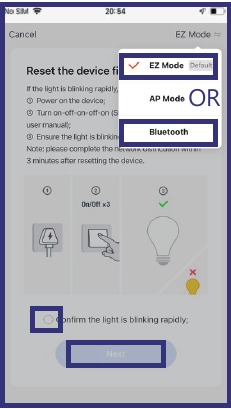
Первоначальная настройка требует выбора Wi-Fi 2,4 ГГц (режим EZ), Bluetooth и Hotspot (режим AP) также доступны для управления освещением непосредственно после завершения настройки.
Добавить устройство 2
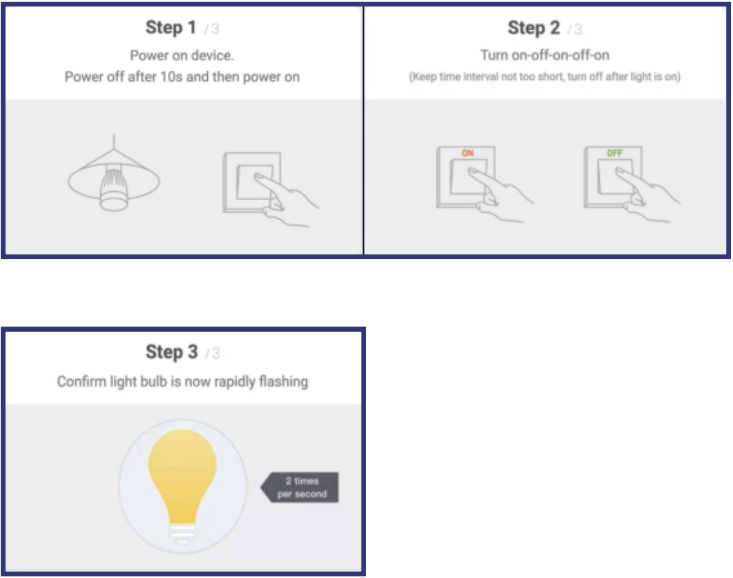
Установите индикатор мигания на быстрое мигание.
Введите пароль Wi-Fi
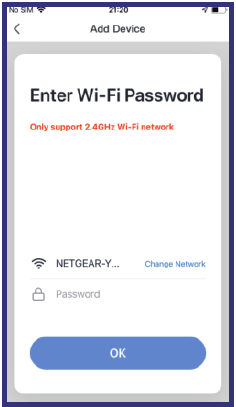
Введите свою Wi-Fi сеть и пароль
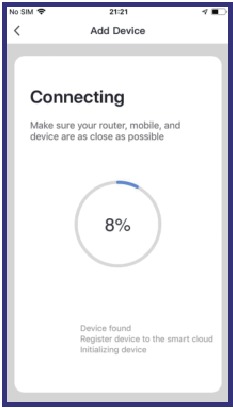
Умное приложение подключит ваше устройство
Переключатель
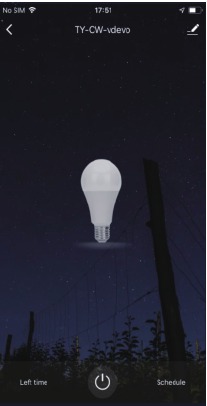
ON/OFF (Вкл/Выкл) Нажмите, чтобы включить/выключить умную лампочку
Цветовое настроение
СЦЕНЫ
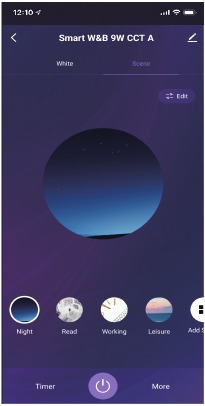
Выберите подходящие цветовые сцены в зависимости от вашего настроения
УСТРАНЕНИЕ НЕПОЛАДОК
Не удается подключиться к вашей сети Wi-Fi.
Убедитесь, что вы ввели правильный пароль Wi-Fi во время настройки Wi-Fi. Проверьте, нет ли проблем с вашим интернет-соединением. Если сигнал WI-Fl слишком слабый. перезагрузите Wi-Fi роутер и попробуйте снова. Bluetooth улучшает сеть WiFi для повышения удобства использования.
Настройка работает неправильно.
- Закройте все приложения, работающие в фоновом режиме, затем снова откройте приложение Hvs Smart.
- Удалите и переустановите приложение Hvs Smart, затем повторите процесс настройки.
Создание группы
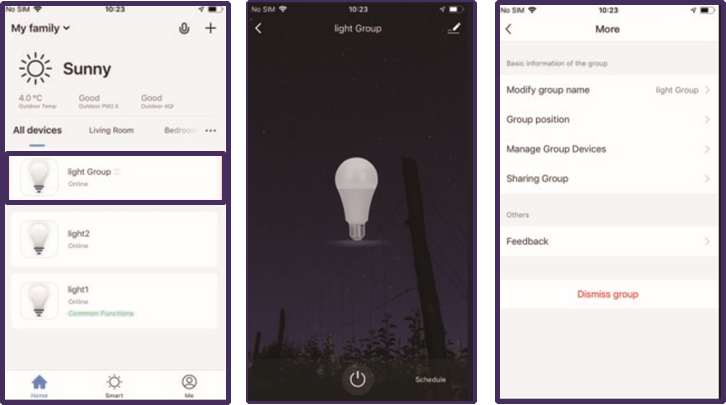
- Созданные группы можно просматривать на странице "Home" (Главная) и управлять ими с помощью горячих клавиш.
- Откройте панель управления группой, как показано на рисунке 2.
- Нажмите "..." в правом верхнем углу, чтобы настроить или удалить группы, как показано на рис. 3.
Умные функции - Автоматизация
Нажмите "Add Smart" (Добавить умное устройство) на странице "Smart" (Умное устройство) или "+" в правом верхнем углу и выберите "Automation" (Автоматизация), чтобы перейти на страницу настройки умного устройства, как показано на рис. 3. Нажмите "+", как показано на рис. 3, чтобы добавить несколько условий или несколько действий.
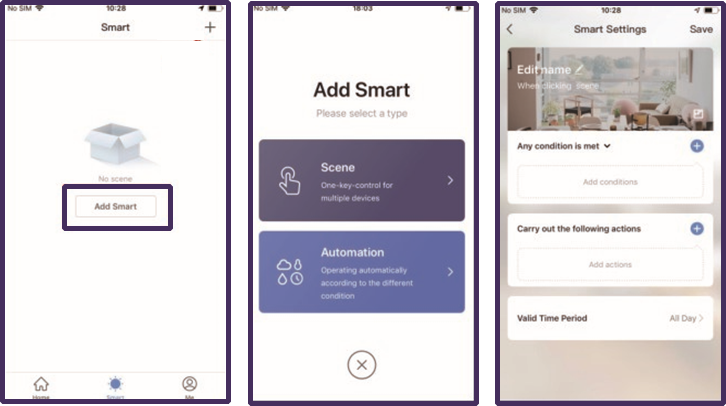
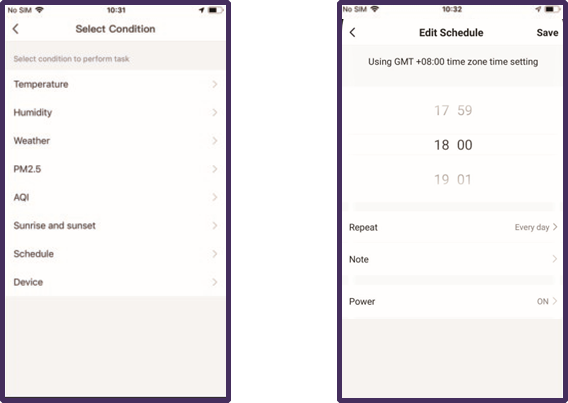
Установка расписания
Установите Smart Features-Automation-Schedule (Умные функции - Автоматизация - Расписание).

Ссылки


Скачать инструкцию
Здесь вы можете скачать полную PDF‑версию инструкции. Она может содержать дополнительные инструкции по безопасности, информацию о гарантии, правила FCC и т. д.
Скачать Руководство пользователя умной лампочки Home Venus