Acceso y administración de videos grabados en su Eufy Indoor Cam E220 2K
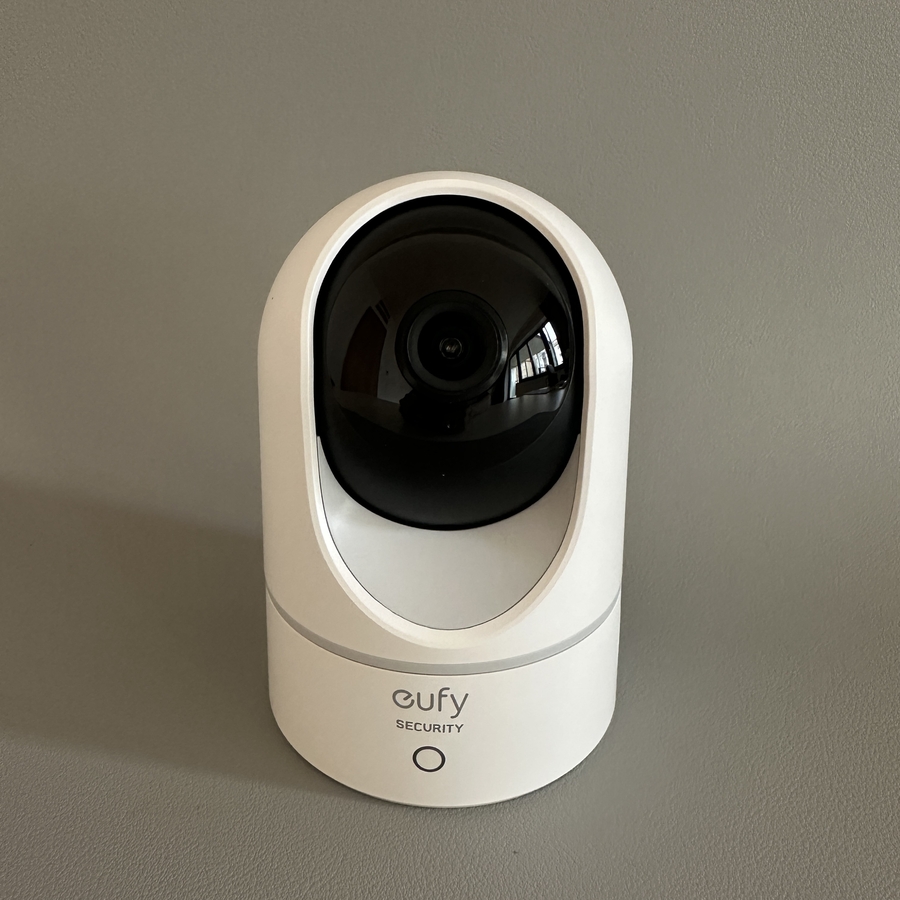
Desbloquee todo el potencial de su Eufy Indoor Cam E220 2K aprendiendo a acceder y administrar sus videos grabados. Seguir estos sencillos pasos le permitirá acceder, administrar y organizar fácilmente sus videos grabados.
Paso 1: Abra la aplicación Eufy Security
Para comenzar, asegúrese de que su teléfono esté desbloqueado y ubique el icono de la aplicación Eufy Security. Púlselo para iniciar la aplicación. Si aún no ha iniciado sesión, ingrese sus credenciales para acceder a la pantalla de inicio de la aplicación.

Paso 2: Acceda a la transmisión en vivo y a la reproducción
Una vez que esté dentro de la aplicación, pulse la transmisión en vivo de su Eufy Indoor Cam E220 para comenzar a verla. Para explorar videos grabados previamente, busque y pulse la opción Playback (Reproducción) dentro de la interfaz de la aplicación.


Paso 3: Explore los videos grabados
En la sección de reproducción, tiene la posibilidad de ver todos los videos grabados por su cámara. Simplemente deslice el dedo hacia la izquierda o hacia la derecha para navegar a través de diferentes videoclips según sus marcas de tiempo. De esta manera, puede ubicar el metraje específico que le interesa.

Paso 4: Use el calendario para encontrar videos
También puede utilizar la función de calendario para buscar convenientemente videos grabados por fecha, hora o año. Pulse el icono de calendario, luego seleccione la fecha deseada para ver los videos capturados en ese día.

Paso 5: Descargue, comparta o elimine videos
Cuando encuentre un video que desee guardar, pulse el botón de descarga para transferirlo a la galería de su teléfono. También puede compartir videos con amigos usando varias aplicaciones de mensajería, o guardar videos en sus archivos para su uso futuro. Si un video ya no es necesario, puede eliminarlo pulsando el icono de la papelera.


Esperamos que esta guía le haya sido útil, facilitándole el máximo provecho de su cámara Eufy.


