Eufy Indoor Cam E220 2K: Cómo crear y ajustar los horarios de grabación
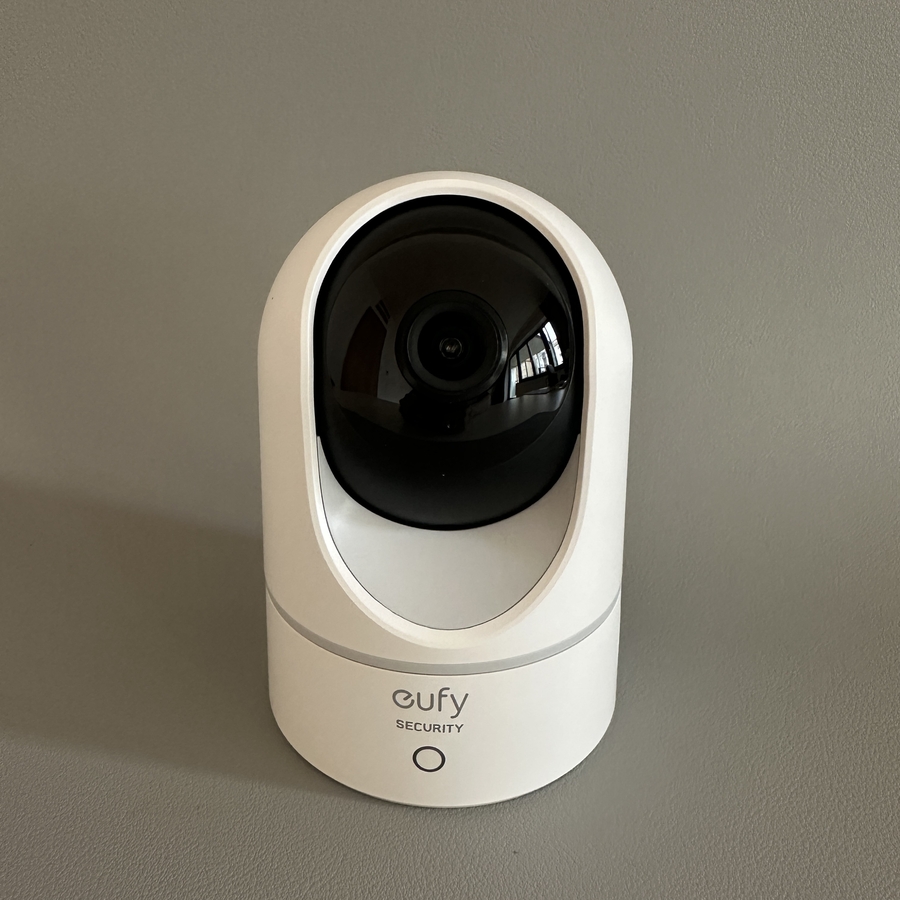
Bienvenido a esta guía sobre cómo configurar y administrar los horarios de grabación para tu Eufy Indoor Cam E220 2K.
Paso 1: Inicia la aplicación Eufy Security
Comienza desbloqueando tu dispositivo móvil y localizando la aplicación Eufy Security, representada por su logotipo distintivo. Toca el icono para abrir la aplicación, asegurándote de que tu cámara esté conectada a la aplicación para una programación perfecta.

Paso 2: Navega a la configuración de la cámara
Una vez que la aplicación esté abierta, selecciona tu cámara. Toca el icono de engranaje para acceder a la configuración del dispositivo. Puedes hacer esto tocando el icono de menú en la esquina superior izquierda de la pantalla para revelar una lista de configuraciones. Desde allí, selecciona "Video Settings" (Configuración de video) para acceder a las opciones de grabación de tu cámara.


Paso 3: Habilita la grabación continua
En el menú "Video Settings" (Configuración de video), encontrarás una opción etiquetada como "Continuous Recording" (Grabación continua). Para activar esta función, simplemente toca su interruptor de palanca. Esto abrirá un menú que te ofrece dos opciones: grabar todo el tiempo o establecer un horario que se ajuste a tus necesidades.


Paso 4: Establece un horario de grabación
Para establecer un horario de grabación personalizado, toca la opción "Add a Rule" (Agregar una regla). Aquí, puedes definir cuándo debe comenzar y detenerse la grabación de tu cámara. Por ejemplo, selecciona una hora de inicio como las 9:00 AM y una hora de finalización como las 5:00 PM. También puedes elegir días específicos para repetir este horario, como solo el viernes, o extenderlo para incluir los fines de semana.


Paso 5: Guarda tu configuración
Después de establecer tu horario preferido, asegúrate de que todo esté configurado correctamente y toca el botón "Save" (Guardar). Esta acción bloqueará tu horario, permitiendo que tu cámara grabe según los parámetros que has establecido meticulosamente.

¡Y eso es todo! Has configurado con éxito tu Eufy Indoor Cam E220 2K para grabar de acuerdo con tu horario personalizado.


