Eufy Indoor Cam E220 2K: Como Criar e Ajustar Horários de Gravação
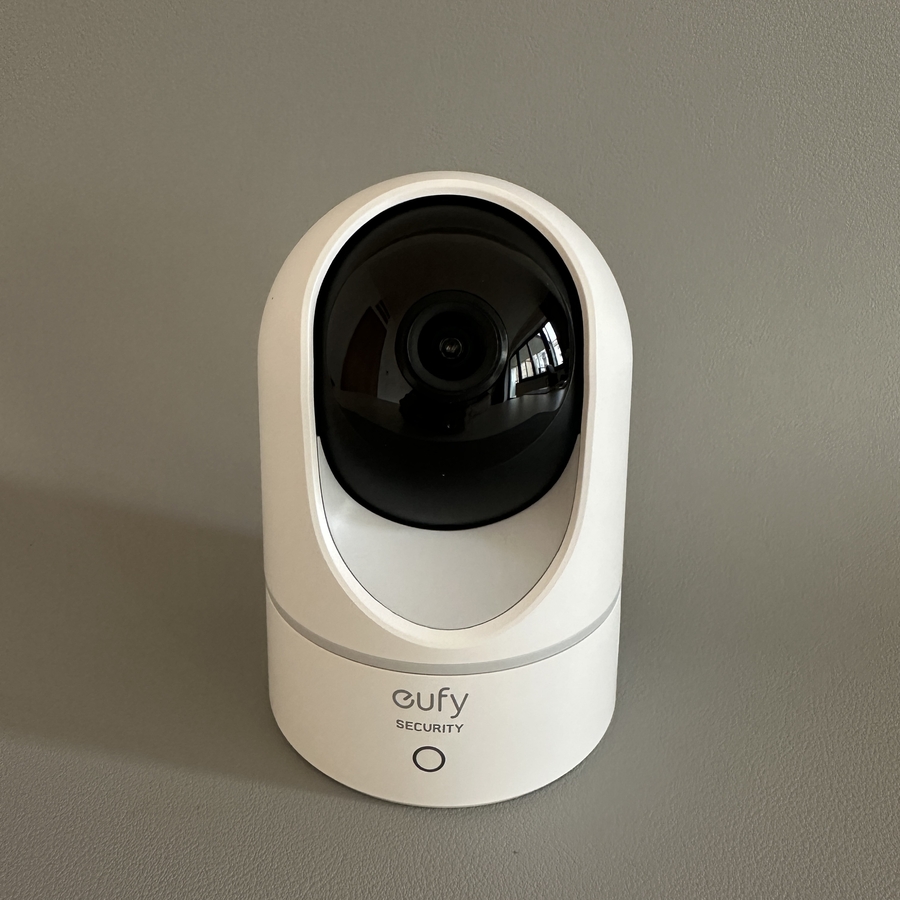
Bem-vindo a este guia sobre como configurar e gerir horários de gravação para a sua Eufy Indoor Cam E220 2K.
Passo 1: Iniciar a Aplicação Eufy Security
Comece por desbloquear o seu dispositivo móvel e localize a aplicação Eufy Security, representada pelo seu logótipo distinto. Toque no ícone para abrir a aplicação, garantindo que a sua câmara está ligada à aplicação para um agendamento perfeito.

Passo 2: Navegar até às Definições da Câmara
Assim que a aplicação estiver aberta, selecione a sua câmara. Toque no ícone de engrenagem para aceder às definições do dispositivo. Pode fazer isto tocando no ícone de menu no canto superior esquerdo do ecrã para revelar uma lista de definições. A partir daí, selecione "Video Settings" (Definições de Vídeo) para aceder às opções de gravação da sua câmara.


Passo 3: Ativar a Gravação Contínua
No menu "Video Settings" (Definições de Vídeo), encontrará uma opção denominada "Continuous Recording" (Gravação Contínua). Para ativar esta funcionalidade, basta tocar no seu interruptor. Isto irá abrir um menu que lhe oferece duas opções: gravar sempre ou definir um horário que se adapte às suas necessidades.


Passo 4: Definir um Horário de Gravação
Para definir um horário de gravação personalizado, toque na opção "Add a Rule" (Adicionar uma Regra). Aqui, pode definir quando a sua câmara deve começar e parar de gravar. Por exemplo, selecione uma hora de início, como as 9:00 da manhã, e uma hora de fim, como as 5:00 da tarde. Também pode escolher dias específicos para repetir este horário, como apenas sexta-feira, ou estendê-lo para incluir fins de semana.


Passo 5: Guardar a Sua Configuração
Após definir o seu horário preferido, certifique-se de que tudo está configurado corretamente e toque no botão "Save" (Guardar). Esta ação irá bloquear o seu horário, permitindo que a sua câmara grave com base nos parâmetros que definiu meticulosamente.

E é isso! Configurou com sucesso a sua Eufy Indoor Cam E220 2K para gravar de acordo com o seu horário personalizado.


