Eufy Indoor Cam E220 2K : Comment créer et ajuster les programmes d'enregistrement
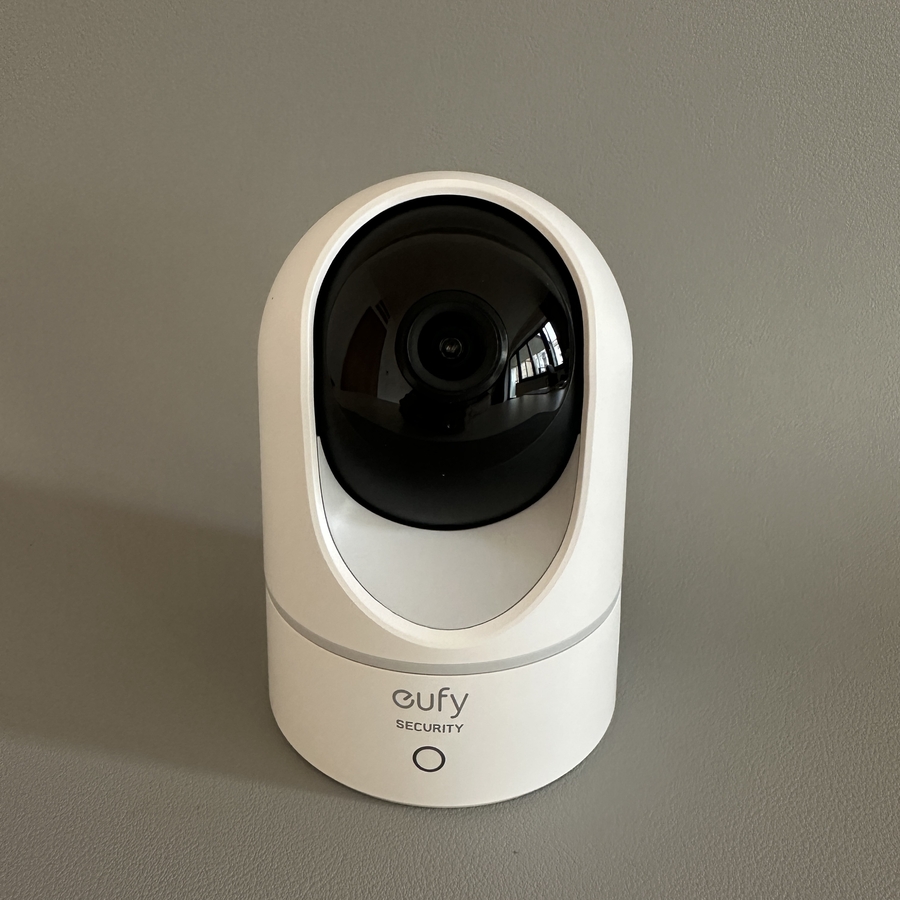
Bienvenue dans ce guide sur la configuration et la gestion des programmes d'enregistrement pour votre Eufy Indoor Cam E220 2K.
Étape 1 : Lancer l'application Eufy Security
Commencez par déverrouiller votre appareil mobile et localisez l'application Eufy Security, représentée par son logo distinctif. Appuyez sur l'icône pour ouvrir l'application, en vous assurant que votre caméra est connectée à l'application pour une planification fluide.

Étape 2 : Accéder aux paramètres de la caméra
Une fois l'application ouverte, sélectionnez votre caméra. Appuyez sur l'icône d'engrenage pour accéder aux paramètres de l'appareil. Vous pouvez le faire en appuyant sur l'icône de menu dans le coin supérieur gauche de l'écran pour révéler une liste de paramètres. De là, sélectionnez Video Settings (Paramètres vidéo) pour accéder aux options d'enregistrement de votre caméra.


Étape 3 : Activer l'enregistrement continu
Dans le menu Video Settings (Paramètres vidéo), vous trouverez une option intitulée Continuous Recording (Enregistrement continu). Pour activer cette fonctionnalité, appuyez simplement sur son interrupteur à bascule. Cela ouvrira un menu qui vous offre deux options : enregistrer tout le temps ou définir un programme qui correspond à vos besoins.


Étape 4 : Définir un programme d'enregistrement
Pour définir un programme d'enregistrement personnalisé, appuyez sur l'option Add a Rule (Ajouter une règle). Ici, vous pouvez définir quand votre caméra doit commencer et arrêter d'enregistrer. Par exemple, sélectionnez une heure de début telle que 9h00 et une heure de fin comme 17h00. Vous pouvez également choisir des jours spécifiques pour répéter ce programme, comme le vendredi uniquement, ou l'étendre pour inclure les week-ends.


Étape 5 : Enregistrer votre configuration
Après avoir défini votre programme préféré, assurez-vous que tout est correctement configuré et appuyez sur le bouton Save (Enregistrer). Cette action verrouillera votre programme, permettant à votre caméra d'enregistrer en fonction des paramètres que vous avez méticuleusement définis.

Et voilà ! Vous avez configuré avec succès votre Eufy Indoor Cam E220 2K pour enregistrer selon votre programme personnalisé.


