Accéder et gérer les vidéos enregistrées sur votre Eufy Indoor Cam E220 2K
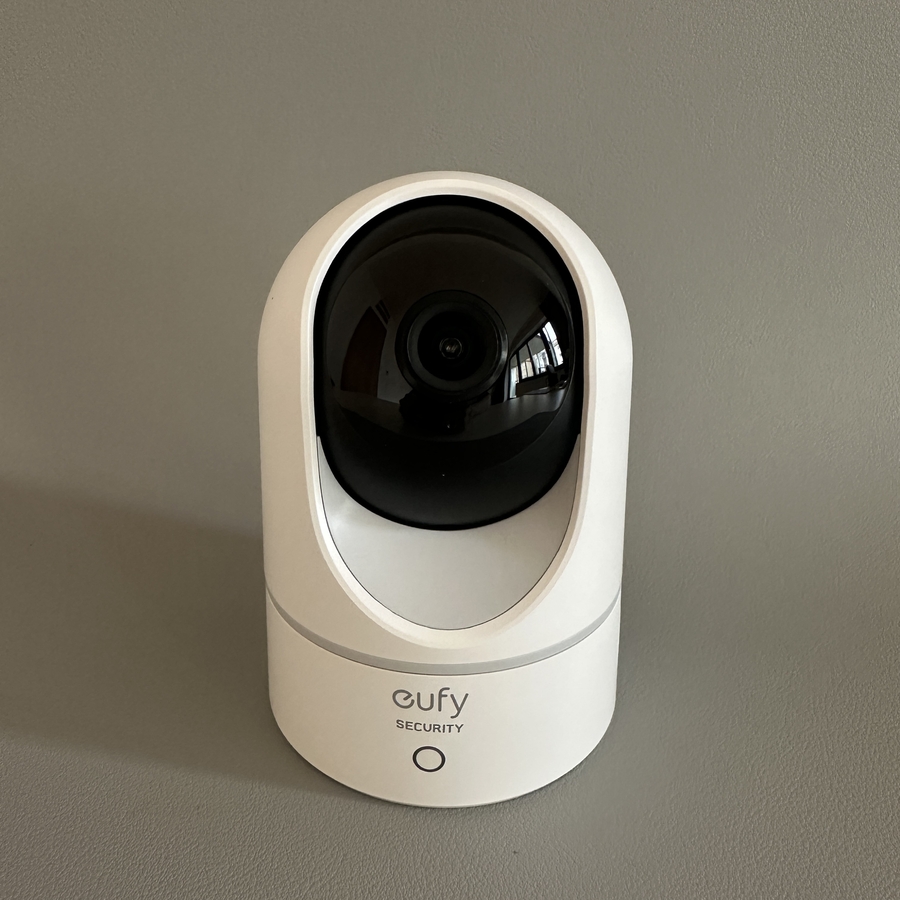
Libérez tout le potentiel de votre Eufy Indoor Cam E220 2K en apprenant à accéder et gérer ses vidéos enregistrées. Suivre ces étapes simples vous permettra d'accéder, de gérer et d'organiser facilement vos vidéos enregistrées.
Étape 1 : Ouvrez l'application Eufy Security
Pour commencer, assurez-vous que votre téléphone est déverrouillé et localisez l'icône de l'application Eufy Security. Appuyez dessus pour lancer l'application. Si vous n'êtes pas déjà connecté, saisissez vos identifiants pour accéder à l'écran d'accueil de l'application.

Étape 2 : Accédez au flux en direct et à la lecture
Une fois dans l'application, appuyez sur le flux en direct de votre Eufy Indoor Cam E220 pour commencer à le visualiser. Pour explorer les vidéos précédemment enregistrées, trouvez et appuyez sur l'option Playback (Lecture) dans l'interface de l'application.


Étape 3 : Parcourez les vidéos enregistrées
Dans la section de lecture, vous avez la possibilité de regarder toutes les vidéos enregistrées par votre caméra. Il suffit de glisser vers la gauche ou vers la droite pour naviguer entre les différents clips vidéo en fonction de leurs horodatages. De cette façon, vous pouvez localiser les séquences spécifiques qui vous intéressent.

Étape 4 : Utilisez le calendrier pour trouver des vidéos
Vous pouvez également utiliser la fonction de calendrier pour rechercher facilement des vidéos enregistrées par date, heure ou année. Appuyez sur l'icône du calendrier, puis sélectionnez la date souhaitée pour visualiser les vidéos capturées ce jour-là.

Étape 5 : Télécharger, partager ou supprimer des vidéos
Lorsque vous trouvez une vidéo que vous souhaitez sauvegarder, appuyez sur le bouton de téléchargement pour la transférer dans la galerie de votre téléphone. Vous pouvez également partager des vidéos avec des amis via diverses applications de messagerie, ou enregistrer des vidéos dans vos fichiers pour une utilisation future. Si une vidéo n'est plus nécessaire, vous pouvez la supprimer en appuyant sur l'icône de la corbeille.


Nous espérons que ce guide vous a été utile, vous permettant de tirer le meilleur parti de votre caméra Eufy.


