Cómo actualizar el firmware de su INSTA360 X5
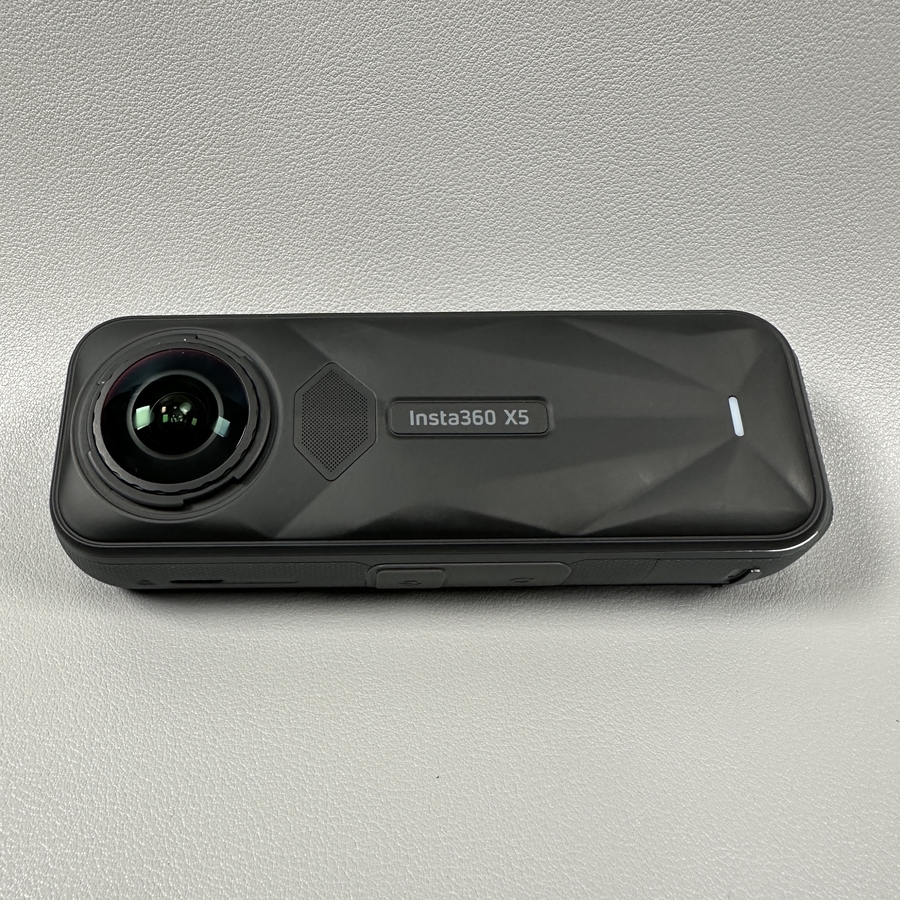
Bienvenido a esta guía paso a paso sobre cómo actualizar el firmware de su INSTA360 X5. Mantener el firmware de su dispositivo actualizado es esencial para un rendimiento óptimo, nuevas funciones y correcciones de errores. Esta guía lo guiará a través del proceso de una manera sencilla, asegurando que su INSTA360 X5 esté ejecutando la última versión del software.
Paso 1: Acceda a la aplicación INSTA360
Primero, inicie la aplicación INSTA360 en su teléfono inteligente. Asegúrese de que su INSTA360 X5 esté conectado a su teléfono.


Paso 2: Navegue a la configuración
Una vez que la aplicación esté abierta, busque la sección "My" (Mi), que a menudo se encuentra en la parte inferior derecha de la pantalla. Tóquela para ingresar a su área de perfil.

Paso 3: Verifique la información del firmware del dispositivo
Desplácese hacia abajo y busque la pestaña "Firmware Version" (Versión de firmware). Al seleccionar esta opción, se mostrará la versión de firmware actual instalada en su INSTA360 X5.

Paso 4: Actualice su firmware
Si hay una actualización disponible, verá una opción para actualizar el firmware. Toque el botón de actualización y siga las indicaciones adicionales para completar el proceso. Asegúrese de que su dispositivo permanezca conectado y completamente cargado durante la actualización para evitar interrupciones.

Y ahí lo tiene, el firmware de su INSTA360 X5 ahora está actualizado. Esperamos que esta guía haya sido útil.


