Πώς να Ενημερώσετε το Υλικολογισμικό στην INSTA360 X5 σας
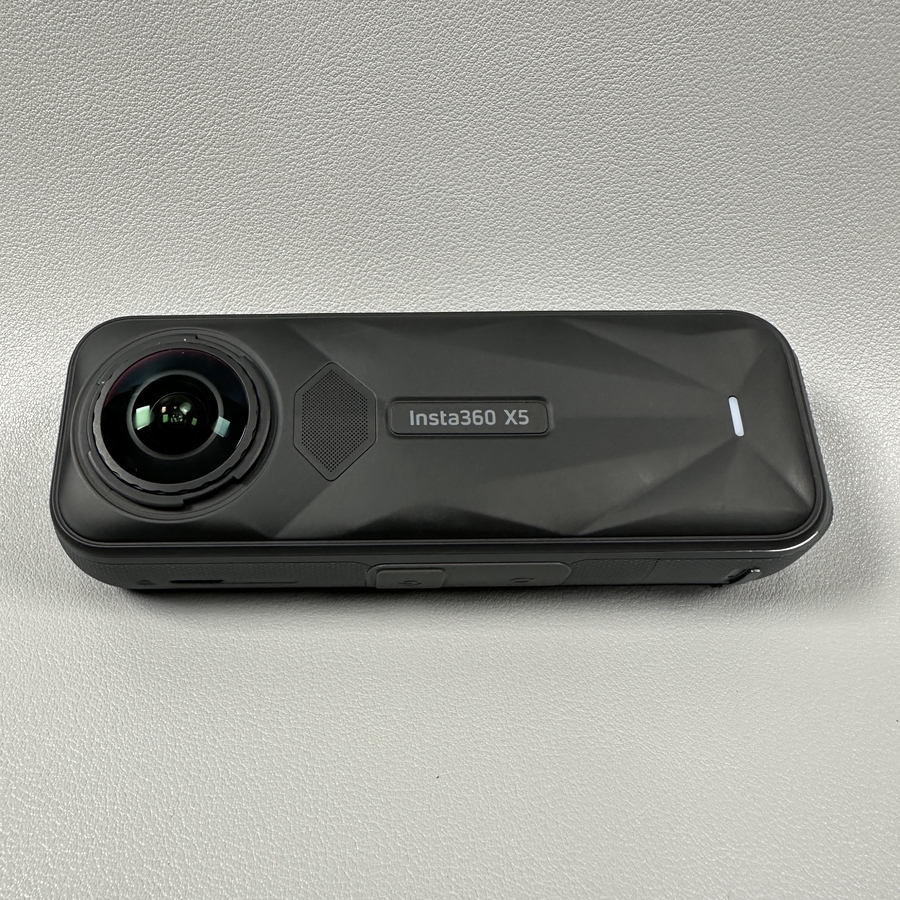
Καλώς ήρθατε σε αυτόν τον βήμα προς βήμα οδηγό για την ενημέρωση του υλικολογισμικού της INSTA360 X5 σας. Η διατήρηση του υλικολογισμικού της συσκευής σας ενημερωμένου είναι απαραίτητη για βέλτιστη απόδοση, νέες λειτουργίες και διορθώσεις σφαλμάτων. Αυτός ο οδηγός θα σας καθοδηγήσει στη διαδικασία με απλό τρόπο, διασφαλίζοντας ότι η INSTA360 X5 σας εκτελεί την πιο πρόσφατη έκδοση λογισμικού.
Βήμα 1: Αποκτήστε πρόσβαση στην Εφαρμογή INSTA360
Αρχικά, εκκινήστε την εφαρμογή INSTA360 στο smartphone σας. Βεβαιωθείτε ότι η INSTA360 X5 σας είναι συνδεδεμένη στο τηλέφωνό σας.


Βήμα 2: Μεταβείτε στις Ρυθμίσεις
Μόλις ανοίξει η εφαρμογή, αναζητήστε την ενότητα "My" (Ο Λογαριασμός μου), που βρίσκεται συχνά στην κάτω δεξιά γωνία της οθόνης. Πατήστε πάνω της για να εισέλθετε στην περιοχή του προφίλ σας.

Βήμα 3: Ελέγξτε τις Πληροφορίες Υλικολογισμικού Συσκευής
Κάντε κύλιση προς τα κάτω και αναζητήστε την καρτέλα "Firmware Version" (Έκδοση Υλικολογισμικού). Επιλέγοντας αυτήν την επιλογή θα εμφανιστεί η τρέχουσα έκδοση υλικολογισμικού που είναι εγκατεστημένη στην INSTA360 X5 σας.

Βήμα 4: Ενημερώστε το Υλικολογισμικό σας
Εάν είναι διαθέσιμη μια ενημέρωση, θα δείτε μια επιλογή για να ενημερώσετε το υλικολογισμικό. Πατήστε το κουμπί "update" (ενημέρωση) και ακολουθήστε τυχόν πρόσθετες οδηγίες για να ολοκληρώσετε τη διαδικασία. Βεβαιωθείτε ότι η συσκευή σας παραμένει συνδεδεμένη και πλήρως φορτισμένη κατά τη διάρκεια της ενημέρωσης για να αποφύγετε διακοπές.

Και να το, το υλικολογισμικό της INSTA360 X5 σας είναι πλέον ενημερωμένο. Ελπίζουμε αυτός ο οδηγός να ήταν χρήσιμος.


