Cum să Actualizezi Firmware-ul de pe INSTA360 X5
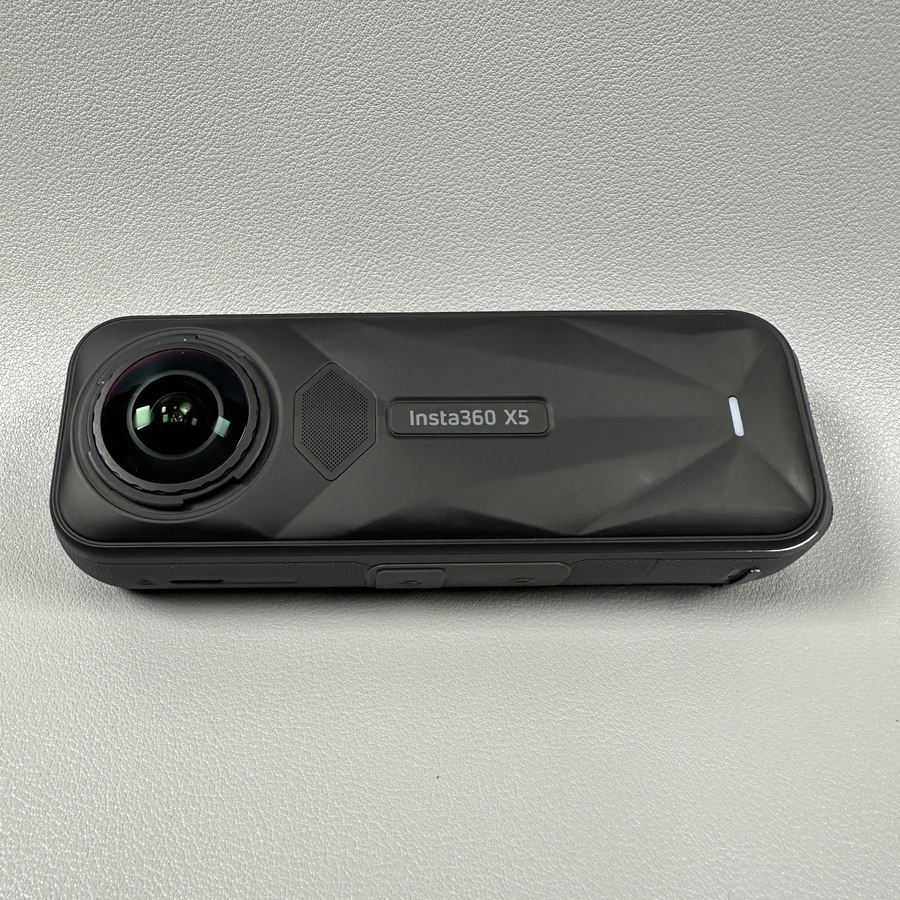
Bine ați venit la acest ghid pas cu pas despre actualizarea firmware-ului de pe INSTA360 X5. Menținerea la zi a firmware-ului dispozitivului este esențială pentru performanțe optime, funcții noi și corectarea erorilor. Acest ghid vă va conduce prin proces într-un mod direct, asigurându-vă că INSTA360 X5 rulează cea mai recentă versiune de software.
Pasul 1: Accesează Aplicația INSTA360
Mai întâi, lansați aplicația INSTA360 pe smartphone-ul dvs. Asigurați-vă că INSTA360 X5 este conectat la telefonul dvs.


Pasul 2: Navighează la Setări
Odată ce aplicația este deschisă, căutați secțiunea "My" (Al meu), adesea situată în partea dreaptă jos a ecranului. Atingeți-o pentru a intra în zona profilului dvs.

Pasul 3: Verifică Informațiile despre Firmware-ul Dispozitivului
Derulați în jos și căutați fila "Firmware Version" (Versiunea Firmware). Selectarea acestei opțiuni va afișa versiunea curentă a firmware-ului instalată pe INSTA360 X5.

Pasul 4: Actualizează-ți Firmware-ul
Dacă este disponibilă o actualizare, veți vedea o opțiune pentru a actualiza firmware-ul. Atingeți butonul "update" (actualizare) și urmați orice solicitări suplimentare pentru a finaliza procesul. Asigurați-vă că dispozitivul rămâne conectat și complet încărcat în timpul actualizării pentru a preveni întreruperile.

Și iată, firmware-ul INSTA360 X5 este acum actualizat. Sperăm că acest ghid v-a fost de ajutor.