Πώς να Ρυθμίσετε τη Φωτεινότητα της Φωτεινής Ένδειξης στην Insta360 GO 3S
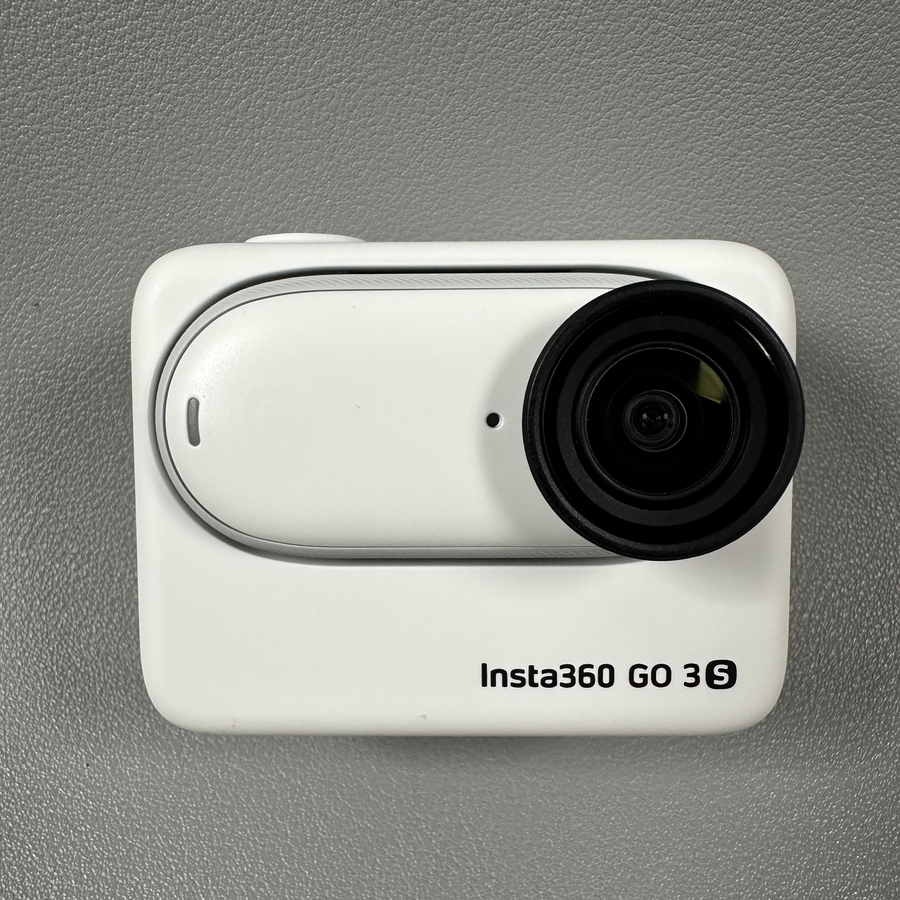
Καλώς ήρθατε στον σημερινό οδηγό για τη διαμόρφωση της Insta360 GO 3S! Αν αναρωτηθήκατε ποτέ πώς να προσαρμόσετε τη φωτεινότητα των φωτεινών ενδείξεων στην action camera σας, είστε στο σωστό μέρος. Ακολουθήστε αυτά τα απλά βήματα για να ρυθμίσετε τη συσκευή σας ακριβώς όπως σας αρέσει.
Βήμα 1: Ενεργοποιήστε την Insta360 GO 3S
Το πρώτο βήμα είναι να βεβαιωθείτε ότι η συσκευή σας είναι ενεργοποιημένη. Για να το κάνετε αυτό, πάρτε την action camera και πατήστε το κουμπί λειτουργίας. Είναι σημαντικό να έχετε τη συσκευή έτοιμη για ρυθμίσεις πριν τροποποιήσετε οποιεσδήποτε ρυθμίσεις.

Βήμα 2: Αποκτήστε Πρόσβαση στην Προεπισκόπηση Κάμερας
Μόλις ενεργοποιηθεί η κάμερά σας, θα δείτε την προεπισκόπηση της κάμερας στην οθόνη. Θα χρειαστείτε αυτήν την προβολή ως σημείο εκκίνησης για να αλλάξετε τις ρυθμίσεις της φωτεινής ένδειξης.

Βήμα 3: Ανοίξτε το Μενού Συντομεύσεων
Από την οθόνη προεπισκόπησης της κάμερας, σύρετε προς τα κάτω από την επάνω άκρη της οθόνης. Αυτή η ενέργεια θα ανοίξει ένα μενού συντομεύσεων που περιέχει διάφορες επιλογές για εύκολη πρόσβαση.

Βήμα 4: Ρυθμίστε τη Φωτεινότητα της Φωτεινής Ένδειξης
Μέσα σε αυτό το μενού συντομεύσεων, αναζητήστε το εικονίδιο που σχετίζεται με τις ρυθμίσεις της φωτεινής ένδειξης. Πατήστε το για να δείτε τις επιλογές φωτεινότητας που είναι διαθέσιμες για τη φωτεινή ένδειξη. Στη συνέχεια, μπορείτε να επιλέξετε από ρυθμίσεις υψηλής, μεσαίας, χαμηλής ή εντελώς απενεργοποιημένης φωτεινότητας, ανάλογα με τις προτιμήσεις σας. Η ρύθμιση της φωτεινότητας σε "off" (απενεργοποίηση) σημαίνει ότι δεν θα υπάρχει φωτισμός, ενώ η ρύθμιση σε "low" (χαμηλή) θα είναι λιγότερο φωτεινή σε σύγκριση με τις άλλες επιλογές.


Εάν έχετε περισσότερες ερωτήσεις ή χρειάζεστε περαιτέρω βοήθεια, μη διστάσετε να ρωτήσετε στην ενότητα σχολίων παρακάτω. Σας ευχαριστούμε που παρακολουθήσατε αυτό το φωτεινό βήμα προς την προσαρμογή της εμπειρίας σας με την Insta360!


