Πώς να Βρείτε τις Πληροφορίες Αποθήκευσης της Κάμερας στην Insta360 GO 3S
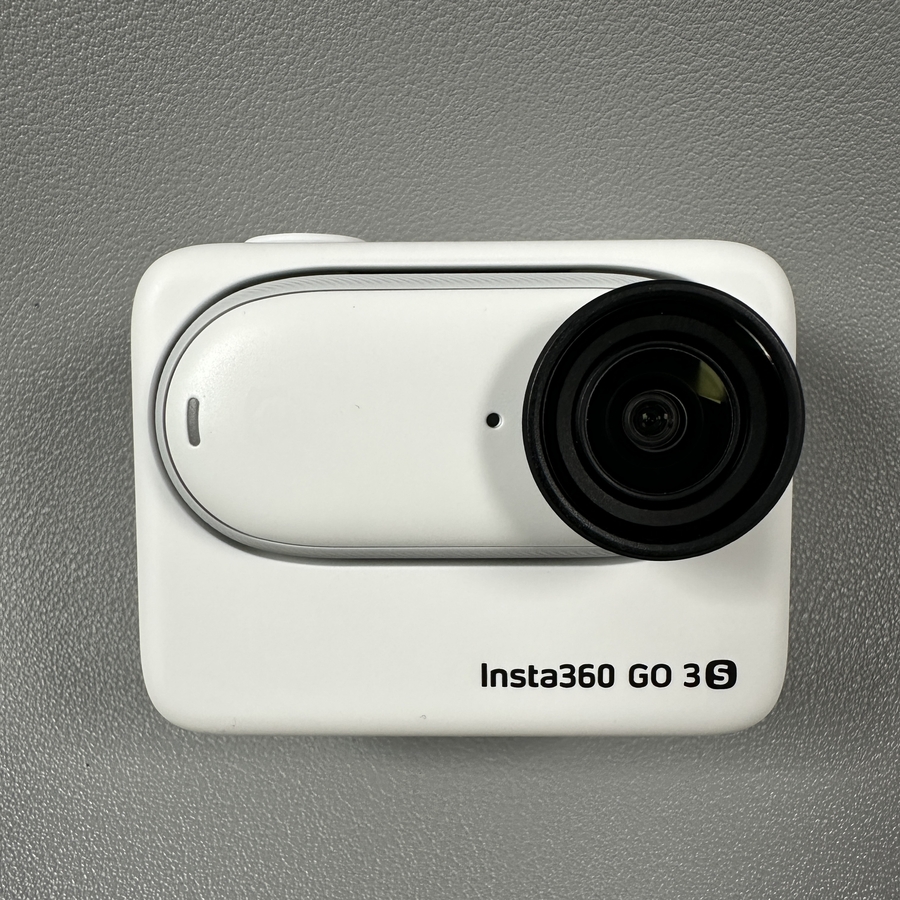
Καλώς ήρθατε σε αυτόν τον αναλυτικό οδηγό, όπου θα σας καθοδηγήσουμε στη διαδικασία εντοπισμού των πληροφοριών αποθήκευσης της κάμερας σας στην Insta360 GO 3S. Μέχρι το τέλος, θα γνωρίζετε πώς να ελέγξετε τη συνολική αποθήκευση, να κατανοήσετε τη χρήση της και να βρείτε συγκεκριμένες λεπτομέρειες σχετικά με τους τύπους αρχείων που είναι αποθηκευμένοι. Ας ξεκινήσουμε!
Ενεργοποίηση της Insta360 GO 3S
Για να ξεκινήσετε, κρατήστε πατημένο το κουμπί δράσης στην Insta360 GO 3S σας μέχρι να ενεργοποιηθεί η συσκευή. Θα παρατηρήσετε ότι η οθόνη ανάβει, υποδεικνύοντας ότι η συσκευή είναι έτοιμη για χρήση.

Πρόσβαση στον Πίνακα Ελέγχου
Μόλις ενεργοποιηθεί η κάμερα, σύρετε προς τα κάτω από το πάνω άκρο της οθόνης για να αποκαλύψετε τον πίνακα ελέγχου. Αυτή η διεπαφή παρέχει γρήγορη πρόσβαση σε διάφορες ρυθμίσεις και επιλογές.

Πλοήγηση στις Ρυθμίσεις
Στον πίνακα ελέγχου, σύρετε προς τα αριστερά για να αποκτήσετε πρόσβαση στη δεύτερη σελίδα. Εδώ, θα εντοπίσετε το εικονίδιο "Settings" (Ρυθμίσεις). Πατήστε το για να μπείτε στο μενού ρυθμίσεων της Insta360 GO 3S.

Εύρεση Πληροφοριών Αποθήκευσης Κάμερας
Μέσα στο μενού ρυθμίσεων, αναζητήστε μια επιλογή με την ένδειξη "Camera Storage" (Αποθήκευση Κάμερας). Επιλέξτε το για να δείτε αναλυτικές λεπτομέρειες σχετικά με την αποθήκευση της κάμερας σας. Θα βρείτε πόσο χώρο αποθήκευσης έχει συνολικά η συσκευή σας, πόσος είναι κατειλημμένος και πόσος παραμένει διαθέσιμος. Επιπλέον, το μενού αποθήκευσης παρέχει πληροφορίες για τους τύπους αρχείων που καταλαμβάνουν χώρο. Για παράδειγμα, το λογισμικό συστήματος μπορεί να χρησιμοποιεί 2,6 GB, ενώ τα εγγεγραμμένα αρχεία σας θα μπορούσαν να καταλαμβάνουν 0,6 GB ή περισσότερο.

Και αυτό ήταν! Τώρα ξέρετε πώς να βρίσκετε και να αναλύετε αποτελεσματικά τις πληροφορίες αποθήκευσης στην Insta360 GO 3S σας. Αυτό μπορεί να σας βοηθήσει να διαχειριστείτε καλύτερα την αποθήκευσή σας και να διασφαλίσετε ότι έχετε αρκετό χώρο για όλες τις συναρπαστικές σας περιπέτειες.


