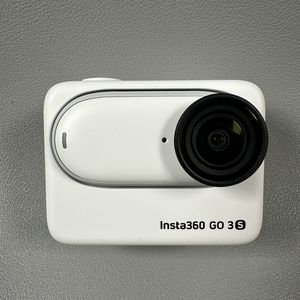
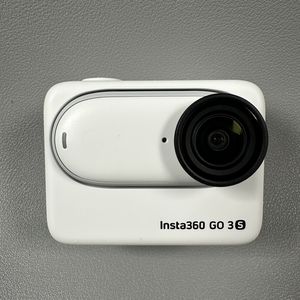
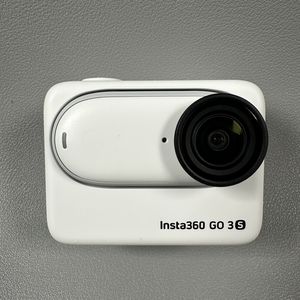
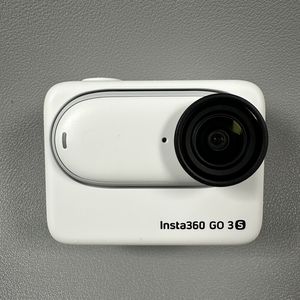
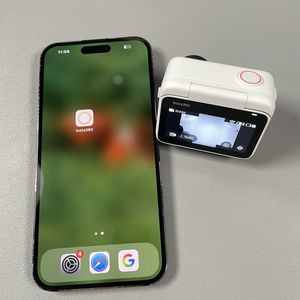
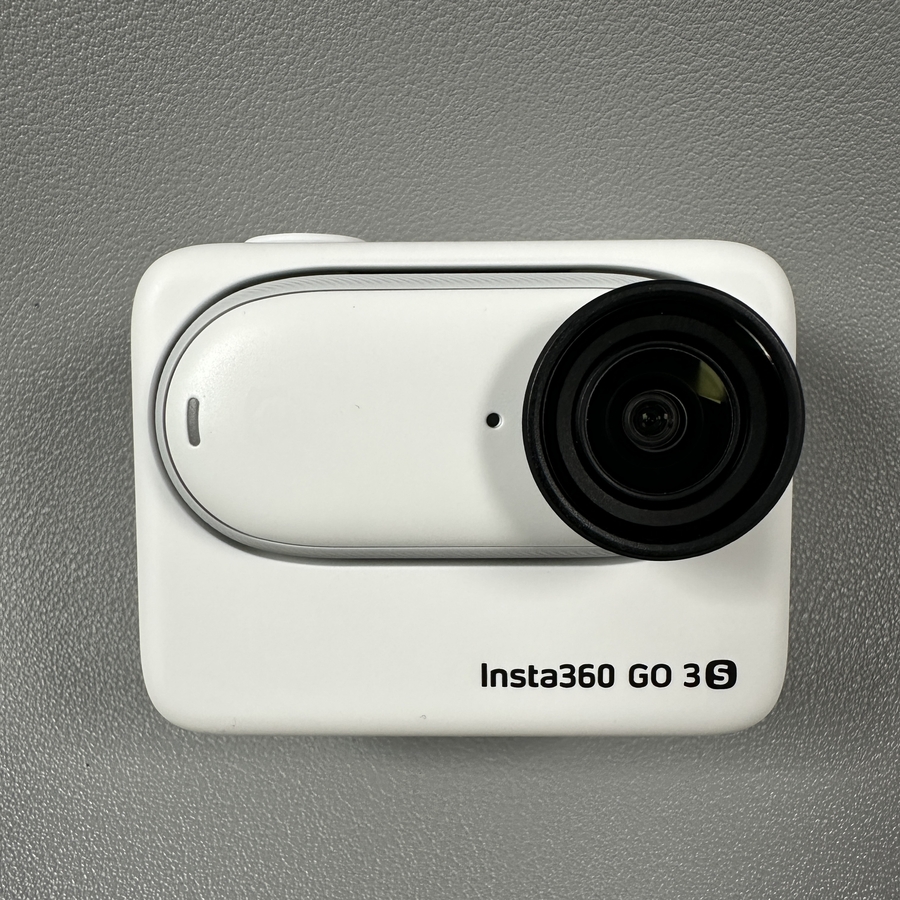
Si të Gjeni Informacionin e Ruajtjes së Kamerës në Insta360 GO 3S
Mirë se vini në këtë udhëzues hap pas hapi, ku do t'ju udhëzojmë nëpër procesin e gjetjes së informacionit të ruajtjes së kamerës tuaj në Insta360 GO 3S. Në fund, ju do të dini se si të kontrolloni ruajtjen totale, të kuptoni përdorimin e saj dhe të gjeni detaje specifike rreth llojeve të skedarëve të ruajtur. Le të fillojmë!
Ndizeni Insta360 GO 3S
Për të filluar, mbani butonin e veprimit në Insta360 GO 3S tuaj derisa pajisja të ndizet. Do të vini re që ekrani ndriçon, duke treguar se pajisja është gati për përdorim.

Qaseni në Panelin e Kontrollit
Pasi kamera të jetë ndezur, rrëshqitni poshtë nga skaji i sipërm i ekranit për të zbuluar panelin e kontrollit. Kjo ndërfaqe siguron qasje të shpejtë në cilësime dhe opsione të ndryshme.

Navigoni te Cilësimet
Në panelin e kontrollit, rrëshqitni majtas për të hyrë në faqen e dytë. Këtu, do të shihni ikonën "Settings" (Cilësimet). Prekeni atë për të hyrë në menunë e cilësimeve të Insta360 GO 3S tuaj.

Gjeni Informacionin e Ruajtjes së Kamerës
Brenda menysë së cilësimeve, kërkoni një opsion të etiketuar "Camera Storage" (Ruajtja e Kamerës). Zgjidhni atë për të parë detaje të plota rreth ruajtjes së kamerës tuaj. Ju do të gjeni se sa hapësirë ruajtjeje ka pajisja juaj në total, sa është e zënë aktualisht dhe sa mbetet në dispozicion. Për më tepër, menyja e ruajtjes ofron njohuri mbi llojet e skedarëve që zënë hapësirë. Për shembull, softueri i sistemit mund të përdorë deri në 2.6 GB, ndërsa skedarët tuaj të regjistruar mund të zënë 0.6 GB ose më shumë.

Dhe ja ku e keni! Tani e dini se si të gjeni dhe analizoni në mënyrë efikase informacionin e ruajtjes në Insta360 GO 3S tuaj. Kjo mund t'ju ndihmojë të menaxhoni më mirë ruajtjen tuaj dhe të siguroheni që keni hapësirë të mjaftueshme për të gjitha aventurat tuaja emocionuese.