Como Encontrar Informações de Armazenamento da Câmara na Insta360 GO 3S
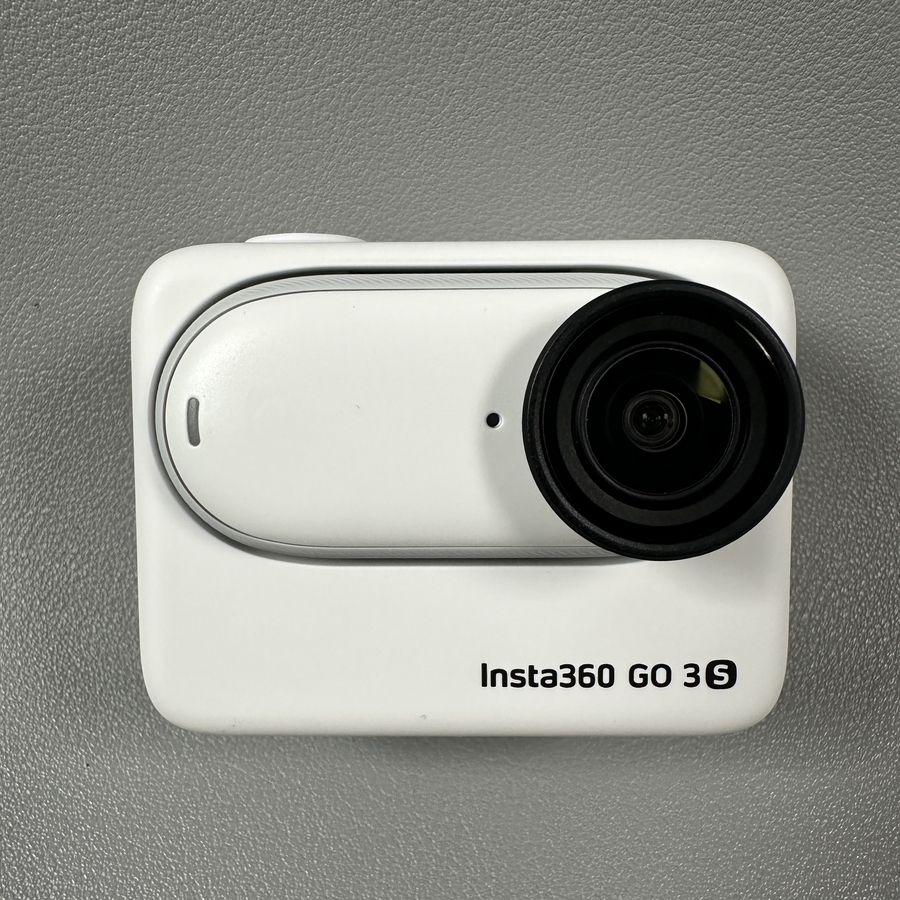
Bem-vindo a este guia passo a passo, onde o(a) guiaremos pelo processo de localização das informações de armazenamento da sua câmara na Insta360 GO 3S. No final, saberá como verificar o armazenamento total, entender o seu uso e encontrar detalhes específicos sobre os tipos de ficheiros armazenados. Vamos começar!
Ligar a Insta360 GO 3S
Para começar, mantenha pressionado o botão de ação na sua Insta360 GO 3S até que o dispositivo ligue. Notará que o ecrã acende, indicando que o dispositivo está pronto para uso.

Aceder ao Painel de Controlo
Assim que a câmara estiver ligada, deslize para baixo a partir da extremidade superior do ecrã para revelar o painel de controlo. Esta interface fornece acesso rápido a várias definições e opções.

Navegar até às Definições
No painel de controlo, deslize para a esquerda para aceder à segunda página. Aqui, encontrará o ícone de "Settings" (Definições). Toque nele para entrar no menu de definições da sua Insta360 GO 3S.

Encontrar Informações de Armazenamento da Câmara
Dentro do menu de definições, procure por uma opção rotulada "Camera Storage" (Armazenamento da Câmara). Selecione-a para ver detalhes abrangentes sobre o armazenamento da sua câmara. Encontrará quanto espaço de armazenamento o seu dispositivo tem no total, quanto está atualmente ocupado e quanto permanece disponível. Além disso, o menu de armazenamento fornece informações sobre os tipos de ficheiros que ocupam espaço. Por exemplo, o software do sistema pode usar até 2,6 GB, enquanto os seus ficheiros gravados podem ocupar 0,6 GB ou mais.

E aqui tem! Agora sabe como encontrar e analisar eficientemente as informações de armazenamento na sua Insta360 GO 3S. Isto pode ajudá-lo a gerir melhor o seu armazenamento e garantir que tem espaço suficiente para todas as suas aventuras emocionantes.


