Como Gerir a Estabilização de Vídeo na Insta360 GO 3S
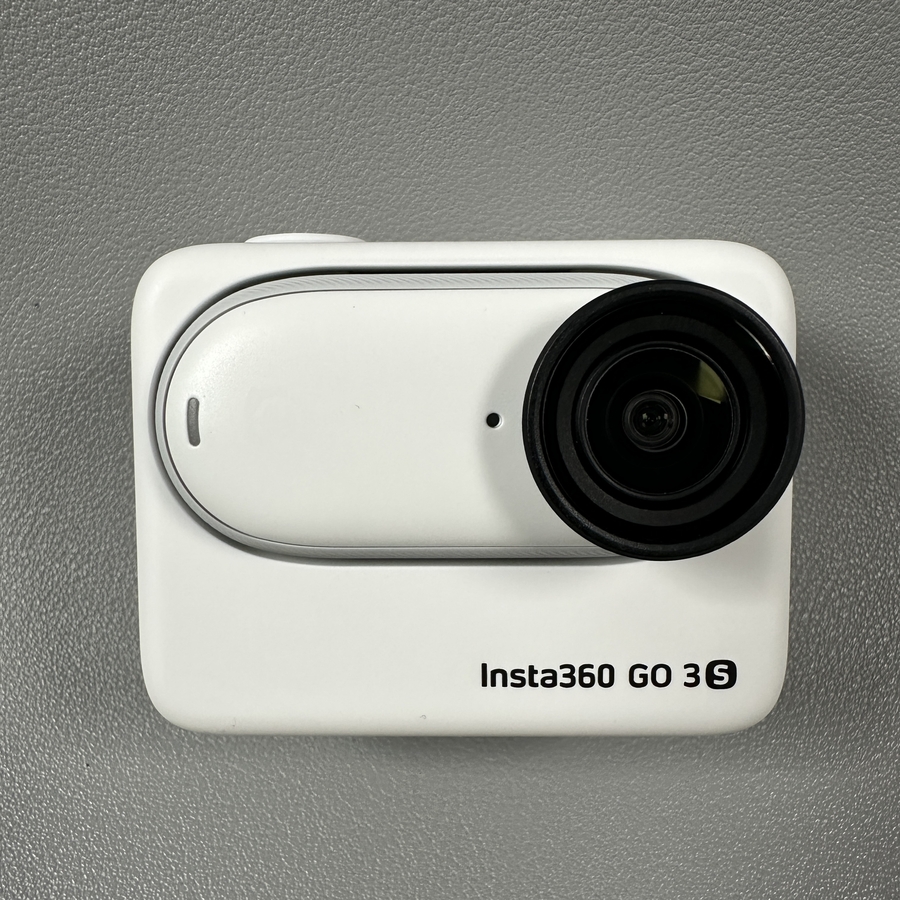
Neste guia, vamos ajudá-lo a dominar a funcionalidade de estabilização de vídeo na sua Insta360 GO 3S. Quer esteja a capturar fotografias de ação dinâmicas ou simplesmente a desfrutar de uma gravação de vídeo casual, controlar a estabilização pode melhorar significativamente a qualidade do seu vídeo. Siga estes passos simples para ajustar as definições de estabilização de acordo com as suas necessidades.
Passo 1: Selecione o Modo de Gravação de Vídeo
Para começar, certifique-se de que a sua Insta360 GO 3S está definida para o modo de gravação de vídeo. Isto garante que quaisquer ajustes que faça para a estabilização são aplicados corretamente aos seus vídeos.


Passo 2: Aceda às Definições de Estabilização
Em seguida, olhe para a parte inferior do ecrã da sua Insta360 GO 3S. Para aceder às opções de estabilização, basta deslizar para cima a partir desta área. Esta ação revelará um menu com várias definições que pode ajustar. Agora, selecione a opção "Stabilization" (Estabilização) no menu.

Passo 3: Ajuste o Nível de Estabilização
Verá vários níveis de estabilização à escolha: "Standard" (Padrão), "High" (Alto) e "Max" (Máximo). Dependendo de quão estável gostaria que o seu vídeo fosse, selecione a opção apropriada. Se preferir que não haja efeitos de estabilização, pode desativá-la completamente escolhendo "None" (Nenhum).

Conclusão
E é tudo! Com estes passos simples, pode gerir facilmente as definições de estabilização de vídeo na sua Insta360 GO 3S, garantindo que captura vídeos que satisfazem as suas necessidades específicas.


