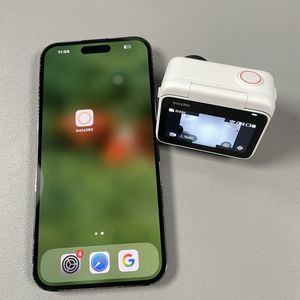
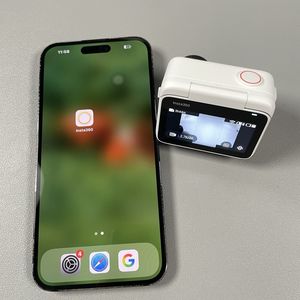
Kako upravljati stabilizacijom videa na Insta360 GO 3S
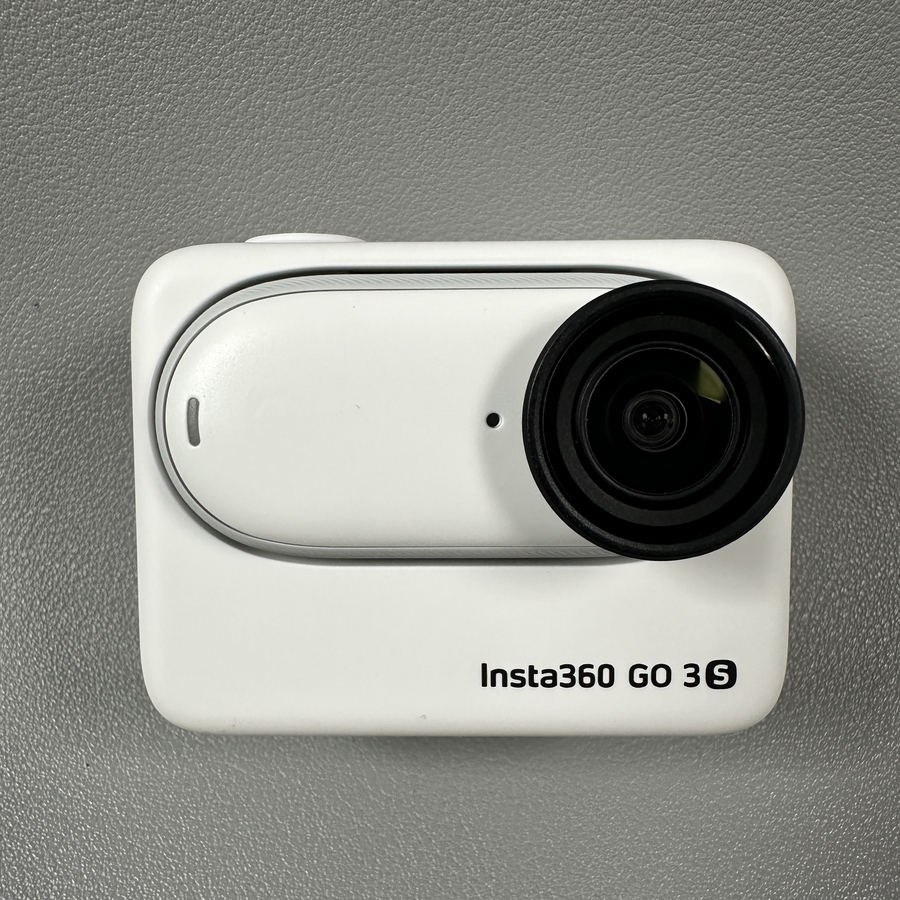
U ovom vodiču pomoći ćemo vam da savladate značajku stabilizacije videa na vašem Insta360 GO 3S. Bez obzira snimate li dinamične akcijske snimke ili jednostavno uživate u opuštenom snimanju videa, kontroliranje stabilizacije može značajno poboljšati kvalitetu vašeg videa. Slijedite ove jednostavne korake kako biste prilagodili postavke stabilizacije prema vašim potrebama.
Korak 1: Odaberite način snimanja videa
Za početak, provjerite je li vaš Insta360 GO 3S postavljen na način snimanja videa. To osigurava da se sve prilagodbe koje napravite za stabilizaciju pravilno primjenjuju na vaše videozapise.


Korak 2: Pristupite postavkama stabilizacije
Zatim pogledajte donji dio zaslona vašeg Insta360 GO 3S. Da biste pristupili opcijama stabilizacije, jednostavno povucite prstom prema gore s ovog područja. Ova radnja će otkriti izbornik s raznim postavkama koje možete prilagoditi. Sada odaberite opciju "Stabilization" (Stabilizacija) iz izbornika.

Korak 3: Podesite razinu stabilizacije
Vidjet ćete nekoliko razina stabilizacije koje možete odabrati: "Standard", "High" (Visoka) i "Max". Ovisno o tome koliko želite da vaš video bude stabilan, odaberite odgovarajuću opciju. Ako ne želite učinke stabilizacije, možete je potpuno isključiti odabirom 'None' (Nijedna).

Zaključak
I to je sve! S ovim jednostavnim koracima možete jednostavno upravljati postavkama stabilizacije videa na vašem Insta360 GO 3S, osiguravajući da snimate videozapise koji zadovoljavaju vaše specifične potrebe.