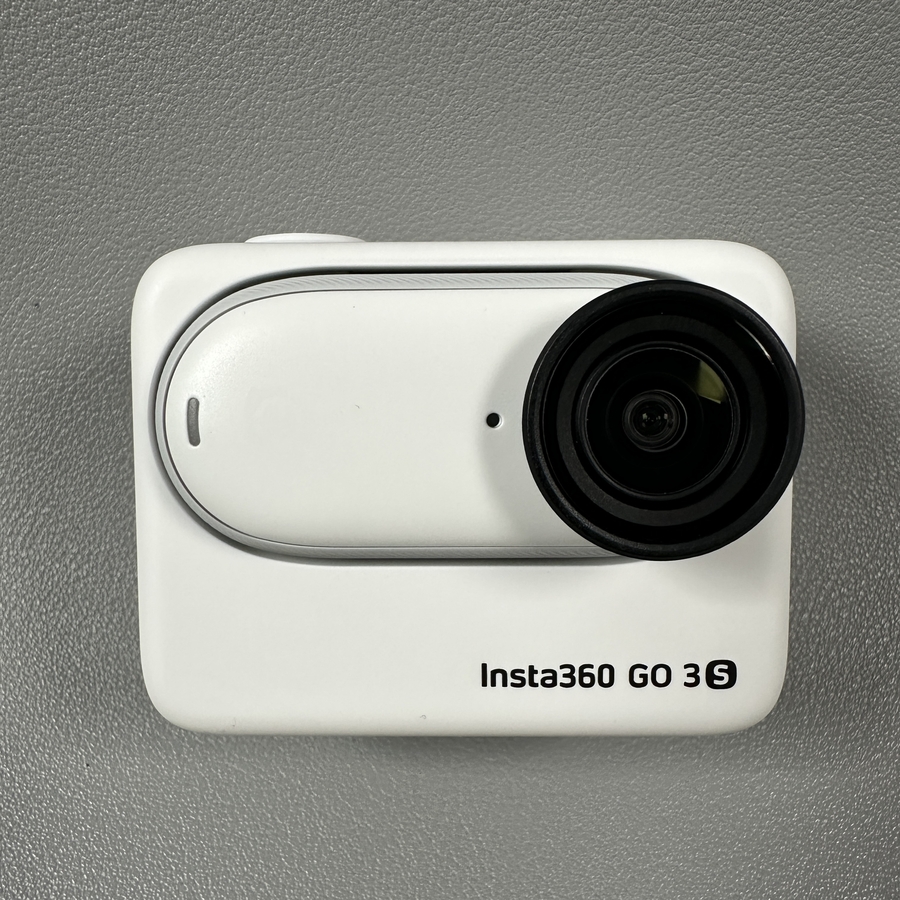
Cum să Gestionezi Stabilizarea Video pe Insta360 GO 3S
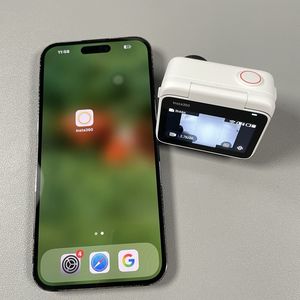
În acest ghid, te vom ajuta să stăpânești funcția de stabilizare video de pe Insta360 GO 3S. Indiferent dacă surprinzi cadre dinamice de acțiune sau pur și simplu te bucuri de înregistrare video ocazională, controlul stabilizării poate îmbunătăți semnificativ calitatea videoului tău. Urmează acești pași simpli pentru a ajusta setările de stabilizare în funcție de nevoile tale.
Pasul 1: Selectează Modul de Înregistrare Video
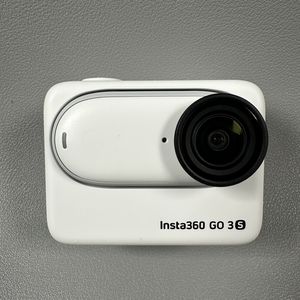
Pentru a începe, asigură-te că Insta360 GO 3S este setat pe modul de înregistrare video. Acest lucru asigură că orice ajustări pe care le faci pentru stabilizare sunt aplicate corect videoclipurilor tale.


Pasul 2: Accesează Setările de Stabilizare
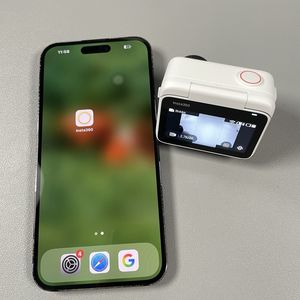
Apoi, uită-te la partea de jos a ecranului Insta360 GO 3S. Pentru a accesa opțiunile de stabilizare, pur și simplu glisează în sus din această zonă. Această acțiune va dezvălui un meniu cu diverse setări pe care le poți ajusta. Acum, selectează opțiunea "Stabilization" (Stabilizare) din meniu.

Pasul 3: Ajustează Nivelul de Stabilizare
Vei vedea mai multe niveluri de stabilizare din care poți alege: "Standard" (Standard), "High" (Înalt) și "Max" (Maxim). În funcție de cât de stabil vrei să fie videoul tău, selectează opțiunea potrivită. Dacă preferi să nu ai efecte de stabilizare, poți să o dezactivezi complet alegând "None" (Niciuna).

Concluzie
Și asta e tot! Cu acești pași simpli, poți gestiona cu ușurință setările de stabilizare video pe Insta360 GO 3S, asigurându-te că surprinzi videoclipuri care îți satisfac nevoile specifice.