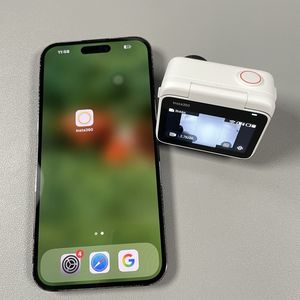
Videon vakautuksen hallinta Insta360 GO 3S:ssä
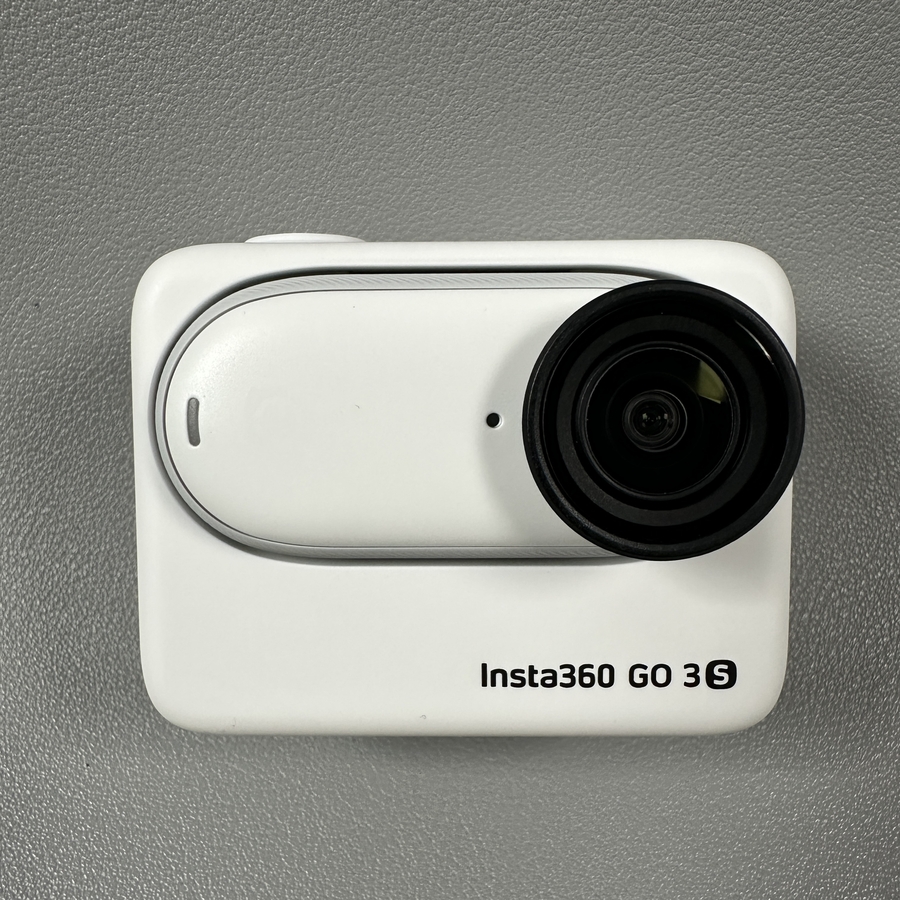
Tässä oppaassa autamme sinua hallitsemaan Insta360 GO 3S:n videon vakautusominaisuutta. Olitpa kuvaamassa dynaamisia toimintakuvia tai vain nauttimassa satunnaisesta videotallennuksesta, vakautuksen hallinta voi parantaa merkittävästi videosi laatua. Seuraa näitä yksinkertaisia ohjeita säätääksesi vakautusasetuksia tarpeidesi mukaan.
Vaihe 1: Valitse videotallennustila
Aloita varmistamalla, että Insta360 GO 3S on asetettu videotallennustilaan. Tämä varmistaa, että kaikki vakautukselle tekemäsi säädöt otetaan huomioon videoissasi oikein.


Vaihe 2: Pääsy vakautusasetuksiin
Seuraavaksi katso Insta360 GO 3S -näytön alareunaa. Pääset vakautusasetuksiin pyyhkäisemällä ylöspäin tältä alueelta. Tämä toiminto paljastaa valikon, jossa on useita asetuksia, joita voit säätää. Valitse nyt valikosta "Stabilization" (Vakautus) -vaihtoehto.

Vaihe 3: Säädä vakautustasoa
Näet useita vakautustasoja, joista valita: "Standard" (Vakio), "High" (Korkea) ja "Max" (Maksimi). Valitse sopiva vaihtoehto sen mukaan, kuinka vakaa haluat videosi olevan. Jos et halua vakautusefektejä, voit poistaa sen käytöstä kokonaan valitsemalla "None" (Ei mitään).

Johtopäätös
Ja siinä kaikki! Näiden yksinkertaisten vaiheiden avulla voit helposti hallita Insta360 GO 3S:n videon vakautusasetuksia ja varmistaa, että tallennat videoita, jotka vastaavat erityistarpeitasi.