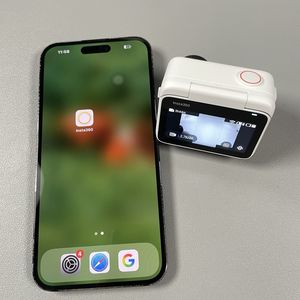
Как управлять стабилизацией видео на Insta360 GO 3S
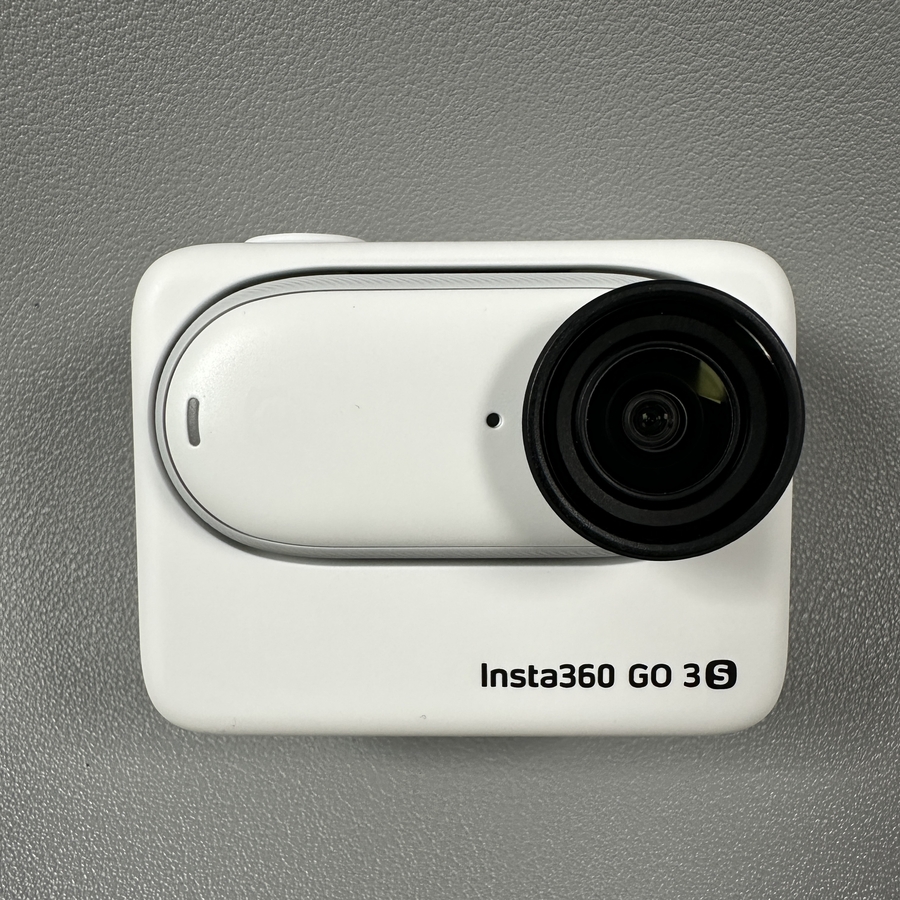
В этом руководстве мы поможем вам освоить функцию стабилизации видео на вашей Insta360 GO 3S. Независимо от того, снимаете ли вы динамичные экшн-кадры или просто наслаждаетесь обычной видеозаписью, управление стабилизацией может значительно улучшить качество вашего видео. Следуйте этим простым шагам, чтобы настроить параметры стабилизации в соответствии с вашими потребностями.
Шаг 1. Выберите режим видеозаписи
Для начала убедитесь, что ваша Insta360 GO 3S находится в режиме видеозаписи. Это гарантирует, что любые настройки, которые вы сделаете для стабилизации, будут правильно применены к вашим видео.


Шаг 2. Перейдите к настройкам стабилизации
Далее, посмотрите на нижнюю часть экрана вашей Insta360 GO 3S. Чтобы получить доступ к параметрам стабилизации, просто проведите пальцем вверх из этой области. Это действие откроет меню с различными настройками, которые вы можете настроить. Теперь выберите опцию "Stabilization" (Стабилизация) в меню.

Шаг 3. Отрегулируйте уровень стабилизации
Вы увидите несколько уровней стабилизации на выбор: "Standard" (Стандартный), "High" (Высокий) и "Max" (Максимальный). В зависимости от того, насколько устойчивым вы хотите видеть свое видео, выберите подходящий вариант. Если вы не хотите использовать эффекты стабилизации, вы можете полностью отключить ее, выбрав "None" (Нет).

Заключение
Вот и все! С помощью этих простых шагов вы можете легко управлять настройками стабилизации видео на вашей Insta360 GO 3S, гарантируя, что вы будете снимать видео, отвечающие вашим конкретным потребностям.