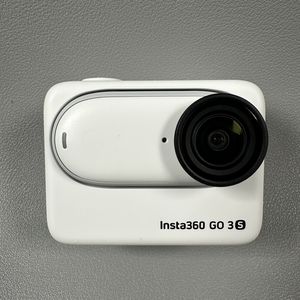
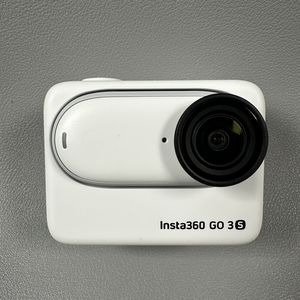
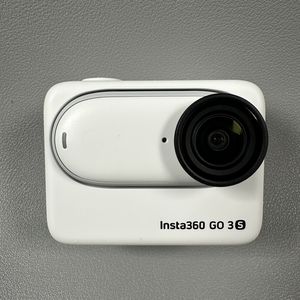
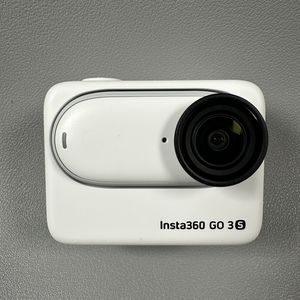
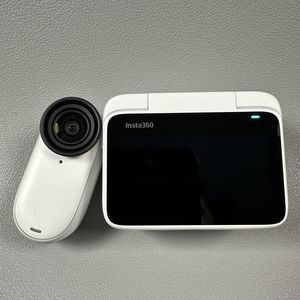
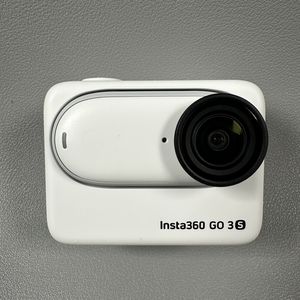
Как включить или отключить блокировку ориентации на Insta360 GO 3S
Insta360 GO 3S — это универсальная маленькая камера, идеально подходящая для съемки приключений на ходу. Однако иногда может потребоваться настроить параметры блокировки ориентации, чтобы ваши видео снимались так, как вам нужно. В этом руководстве мы расскажем вам о шагах по включению или отключению блокировки ориентации на Insta360 GO 3S, что позволит вам настроить параметры съемки в соответствии с вашими потребностями.
Шаг 1: Включите Action Pod Insta360 GO 3S
Для начала убедитесь, что ваш Action Pod Insta360 GO 3S включен. Чтобы включить устройство, нажмите и удерживайте кнопку питания, пока не увидите приветственный экран на дисплее. Это подтвердит, что ваше устройство готово к использованию.

Шаг 2: Откройте панель управления
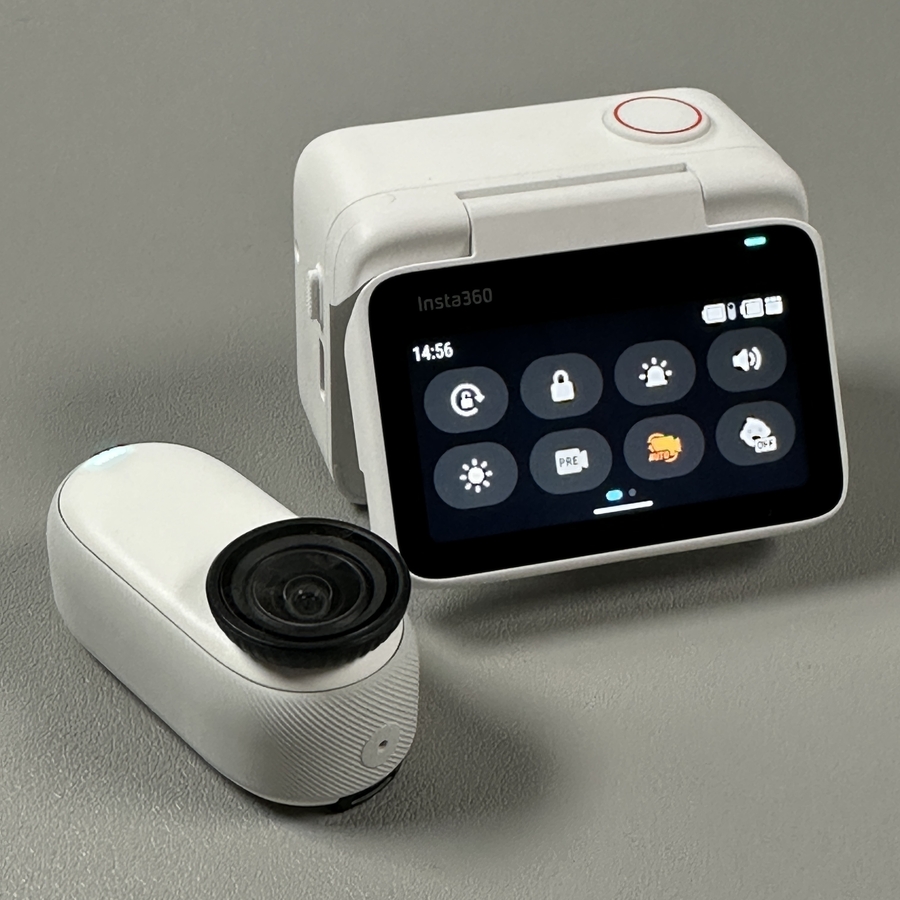
После включения устройства проведите пальцем вниз от верхнего края дисплея. Это действие откроет панель управления на экране, предоставляя доступ к различным настройкам и ярлыкам для вашей Insta360 GO 3S.

Шаг 3: Включите или отключите блокировку ориентации
На панели управления найдите значок блокировки ориентации, который выглядит как символ замка. Нажмите на этот значок, чтобы включить или выключить настройку блокировки ориентации. Если значок выделен, блокировка ориентации включена; если нет, блокировка отключена. Эта настройка обеспечит последовательную ориентацию ваших видео или позволит им свободно вращаться в зависимости от движения камеры.