Cómo Activar o Desactivar el Bloqueo de Orientación en Insta360 GO 3S
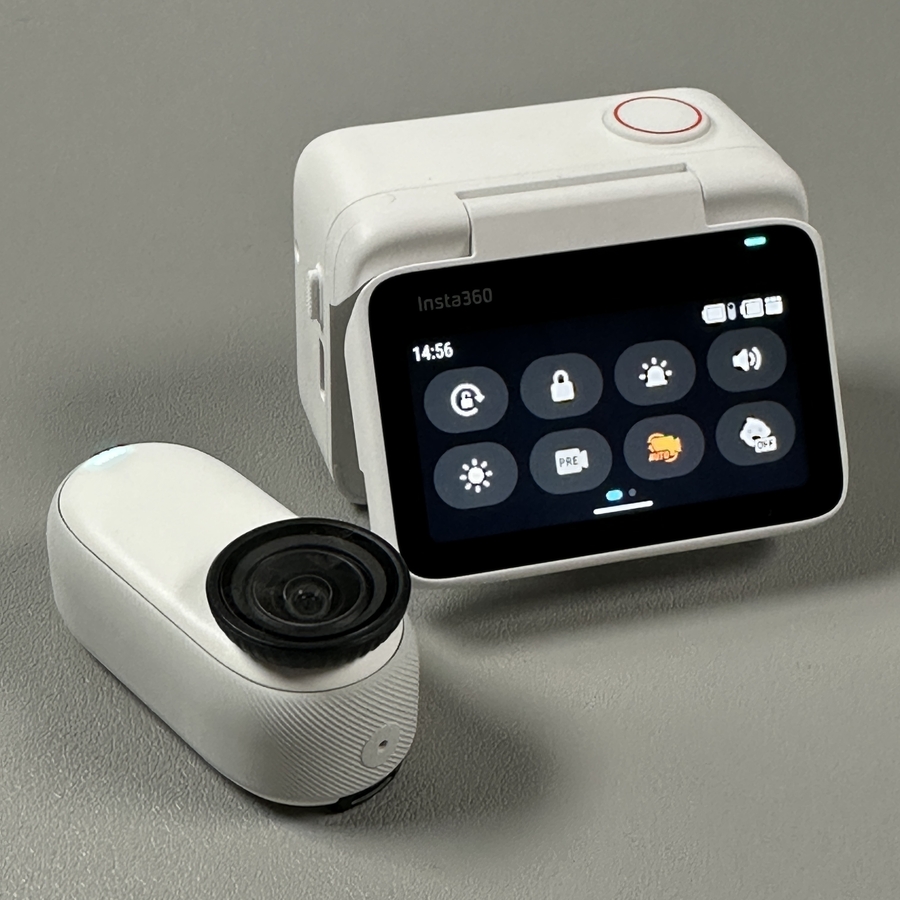
La Insta360 GO 3S es una pequeña cámara versátil que es perfecta para capturar aventuras en movimiento. Sin embargo, a veces puede que necesites ajustar la configuración de bloqueo de orientación para asegurarte de que tus videos se graben de la manera que deseas. En esta guía, te guiaremos a través de los pasos para activar o desactivar el bloqueo de orientación en tu Insta360 GO 3S, permitiéndote personalizar tu experiencia de grabación para que se adapte a tus necesidades.
Paso 1: Enciende tu Action Pod Insta360 GO 3S
Comienza asegurándote de que tu action pod Insta360 GO 3S esté encendido. Para encender el dispositivo, mantén presionado el botón de encendido hasta que veas la pantalla de bienvenida en la pantalla. Esto confirmará que tu dispositivo está listo para usarse.

Paso 2: Accede al Panel de Control
Una vez que el dispositivo esté encendido, desliza tu dedo hacia abajo desde el borde superior de la pantalla. Esta acción revelará el panel de control en la pantalla, proporcionando acceso a varias configuraciones y atajos para tu Insta360 GO 3S.

Paso 3: Activar o Desactivar el Bloqueo de Orientación
Dentro del panel de control, localiza el ícono de bloqueo de orientación, que se ve como un símbolo de candado. Toca este ícono para alternar la configuración de bloqueo de orientación. Si el ícono está resaltado, el bloqueo de orientación está activado; si no lo está, el bloqueo está desactivado. Esta configuración asegurará que tus videos estén orientados consistentemente, o les permitirá rotar libremente según el movimiento de la cámara.


