Cómo activar o desactivar el zoom de la cámara web en Insta360 GO 3S
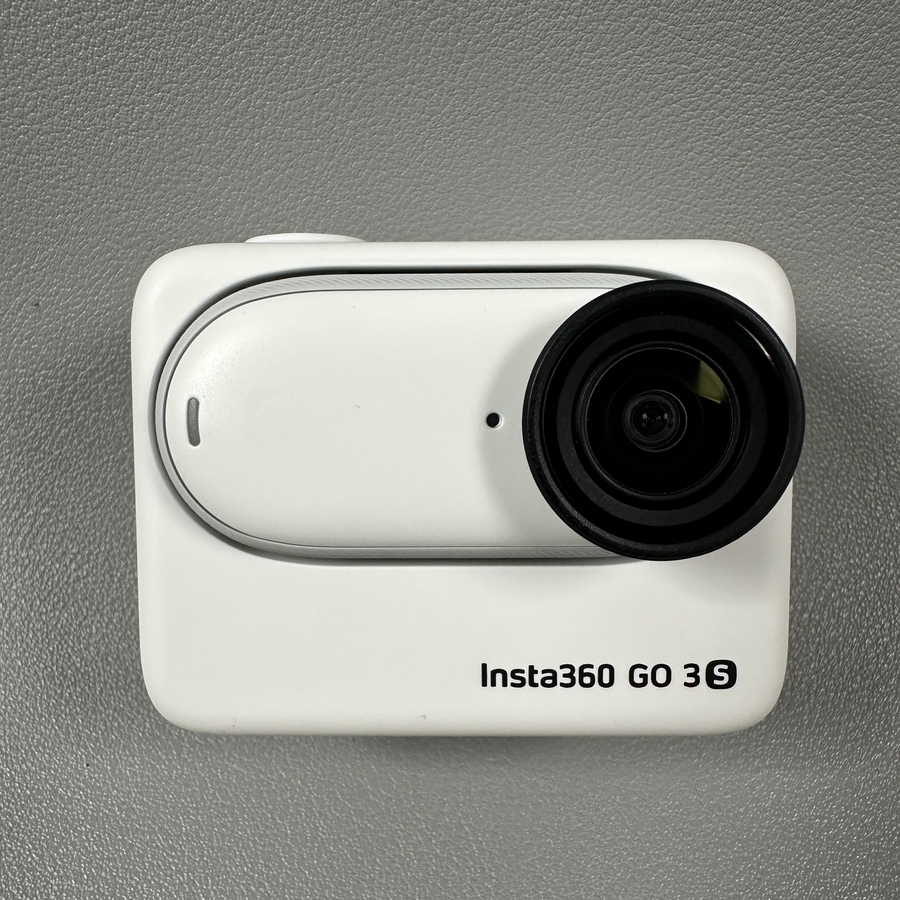
La Insta360 GO 3S es un dispositivo versátil, y una de sus funciones útiles es la capacidad de ajustar la configuración del zoom de la cámara web. Ya sea que esté buscando activar o desactivar esta función, el proceso es sencillo. Siga estos pasos para modificar la configuración del zoom de la cámara web en su dispositivo.
Paso 1: Encender la Insta360 GO 3S
Comience asegurándose de que su Insta360 GO 3S esté encendida. Si aún no está encendida, localice el botón de encendido, que generalmente se encuentra en el lateral o en la parte frontal del dispositivo, y presiónelo para activar su cámara.

Paso 2: Acceder al panel de control
Una vez que el dispositivo esté activo, deslice el dedo hacia abajo desde el borde superior de la pantalla. Este gesto abrirá el panel de control, lo que le brindará acceso rápido a varias configuraciones y funcionalidades del dispositivo.

Paso 3: Navegar a la configuración
En el panel de control, deberá navegar a la segunda página. Simplemente deslice el dedo hacia la izquierda o hacia la derecha, según su vista actual, hasta que encuentre el icono de configuración. Toque este icono para ingresar al menú de configuración.

Paso 4: Localizar la opción de zoom de la cámara web
Una vez dentro del menú de configuración, desplácese por las opciones para encontrar la configuración de "Webcam Zoom" (Zoom de la cámara web).

Paso 5: Activar o desactivar el zoom de la cámara web
En la configuración del zoom de la cámara web, verá una opción para activar o desactivar la función. Toque el interruptor para activar o desactivar el zoom de la cámara web según su preferencia. Este simple interruptor le brinda control total sobre las capacidades de zoom de su cámara web.


