Cómo grabar videos automáticamente a intervalos establecidos con Insta360 GO 3S
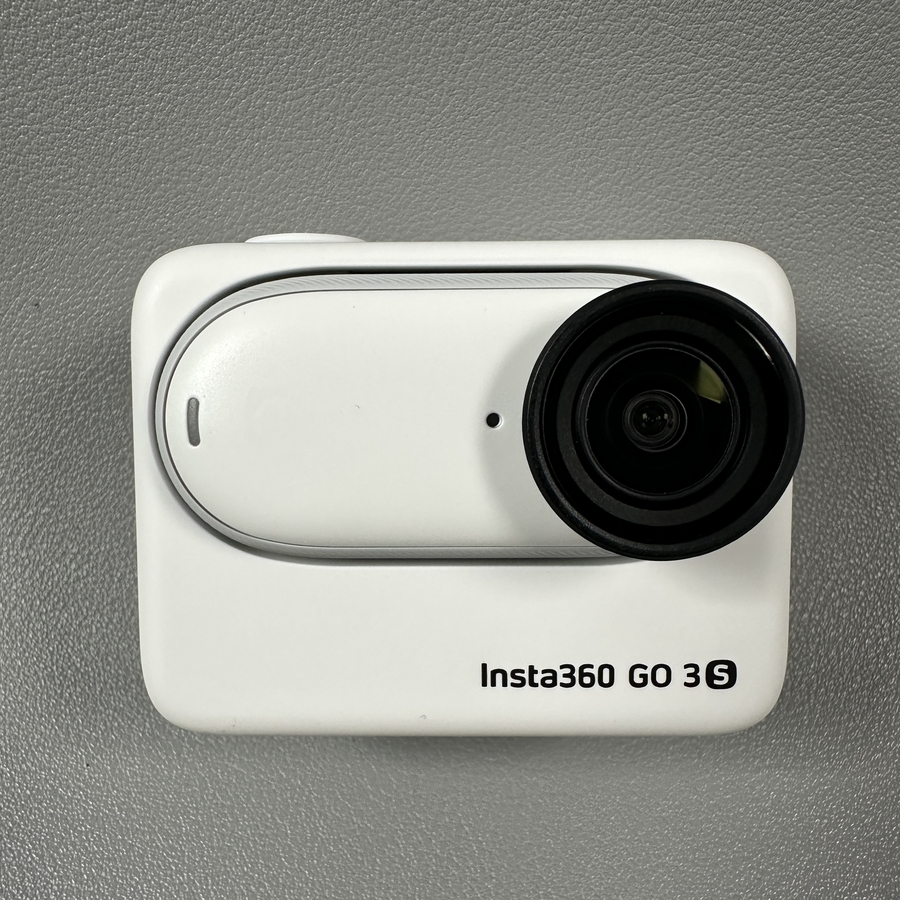
Bienvenido a esta guía fácil de seguir donde exploraremos cómo puedes configurar tu Insta360 GO 3S para grabar videos automáticamente a intervalos específicos. Esta función es perfecta para capturar escenas durante un período sin tener que iniciar y detener manualmente tu cámara. Ya sea que estés capturando un emocionante evento deportivo o las travesuras de tu mascota, este proceso paso a paso te asegura que harás el mejor uso de tu dispositivo.
Paso 1: Acceder al panel de control
Para comenzar, toma tu Insta360 GO 3S y desliza el dedo hacia abajo desde el borde superior de la pantalla para abrir el panel de control. Esta acción revelará varias configuraciones y opciones disponibles en tu cámara.

Paso 2: Seleccionar el modo de grabación
Una vez que el panel de control esté abierto, busca el icono específico que se asemeja a una selección de modo de video y tócalo. Aquí, encontrarás una variedad de modos diseñados para diferentes actividades, como deportes de pelota ("Ball Sports"), mascotas ("Pets"), cocina ("Cooking") y más. Selecciona el modo que mejor se adapte a tu próxima escena de grabación. Después de seleccionar el modo deseado, toca el botón siguiente ("next button").


Paso 3: Elegir un ajuste preestablecido existente
Luego, puedes elegir entre los ajustes preestablecidos existentes, como cocina ("Cooking"), que ajusta automáticamente la duración, el intervalo y los parámetros de grabación de video para que se ajusten mejor al tema seleccionado.

Paso 4: Personalizar la configuración si es necesario
Si deseas personalizar aún más la configuración de grabación, simplemente presiona el botón de configuración para modificar la duración, los intervalos y otros parámetros según tus necesidades. Asegúrate de confirmar tu configuración antes de continuar.


Paso 5: Iniciar la tarea de grabación
El paso final es decidir si la tarea comenzará cuando la cámara esté apagada o solo cuando permanezca en modo de acción. Una vez que hayas hecho tu selección, presiona el botón 'Iniciar tarea' ('Start Task') para comenzar a grabar. ¡Confirma tus elecciones y listo!


