Comment enregistrer automatiquement des vidéos à intervalles définis avec l'Insta360 GO 3S
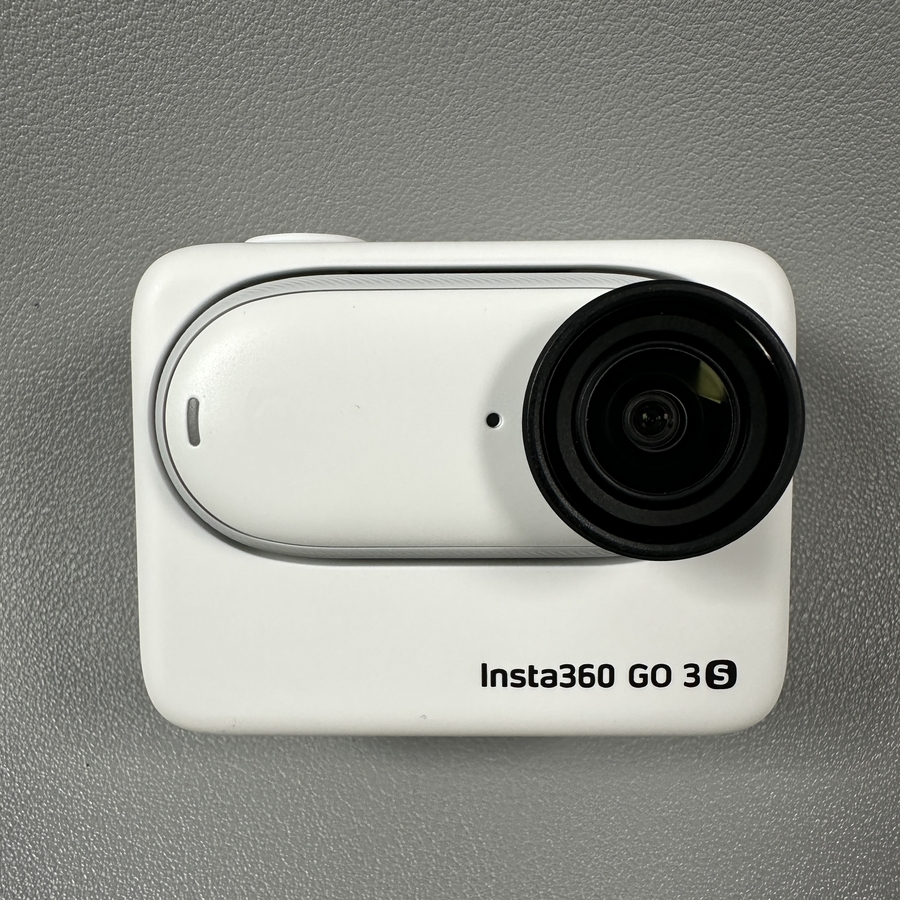
Bienvenue dans ce guide facile à suivre où nous allons explorer comment configurer votre Insta360 GO 3S pour enregistrer automatiquement des vidéos à des intervalles spécifiques. Cette fonctionnalité est parfaite pour capturer des scènes sur une période sans avoir à démarrer et arrêter manuellement votre caméra. Que vous capturiez un événement sportif palpitant ou les cabrioles de votre animal de compagnie, ce processus étape par étape vous assure de tirer le meilleur parti de votre appareil.
Étape 1 : Accéder au panneau de configuration
Pour commencer, prenez votre Insta360 GO 3S et balayez vers le bas depuis le bord supérieur de l'écran pour ouvrir le panneau de configuration. Cette action révélera divers paramètres et options disponibles sur votre caméra.

Étape 2 : Sélectionner le mode d'enregistrement
Une fois le panneau de configuration ouvert, recherchez l'icône spécifique qui ressemble à une sélection de mode vidéo et appuyez dessus. Ici, vous trouverez une variété de modes adaptés à différentes activités, telles que Ball Sports, Pets, Cooking, et plus encore. Sélectionnez le mode qui correspond le mieux à votre prochaine scène d'enregistrement. Après avoir sélectionné le mode souhaité, appuyez sur le bouton suivant.


Étape 3 : Choisir un préréglage existant
Vous pouvez ensuite choisir parmi les préréglages existants, comme Cooking, qui ajuste automatiquement la durée, l'intervalle et les paramètres d'enregistrement vidéo pour s'adapter au mieux à votre sujet sélectionné.

Étape 4 : Personnaliser les paramètres si nécessaire
Si vous souhaitez personnaliser davantage les paramètres d'enregistrement, appuyez simplement sur le bouton des paramètres pour modifier la durée, les intervalles et d'autres paramètres selon vos besoins. Assurez-vous de confirmer vos réglages avant de continuer.


Étape 5 : Démarrer la tâche d'enregistrement
La dernière étape consiste à décider si la tâche démarrera lorsque la caméra est éteinte ou seulement lorsqu'elle reste en mode action. Une fois votre sélection effectuée, appuyez sur le bouton 'Start Task' (Démarrer la tâche) pour commencer l'enregistrement. Confirmez vos choix, et le tour est joué !


