Comment Régler la Luminosité du Témoin Lumineux sur l'Insta360 GO 3S
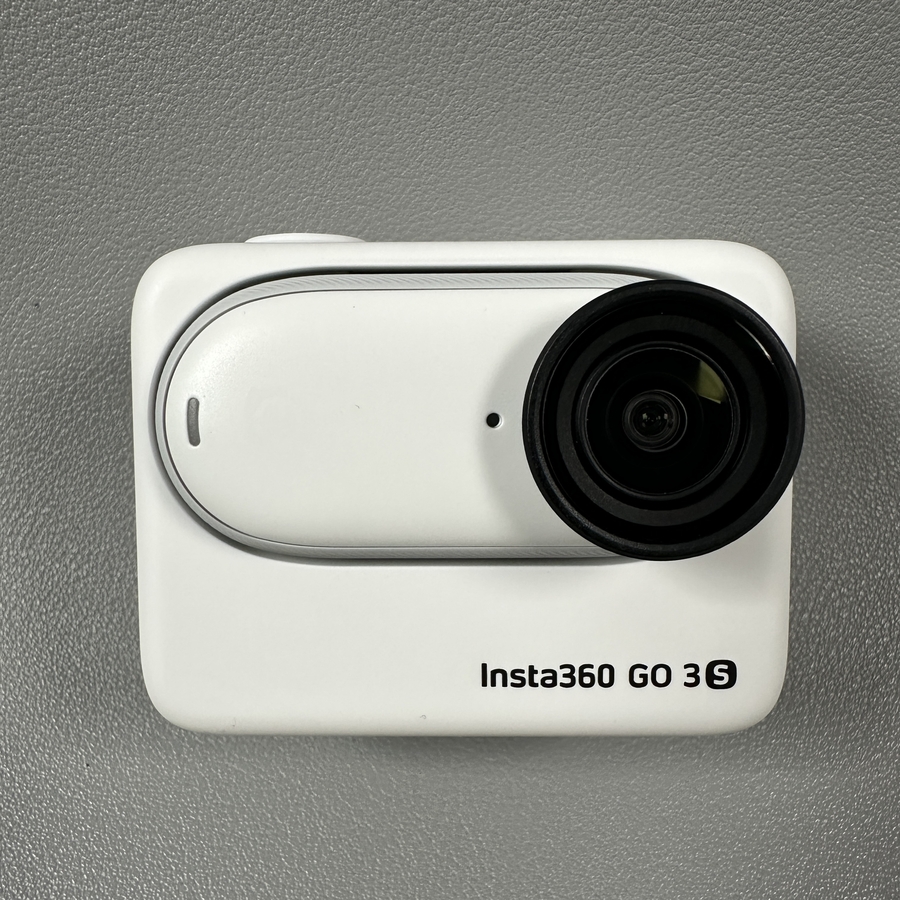
Bienvenue dans le guide d'aujourd'hui sur la configuration de votre Insta360 GO 3S ! Si vous vous êtes déjà demandé comment personnaliser la luminosité des témoins lumineux de votre caméra d'action, vous êtes au bon endroit. Suivez ces étapes simples pour configurer votre appareil exactement comme vous le souhaitez.
Étape 1 : Allumez votre Insta360 GO 3S
La première étape consiste à s'assurer que votre appareil est allumé. Pour ce faire, prenez la caméra d'action et appuyez sur le bouton d'alimentation. Il est important que l'appareil soit prêt pour les réglages avant de modifier des paramètres.

Étape 2 : Accédez à l'Aperçu de la Caméra
Une fois votre caméra allumée, vous verrez l'aperçu de la caméra sur l'écran. Vous aurez besoin de cet affichage comme point de départ pour modifier les réglages des témoins lumineux.

Étape 3 : Ouvrez le Menu Raccourcis
Depuis l'écran d'aperçu de la caméra, faites glisser votre doigt vers le bas depuis le bord supérieur de l'écran. Cette action ouvrira un menu de raccourcis qui contient diverses options pour un accès facile.

Étape 4 : Réglez la Luminosité du Témoin Lumineux
Dans ce menu de raccourcis, recherchez l'icône liée aux paramètres des témoins lumineux. Appuyez dessus pour afficher les options de luminosité disponibles pour le témoin lumineux. Vous pouvez ensuite choisir entre les réglages 'high' (élevé), 'medium' (moyen), 'low' (faible), ou complètement 'off' (éteint), selon vos préférences. Régler la lumière sur 'off' (éteint) signifie qu'il n'y aura aucune illumination, tandis que 'low' (faible) sera moins lumineux que les autres options.


Si vous avez d'autres questions ou si vous avez besoin d'une assistance supplémentaire, n'hésitez pas à les poser dans la section commentaires ci-dessous. Merci d'avoir suivi cette étape lumineuse vers la personnalisation de votre expérience Insta360 !


