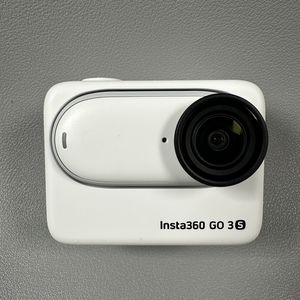
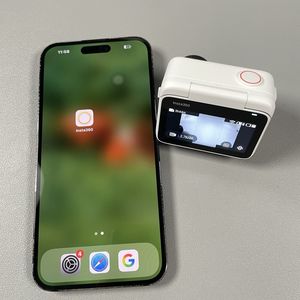
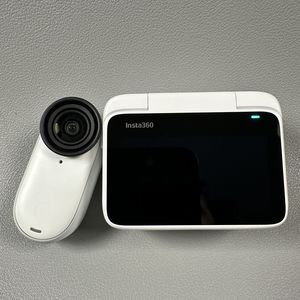
So passen Sie die Helligkeit der Anzeigeleuchte an der Insta360 GO 3S an
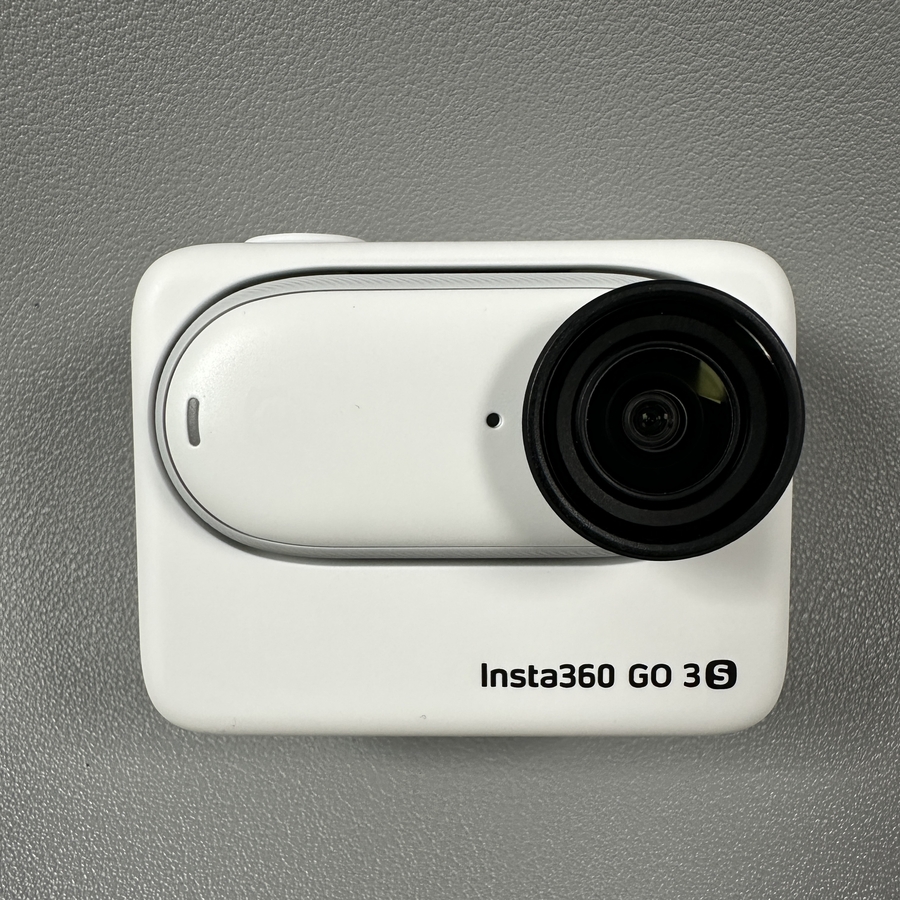
Willkommen zu unserer heutigen Anleitung zur Konfiguration Ihrer Insta360 GO 3S! Wenn Sie sich jemals gefragt haben, wie Sie die Helligkeit der Anzeigeleuchten Ihrer Action-Kamera anpassen können, sind Sie hier genau richtig. Befolgen Sie diese einfachen Schritte, um Ihr Gerät genau so einzurichten, wie Sie es wünschen.
Schritt 1: Schalten Sie Ihre Insta360 GO 3S ein
Der erste Schritt besteht darin, sicherzustellen, dass Ihr Gerät eingeschaltet ist. Nehmen Sie dazu die Action-Kamera und drücken Sie den Einschaltknopf. Es ist wichtig, dass das Gerät bereit für Anpassungen ist, bevor Sie Einstellungen ändern.

Schritt 2: Kameravorschau aufrufen
Sobald Ihre Kamera eingeschaltet ist, sehen Sie die Kameravorschau auf dem Display. Diese Ansicht benötigen Sie als Ausgangspunkt, um die Einstellungen der Anzeigeleuchte zu ändern.

Schritt 3: Das Schnellmenü öffnen
Wischen Sie auf dem Kameravorschaubildschirm von der oberen Kante des Displays nach unten. Diese Aktion öffnet ein Schnellmenü, das verschiedene Optionen für den einfachen Zugriff enthält.

Schritt 4: Helligkeit der Anzeigeleuchte anpassen
Suchen Sie in diesem Schnellmenü nach dem Symbol für die Einstellungen der Anzeigeleuchte. Tippen Sie darauf, um die verfügbaren Helligkeitsoptionen für die Anzeigeleuchte anzuzeigen. Sie können dann zwischen den Einstellungen hoch, mittel, niedrig oder komplett aus wählen, je nach Ihrer Präferenz. Die Einstellung des Lichts auf „off“ (aus) bedeutet, dass es keine Beleuchtung gibt, während „low“ (niedrig) im Vergleich zu den anderen Optionen weniger hell ist.


Wenn Sie weitere Fragen haben oder zusätzliche Hilfe benötigen, stellen Sie diese gerne im Kommentarbereich unten. Vielen Dank, dass Sie diesen leuchtenden Schritt zur Anpassung Ihres Insta360-Erlebnisses mitverfolgt haben!