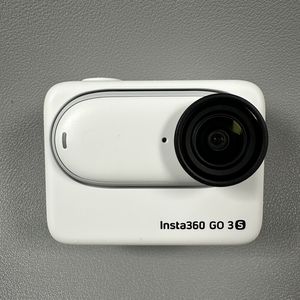
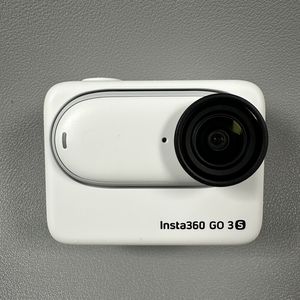
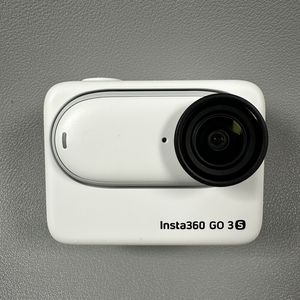
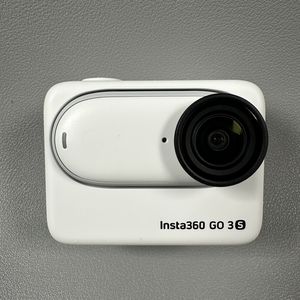
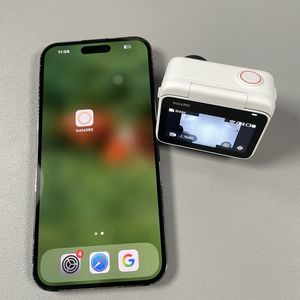
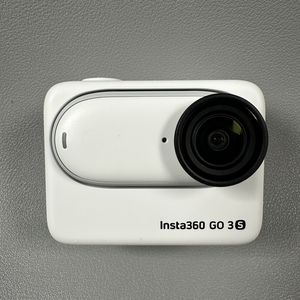
So aktivieren und verwalten Sie den Fotomodus auf der Insta360 GO 3S
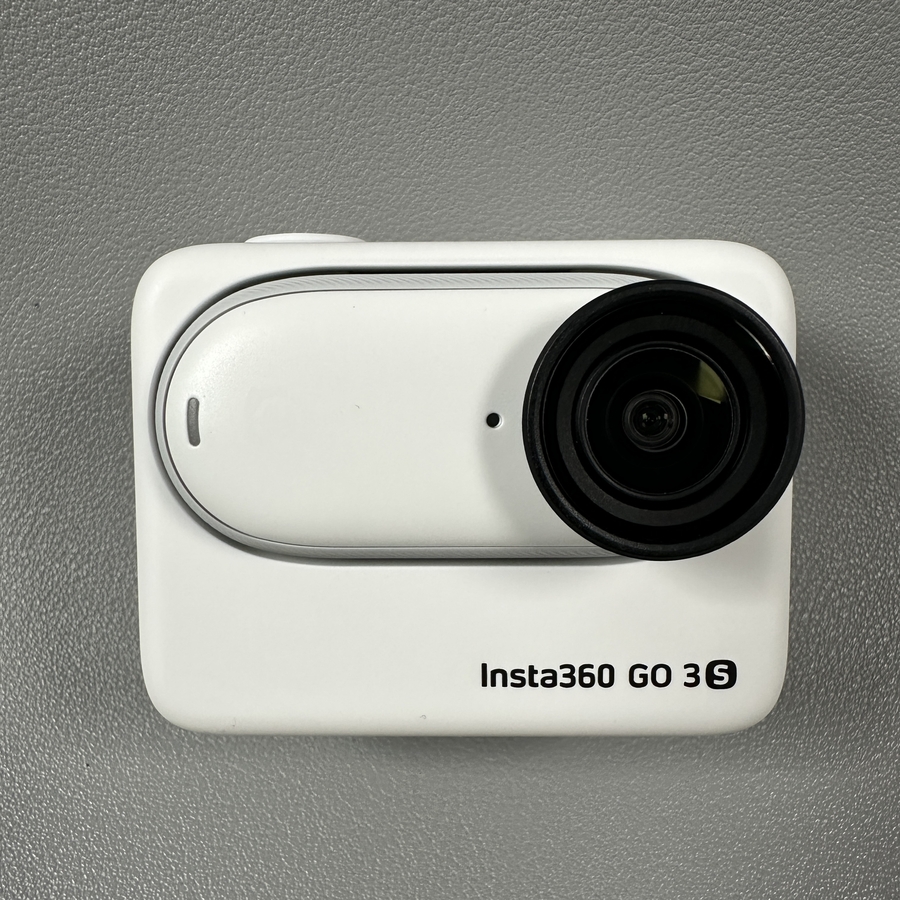
Willkommen zu dieser umfassenden Anleitung zum Aktivieren und Verwalten des Fotomodus auf Ihrer Insta360 GO 3S. Egal, ob Sie Action-Aufnahmen oder malerische Ansichten festhalten, die Beherrschung dieser Einstellungen wird Ihr Fotografie-Erlebnis verbessern. Tauchen wir ein in den Schritt-für-Schritt-Prozess, um auf diese leistungsstarke Funktion zuzugreifen und sie anzupassen.
Schritt 1: Auf die Auswahl der Aufnahmemodi zugreifen
Fassen Sie zunächst den Action-Teil Ihrer Insta360 GO 3S Kamera an. Stellen Sie zunächst sicher, dass das Gerät eingeschaltet ist. Anschließend können Sie auf die Modusauswahl- oder Aufnahmemodusauswahl-Oberfläche zugreifen, indem Sie auf den aktuell auf Ihrem Bildschirm angezeigten Modus tippen. Alternativ können Sie von der Mitte des Bildschirms nach links oder rechts wischen, um die Auswahl-Oberfläche aufzurufen. Dadurch können Sie durch die verfügbaren Modi blättern.

Schritt 2: Den Fotomodus auswählen
Sobald Sie sich in der Modusauswahl-Oberfläche befinden, wischen Sie weiter durch die verschiedenen Modi, bis Sie den "Photo" (Foto) Modus finden. Tippen Sie einfach auf diesen Modus, um ihn zu aktivieren. Ihre Kamera ist nun bereit, Fotos mit dem ausgewählten Modus aufzunehmen und bietet Ihnen verschiedene Aufnahmeoptionen.

Schritt 3: Aufnahmeparameter anpassen
Um die Kameraeinstellungen an Ihre Bedürfnisse anzupassen, wischen Sie, sobald der Fotomodus aktiviert ist, vom unteren Bildschirmrand nach oben. Diese Aktion öffnet ein Menü, in dem Sie verschiedene Aufnahmeparameter anpassen können. Sie können zwischen verschiedenen Formaten wie JPG, JPG plus RAW oder Pure Shot wechseln. Zusätzlich können Sie das Seitenverhältnis ändern und einen Timer einstellen, um Ihre Aufnahmen perfekt zu timen. Experimentieren Sie mit diesen Einstellungen, um die Kombination zu finden, die für Sie am besten funktioniert.

Wir hoffen, diese Anleitung hilft Ihnen dabei, die Fotofunktionen Ihrer Insta360 GO 3S optimal zu nutzen.