Wie Sie den Webcam-Zoom auf der Insta360 GO 3S aktivieren oder deaktivieren
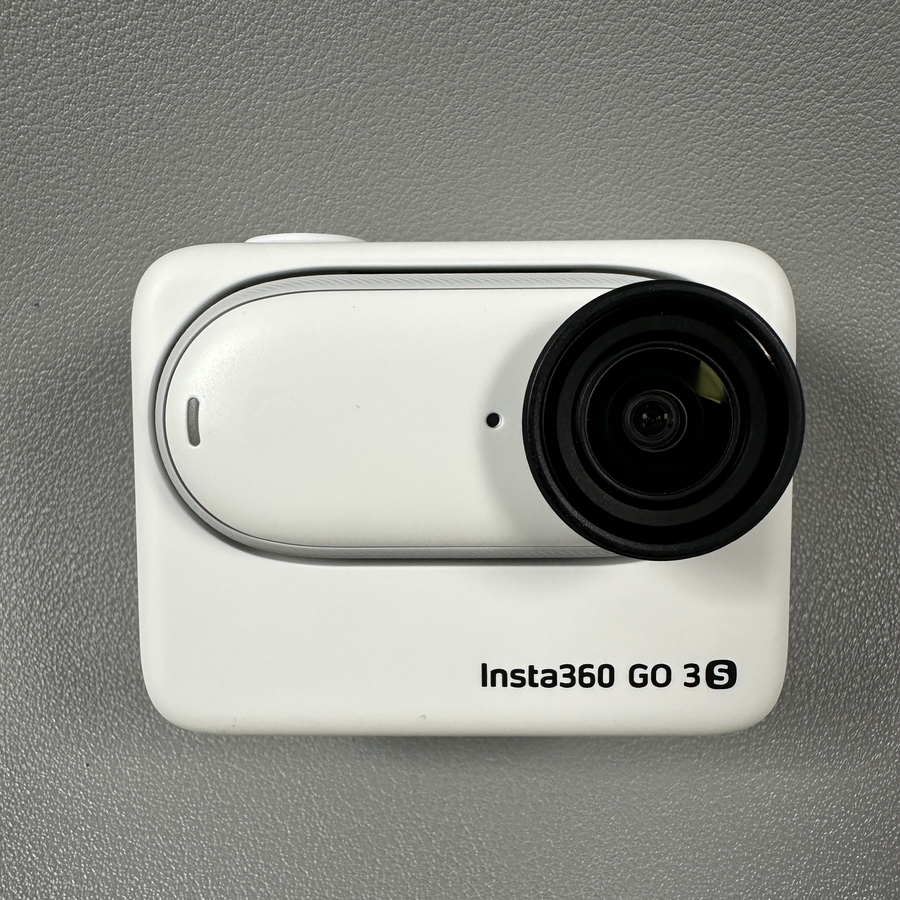
Die Insta360 GO 3S ist ein vielseitiges Gerät, und eine ihrer nützlichen Funktionen ist die Möglichkeit, die Webcam-Zoom-Einstellungen anzupassen. Egal, ob Sie diese Funktion aktivieren oder deaktivieren möchten, der Vorgang ist unkompliziert. Befolgen Sie diese Schritte, um die Webcam-Zoom-Einstellungen auf Ihrem Gerät zu ändern.
Schritt 1: Schalten Sie die Insta360 GO 3S ein
Stellen Sie zunächst sicher, dass Ihre Insta360 GO 3S eingeschaltet ist. Falls sie noch nicht eingeschaltet ist, suchen Sie den Einschaltknopf, der sich normalerweise an der Seite oder Vorderseite des Geräts befindet, und drücken Sie ihn, um Ihre Kamera zu aktivieren.

Schritt 2: Greifen Sie auf das Bedienfeld zu
Sobald das Gerät aktiv ist, wischen Sie vom oberen Bildschirmrand nach unten. Diese Geste öffnet das Bedienfeld, das Ihnen schnellen Zugriff auf verschiedene Geräteeinstellungen und -funktionen bietet.

Schritt 3: Navigieren Sie zu den Einstellungen
Im Bedienfeld müssen Sie zur zweiten Seite navigieren. Wischen Sie einfach nach links oder rechts, je nach Ihrer aktuellen Ansicht, bis Sie das Einstellungssymbol finden. Tippen Sie auf dieses Symbol, um das Einstellungsmenü aufzurufen.

Schritt 4: Suchen Sie die Option „Webcam-Zoom“
Sobald Sie sich im Einstellungsmenü befinden, scrollen Sie durch die Optionen, um die Einstellung „Webcam-Zoom“ zu finden.

Schritt 5: Webcam-Zoom aktivieren oder deaktivieren
In den Webcam-Zoom-Einstellungen sehen Sie eine Option, um die Funktion zu aktivieren oder zu deaktivieren. Tippen Sie auf den Umschalter, um den Webcam-Zoom nach Ihren Wünschen ein- oder auszuschalten. Dieser einfache Umschalter gibt Ihnen die volle Kontrolle über die Zoomfunktionen Ihrer Webcam.