Como Ativar ou Desativar o Zoom da Webcam no Insta360 GO 3S
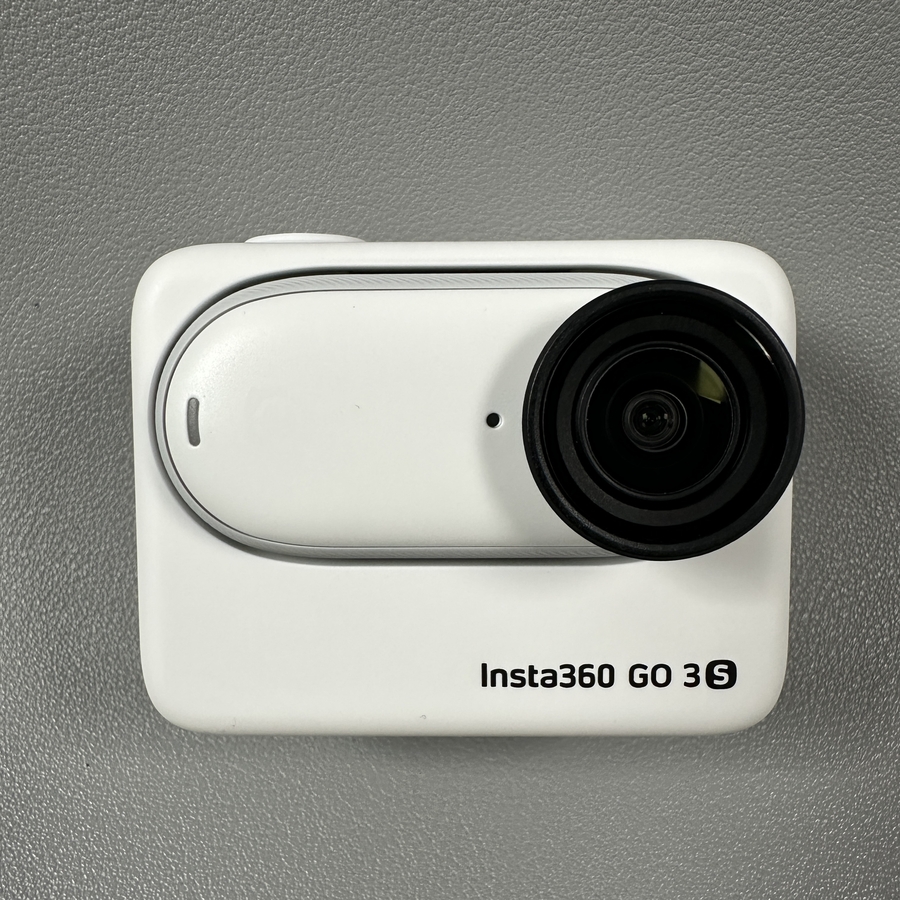
O Insta360 GO 3S é um dispositivo versátil, e um de seus recursos úteis é a capacidade de ajustar as configurações de zoom da webcam. Se você está procurando ativar ou desativar este recurso, o processo é simples. Siga estes passos para modificar as configurações de zoom da webcam no seu dispositivo.
Passo 1: Ligar o Insta360 GO 3S
Comece garantindo que seu Insta360 GO 3S esteja ligado. Se ainda não estiver ligado, localize o botão de ligar/desligar, normalmente encontrado na lateral ou na frente do dispositivo, e pressione-o para ativar sua câmera.

Passo 2: Acessar o Painel de Controle
Uma vez que o dispositivo esteja ativo, deslize para baixo a partir da borda superior da tela. Este gesto abrirá o painel de controle, fornecendo acesso rápido a várias configurações e funcionalidades do dispositivo.

Passo 3: Navegar até as Configurações
No painel de controle, você precisará navegar até a segunda página. Simplesmente deslize para a esquerda ou para a direita, dependendo da sua visualização atual, até encontrar o ícone de configurações. Toque neste ícone para entrar no menu de configurações.

Passo 4: Localizar a Opção de Zoom da Webcam
Uma vez dentro do menu de configurações, role pelas opções para encontrar a configuração de Zoom da Webcam.

Passo 5: Ativar ou Desativar o Zoom da Webcam
Nas configurações de zoom da webcam, você verá uma opção para ativar ou desativar o recurso. Toque no botão de alternância para ligar ou desligar o zoom da webcam de acordo com sua preferência. Esta simples alternância lhe dá controle total sobre as capacidades de zoom da sua webcam.


