Kako omogućiti i upravljati načinom snimanja fotografija na Insta360 GO 3S
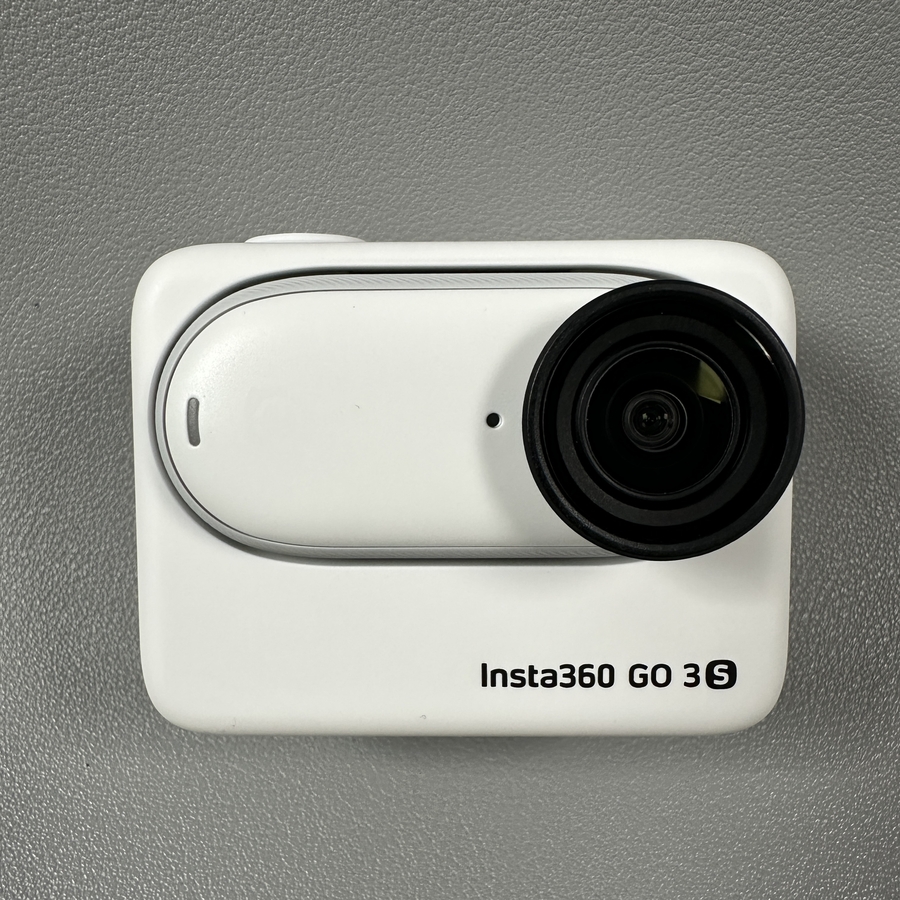
Dobrodošli u ovaj sveobuhvatni vodič o omogućavanju i upravljanju načinom snimanja fotografija na vašoj Insta360 GO 3S. Bez obzira snimate li akcijske snimke ili slikovite prizore, svladavanje ovih postavki poboljšat će vaše fotografsko iskustvo. Zaronimo u postupak korak po korak za pristup i prilagodbu ove moćne značajke.
Korak 1: Pristup sučelju za odabir načina snimanja
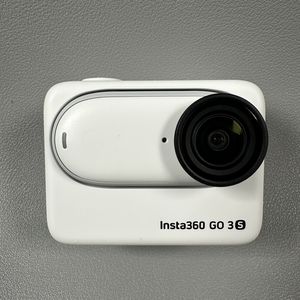
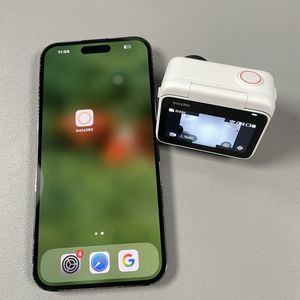
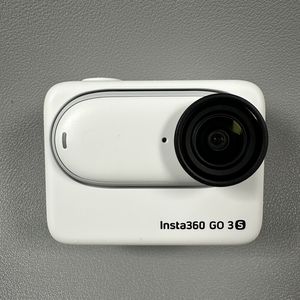
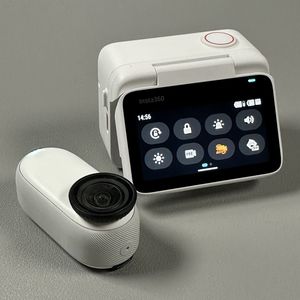
Za početak, uzmite akcijski dio vaše Insta360 GO 3S kamere. Prvo, provjerite je li uređaj uključen. Zatim možete pristupiti sučelju za odabir načina rada ili sučelju za odabir načina snimanja dodirom na trenutni način rada prikazan na vašem zaslonu. Alternativno, možete prijeći prstom ulijevo ili udesno od sredine zaslona da biste otvorili sučelje za odabir. To će vam omogućiti da pregledavate dostupne načine rada.

Korak 2: Odaberite način rada za fotografije
Kada ste u sučelju za odabir načina rada, nastavite prelaziti prstom kroz različite načine rada dok ne pronađete način rada "Photo" (Fotografija). Jednostavno dodirnite ovaj način rada da biste ga aktivirali. Vaša je kamera sada spremna za snimanje fotografija u odabranom načinu rada, nudeći vam različite mogućnosti snimanja.

Korak 3: Prilagodite parametre snimanja
Da biste prilagodili postavke kamere svojim potrebama, prijeđite prstom prema gore s dna zaslona nakon što ste omogućili način rada za fotografije. Ova će radnja otvoriti izbornik u kojem možete prilagoditi različite parametre snimanja. Možete se prebacivati između različitih formata kao što su JPG, JPG plus RAW ili Pure Shot. Uz to, možete promijeniti omjer slike i postaviti mjerač vremena za savršeno tempiranje snimaka. Eksperimentirajte s ovim postavkama kako biste pronašli kombinaciju koja vam najbolje odgovara.

Nadamo se da će vam ovaj vodič pomoći da najbolje iskoristite mogućnosti fotografiranja vaše Insta360 GO 3S.