Jinsi ya Kuwezesha au Kulemaza Kufunga Mwelekeo kwenye Insta360 GO 3S
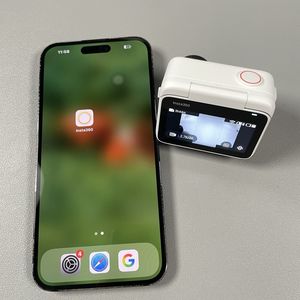
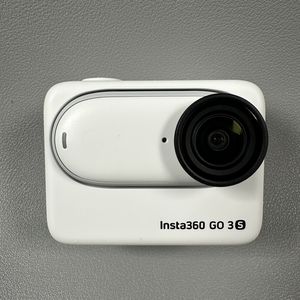
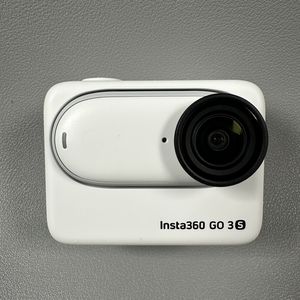
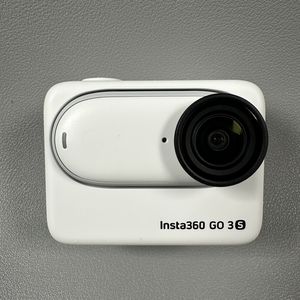
Insta360 GO 3S ni kamera ndogo inayoweza kufanya mambo mengi ambayo ni kamili kwa kunasa matukio popote ulipo. Hata hivyo, wakati mwingine unaweza kuhitaji kurekebisha mipangilio ya kufunga mwelekeo ili kuhakikisha kuwa video zako zimepigwa jinsi unavyotaka. Katika mwongozo huu, tutakupitisha hatua za kuwezesha au kulemaza kufunga mwelekeo kwenye Insta360 GO 3S yako, kukuwezesha kubinafsisha uzoefu wako wa upigaji picha ili kukidhi mahitaji yako.
Hatua ya 1: Washa Podi Yako ya Kitendo ya Insta360 GO 3S
Anza kwa kuhakikisha kuwa podi yako ya kitendo ya Insta360 GO 3S imewashwa. Ili kuwasha kifaa, bonyeza na ushikilie kitufe cha kuwasha hadi uone skrini ya kukaribisha kwenye onyesho. Hii itathibitisha kuwa kifaa chako kiko tayari kutumika.

Hatua ya 2: Fikia Jopo la Udhibiti
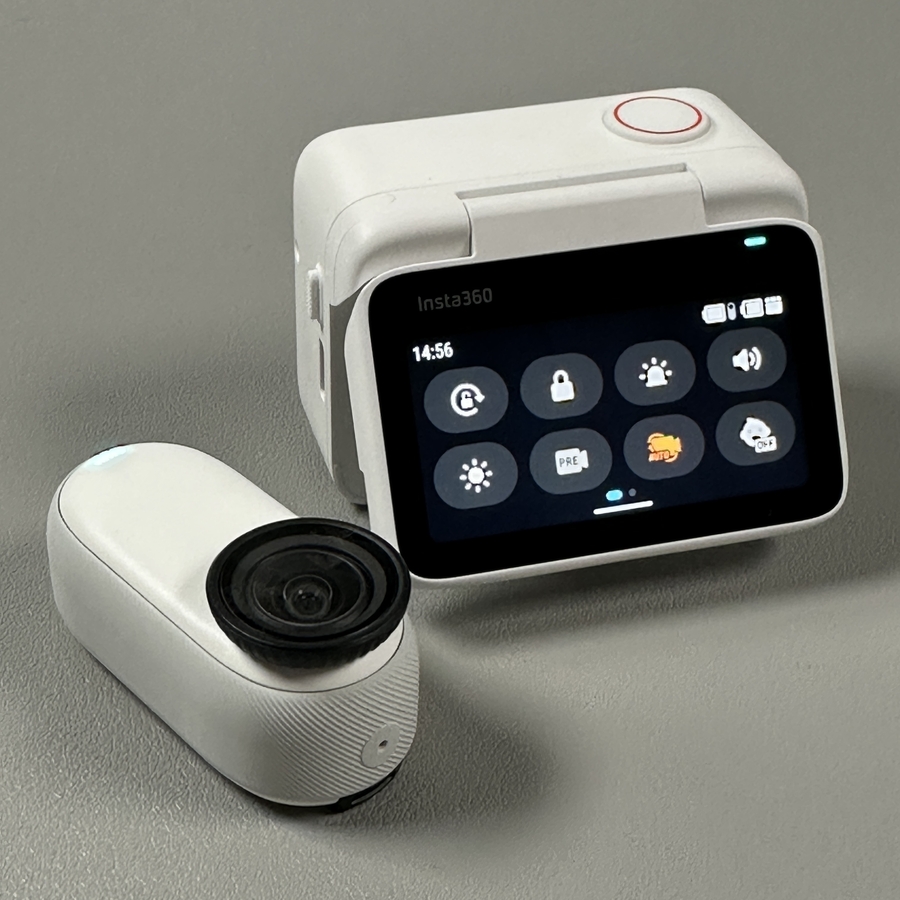
Mara tu kifaa kinapowashwa, telezesha kidole chako chini kutoka ukingo wa juu wa onyesho. Kitendo hiki kitafichua jopo la udhibiti kwenye skrini, kutoa ufikiaji wa mipangilio anuwai na njia za mkato za Insta360 GO 3S yako.

Hatua ya 3: Wezesha au Lemaza Kufunga Mwelekeo
Ndani ya jopo la udhibiti, tafuta ikoni ya kufunga mwelekeo, ambayo inaonekana kama alama ya kufuli. Gonga kwenye ikoni hii ili kugeuza mpangilio wa kufunga mwelekeo. Ikiwa ikoni imeangaziwa, kufunga mwelekeo kumewezeshwa; ikiwa sivyo, kufuli kumelemazwa. Mpangilio huu utahakikisha kuwa video zako zinaelekezwa kila wakati, au kuziruhusu kuzunguka kwa uhuru kulingana na harakati ya kamera.