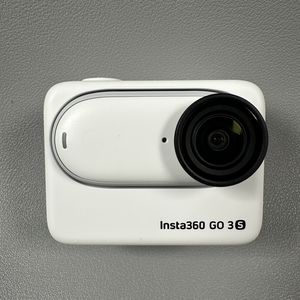
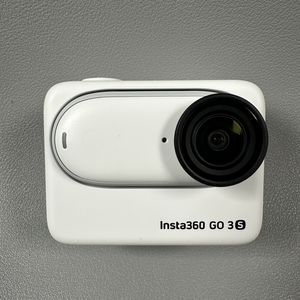
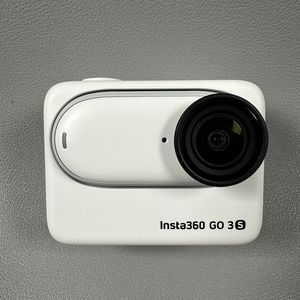
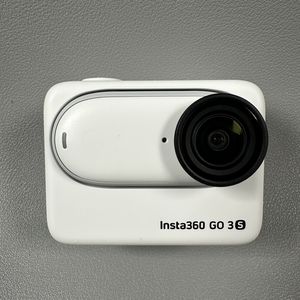
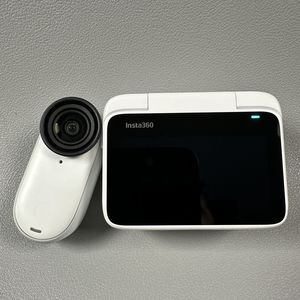
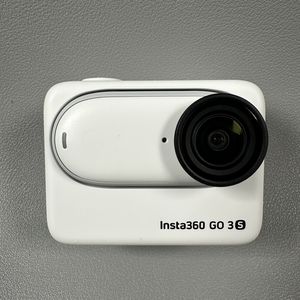
Cum să Activezi sau să Dezactivezi Blocarea Orientării pe Insta360 GO 3S
Insta360 GO 3S este o cameră mică și versatilă, perfectă pentru a surprinde aventuri din mers. Cu toate acestea, uneori poate fi necesar să ajustezi setările de blocare a orientării pentru a te asigura că videoclipurile tale sunt filmate așa cum dorești. În acest ghid, te vom ghida prin pașii pentru a activa sau dezactiva blocarea orientării pe Insta360 GO 3S, permițându-ți să personalizezi experiența de filmare pentru a se potrivi nevoilor tale.
Pasul 1: Pornește Action Pod-ul Insta360 GO 3S
Începe prin a te asigura că action pod-ul Insta360 GO 3S este pornit. Pentru a porni dispozitivul, apasă și menține apăsat butonul de pornire până când vezi ecranul de bun venit pe afișaj. Acest lucru va confirma că dispozitivul tău este gata de utilizare.

Pasul 2: Accesează Panoul de Control
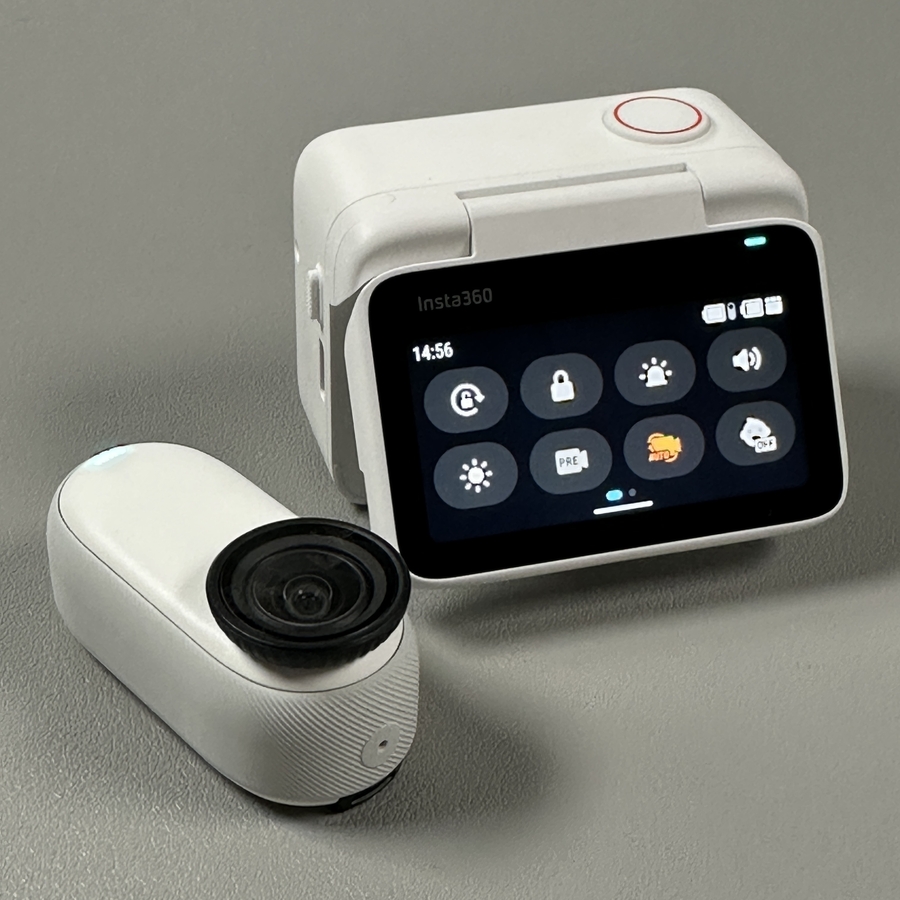
Odată ce dispozitivul este pornit, glisează cu degetul în jos din marginea superioară a afișajului. Această acțiune va dezvălui panoul de control pe ecran, oferind acces la diverse setări și comenzi rapide pentru Insta360 GO 3S.

Pasul 3: Activează sau Dezactivează Blocarea Orientării
În cadrul panoului de control, localizează pictograma de blocare a orientării, care arată ca un simbol de lacăt. Atinge această pictogramă pentru a comuta setarea de blocare a orientării. Dacă pictograma este evidențiată, blocarea orientării este activată; dacă nu este, blocarea este dezactivată. Această setare va asigura că videoclipurile tale sunt orientate în mod constant sau le va permite să se rotească liber în funcție de mișcarea camerei.