Как да управлявате стабилизацията на видеото на Insta360 GO 3S
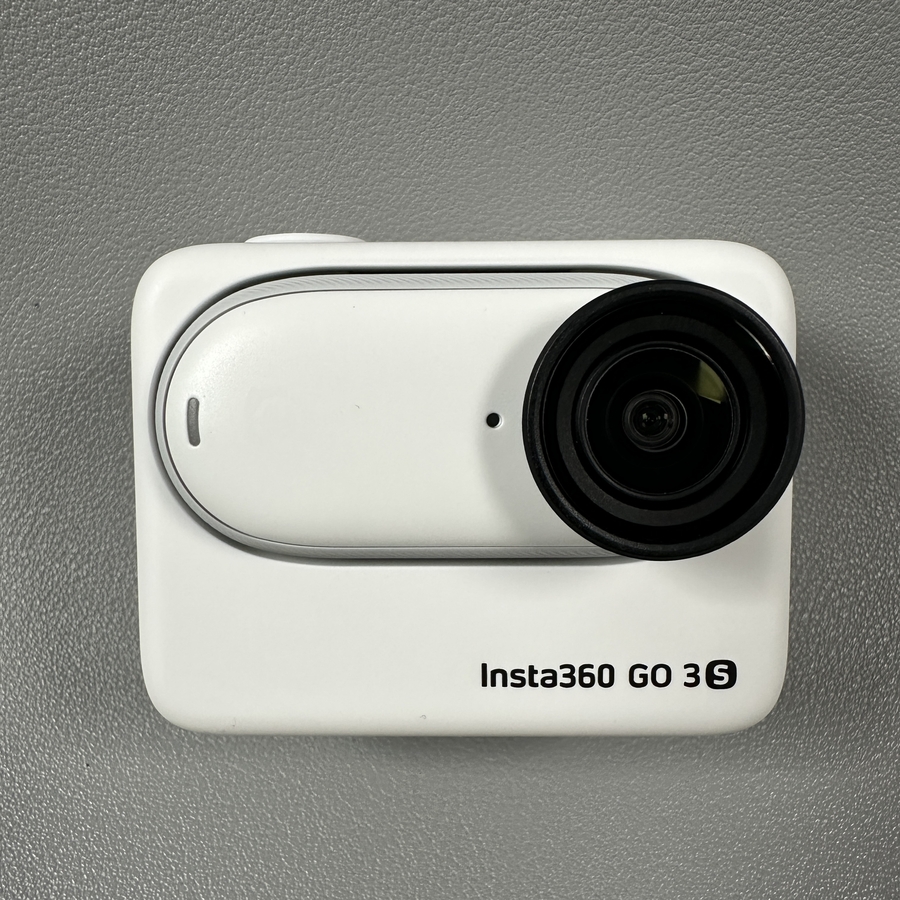
В това ръководство ще ви помогнем да овладеете функцията за стабилизация на видеото на вашата Insta360 GO 3S. Независимо дали заснемате динамични екшън кадри или просто се наслаждавате на небрежен видеозапис, контролирането на стабилизацията може значително да подобри качеството на вашето видео. Следвайте тези прости стъпки, за да регулирате настройките за стабилизация според нуждите си.
Стъпка 1: Изберете режим на видеозапис
За да започнете, уверете се, че вашата Insta360 GO 3S е настроена на режим на видеозапис. Това гарантира, че всички настройки, които правите за стабилизация, се прилагат правилно към вашите видеоклипове.


Стъпка 2: Достъп до настройките за стабилизация
След това погледнете долната част на екрана на вашата Insta360 GO 3S. За да получите достъп до опциите за стабилизация, просто плъзнете нагоре от тази област. Това действие ще разкрие меню с различни настройки, които можете да регулирате. Сега изберете опцията "Stabilization" ("Стабилизация") от менюто.

Стъпка 3: Регулиране на нивото на стабилизация
Ще видите няколко нива на стабилизация, от които да избирате: "Standard" ("Стандартно"), "High" ("Високо") и "Max" ("Максимално"). В зависимост от това колко стабилно искате да бъде видеото ви, изберете подходящата опция. Ако предпочитате никакви ефекти на стабилизация, можете да я изключите напълно, като изберете "None" ("Няма").

Заключение
И това е всичко! С тези прости стъпки можете лесно да управлявате настройките за стабилизация на видеото на вашата Insta360 GO 3S, като гарантирате, че заснемате видеоклипове, които отговарят на вашите специфични нужди.