Cara Menemukan Informasi Penyimpanan Kamera pada Insta360 GO 3S
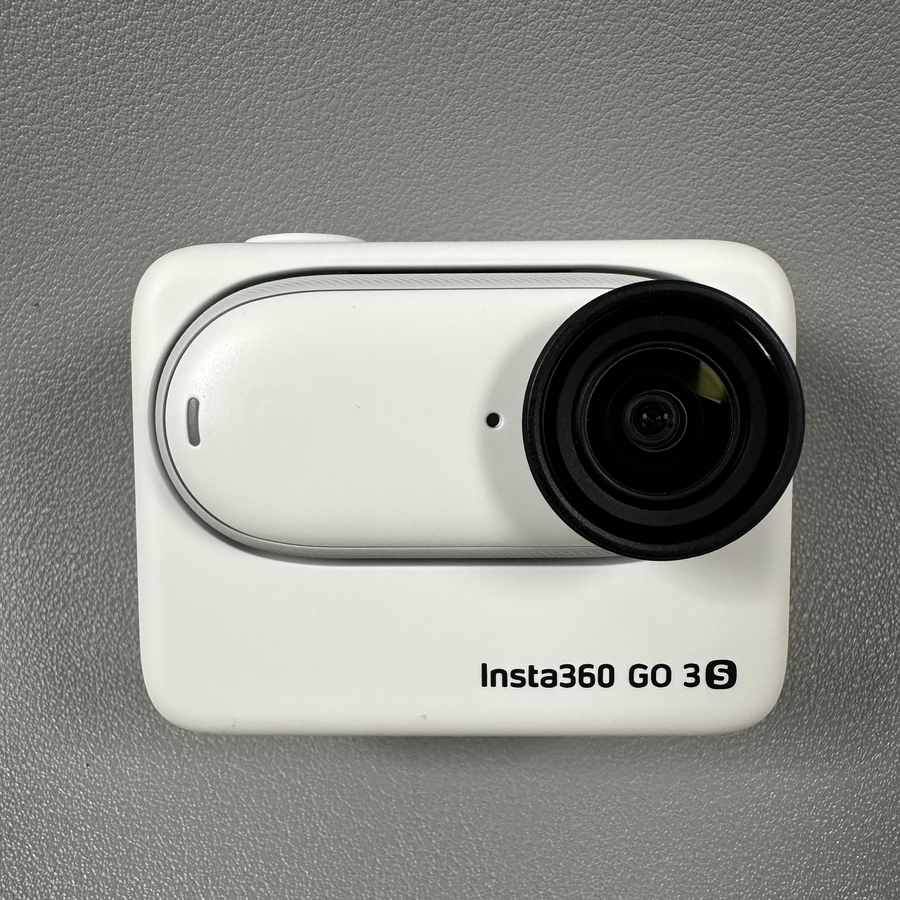
Selamat datang di panduan langkah demi langkah ini, di mana kami akan memandu Anda melalui proses menemukan informasi penyimpanan kamera Anda pada Insta360 GO 3S. Pada akhirnya, Anda akan tahu cara memeriksa total penyimpanan, memahami penggunaannya, dan menemukan detail spesifik tentang jenis file yang disimpan. Mari kita mulai!
Nyalakan Insta360 GO 3S
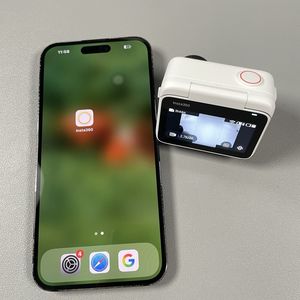
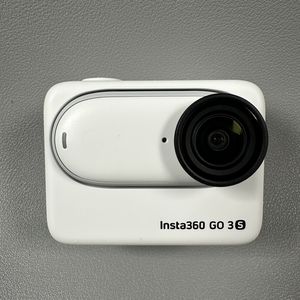
Untuk memulai, tahan tombol aksi pada Insta360 GO 3S Anda hingga perangkat menyala. Anda akan melihat layar menyala, menandakan bahwa perangkat siap digunakan.

Akses Panel Kontrol
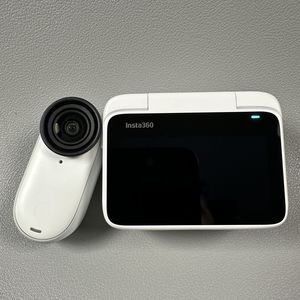
Setelah kamera menyala, geser ke bawah dari tepi atas layar untuk membuka panel kontrol. Antarmuka ini menyediakan akses cepat ke berbagai pengaturan dan opsi.

Navigasi ke Pengaturan
Di panel kontrol, geser ke kiri untuk mengakses halaman kedua. Di sini, Anda akan melihat ikon "Settings" (Pengaturan). Ketuk untuk masuk ke menu pengaturan Insta360 GO 3S Anda.

Temukan Informasi Penyimpanan Kamera
Di dalam menu pengaturan, cari opsi berlabel "Camera Storage" (Penyimpanan Kamera). Pilih untuk melihat detail komprehensif tentang penyimpanan kamera Anda. Anda akan menemukan berapa banyak ruang penyimpanan yang dimiliki perangkat Anda secara total, berapa banyak yang saat ini digunakan, dan berapa banyak yang tersisa. Selain itu, menu penyimpanan memberikan wawasan tentang jenis file yang menempati ruang. Misalnya, perangkat lunak sistem mungkin menggunakan hingga 2,6 GB, sementara file rekaman Anda dapat menempati 0,6 GB atau lebih.

Dan begitulah! Anda sekarang tahu cara menemukan dan menganalisis informasi penyimpanan pada Insta360 GO 3S Anda secara efisien. Ini dapat membantu Anda mengelola penyimpanan dengan lebih baik dan memastikan bahwa Anda memiliki cukup ruang untuk semua petualangan menarik Anda.