How to Find Camera Storage Information on the Insta360 GO 3S (Hogyan találhatod meg a kamera tárhelyinformációit az Insta360 GO 3S-en)
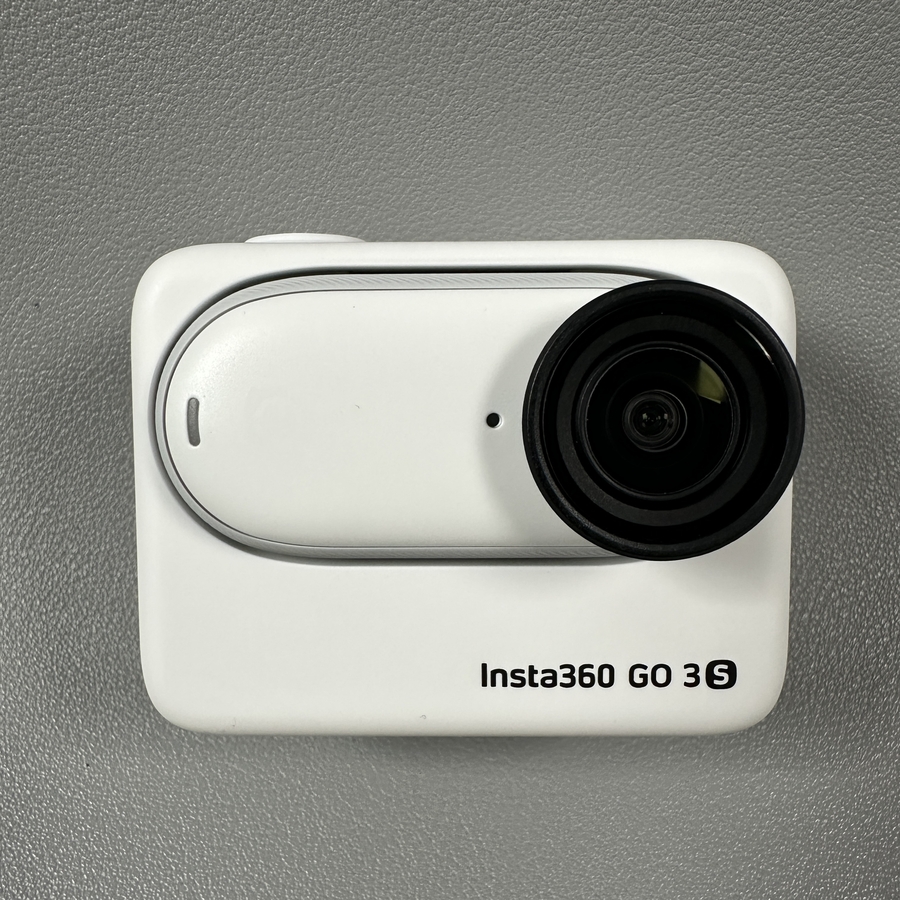
Welcome to this step-by-step guide, where we will walk you through the process of locating your camera's storage information on the Insta360 GO 3S. (Üdvözlünk ebben a lépésről lépésre szóló útmutatóban, amelyben végigvezetünk a kamera tárhelyinformációinak megkeresésén az Insta360 GO 3S-en.) By the end, you'll know how to check total storage, understand its usage, and find specific details about the types of files stored. (A végére megtudhatod, hogyan ellenőrizheted a teljes tárhelyet, hogyan értheted meg a használatát, és hogyan találhatsz konkrét részleteket a tárolt fájlok típusairól.) Let's begin! (Kezdjük el!)
Power On the Insta360 GO 3S (Az Insta360 GO 3S bekapcsolása)
To begin, hold the action button on your Insta360 GO 3S until the device powers up. (Kezdésként tartsd lenyomva az akció gombot az Insta360 GO 3S-eden, amíg a készülék be nem kapcsol.) You'll notice the screen lights up, indicating that the device is ready for use. (Észre fogod venni, hogy a képernyő világít, jelezve, hogy a készülék használatra kész.)

Access the Control Panel (Vezérlőpanel elérése)
Once the camera is on, swipe downward from the top edge of the display to reveal the control panel. (Miután a kamera be van kapcsolva, húzd lefelé az ujjad a kijelző felső széléről a vezérlőpanel megjelenítéséhez.) This interface provides quick access to various settings and options. (Ez a felület gyors hozzáférést biztosít a különböző beállításokhoz és lehetőségekhez.)

Navigate to Settings (Navigálás a beállításokhoz)
In the control panel, swipe left to access the second page. (A vezérlőpanelen húzd balra az ujjad a második oldal eléréséhez.) Here, you'll spot the Settings icon. (Itt észreveszed a Beállítások ikont.) Tap on it to enter the settings menu of your Insta360 GO 3S. (Koppints rá, hogy belépj az Insta360 GO 3S beállítási menüjébe.)

Find Camera Storage Information (A kamera tárhelyinformációinak megkeresése)
Within the settings menu, look for an option labeled Camera Storage. (A beállítási menün belül keresd meg a Camera Storage (Kamera tárhely) nevű opciót.) Select it to view comprehensive details about your camera's storage. (Válaszd ki, hogy átfogó részleteket tekinthess meg a kamera tárhelyéről.) You will find how much storage space your device has in total, how much is currently occupied, and how much remains available. (Megtalálod, hogy mennyi tárhelye van a készülékednek összesen, mennyi van jelenleg használatban, és mennyi maradt elérhető.) Furthermore, the storage menu provides insights into the types of files that occupy space. (Továbbá a tárhely menü betekintést nyújt a helyet elfoglaló fájlok típusaira.) For instance, system software might use up 2.6 GB, while your recorded files could occupy 0.6 GB or more. (Például a rendszer szoftver 2,6 GB-ot használhat fel, míg a rögzített fájlok 0,6 GB-ot vagy többet foglalhatnak el.)

And there you have it! (És itt van!) You now know how to efficiently find and analyze the storage information on your Insta360 GO 3S. (Most már tudod, hogyan találhatod meg és elemezheted hatékonyan az Insta360 GO 3S tárhelyinformációit.) This can help you manage your storage better and ensure that you have enough space for all your exciting adventures. (Ez segíthet jobban kezelni a tárhelyet, és biztosítani, hogy elegendő helyed legyen az összes izgalmas kalandodhoz.)


