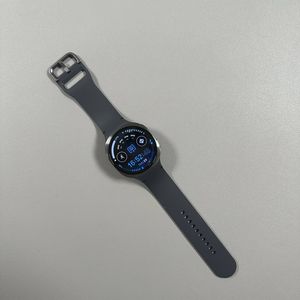
Cómo configurar y usar Spotify en tu Samsung Galaxy Watch 8 LTE
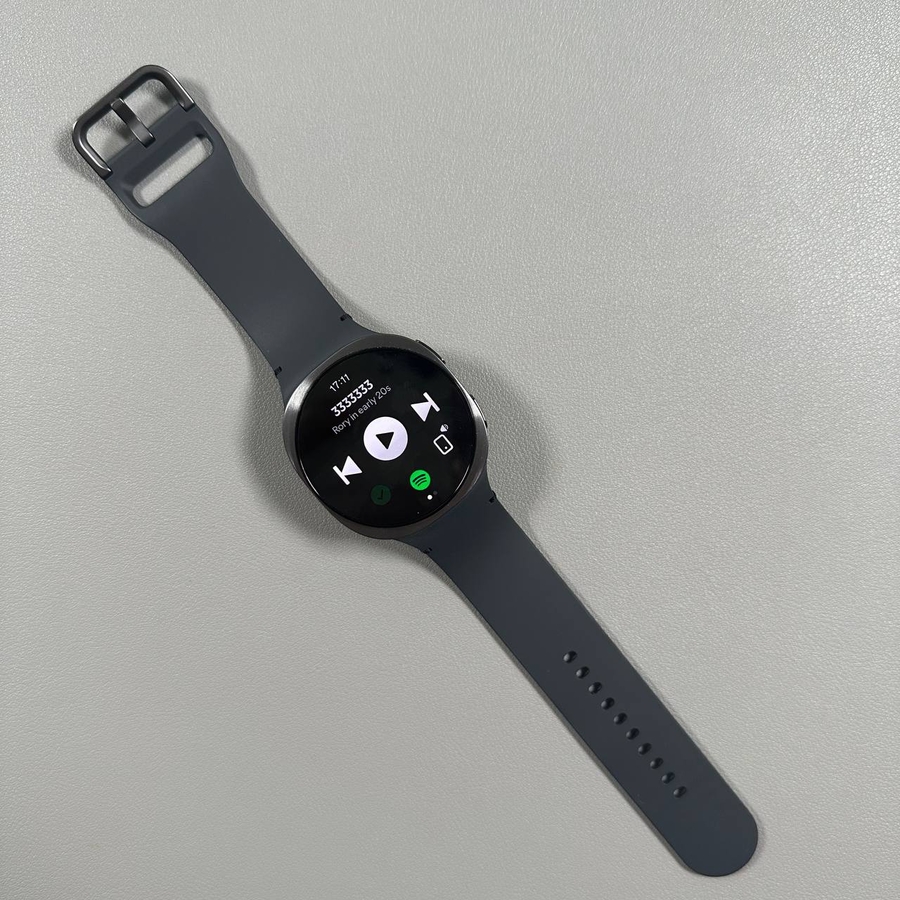
¿Estás emocionado de escuchar tu música favorita en tu Samsung Galaxy Watch 8 LTE usando Spotify? Esta guía completa te guiará a través de la configuración y el uso de Spotify en tu *smartwatch* (reloj inteligente) de una manera fácil de usar. Ya sea que estés trotando, viajando o simplemente relajándote, los momentos de la vida son mejores cuando tus canciones favoritas se reproducen directamente desde tu muñeca.
Paso 1: Prepara tu teléfono
Antes de sumergirte en el proceso de instalación, asegúrate de que Spotify esté instalado en tu teléfono inteligente y de que hayas iniciado sesión en tu cuenta de Spotify. Esta configuración inicial asegura una transición suave al instalar y usar Spotify en tu Galaxy Watch 8 LTE.

Paso 2: Instalación de Spotify en tu Galaxy Watch 8
Desbloquea tu Samsung Galaxy Watch 8 LTE y navega a la lista de aplicaciones deslizando hacia arriba desde la pantalla de inicio. Identifica el icono de Google Play Store y tócalo para abrirlo. Una vez dentro de la Play Store, usa la función de búsqueda para escribir 'Spotify' y procede a buscar. Selecciona Spotify de los resultados de búsqueda y toca en 'Install' (Instalar) para descargar la aplicación en tu reloj.


Paso 3: Vincula automáticamente tus cuentas
Al instalar Spotify en tu Galaxy Watch 8 LTE, abre la aplicación. Gracias a la sincronización entre tu reloj y tu teléfono, los detalles de tu cuenta de Spotify se transferirán automáticamente al reloj. Esta perfecta integración te permite evitar el inicio de sesión manual, por lo que estás instantáneamente listo para acceder a tus listas de reproducción y pistas.

Paso 4: Navegando por Spotify en tu reloj
Con Spotify abierto en tu Galaxy Watch, encontrarás su interfaz intuitiva y fácil de navegar. Desliza el dedo por la pantalla para ver diferentes secciones, como tu inicio, listas de reproducción y descargas. Utiliza estas funciones para explorar tu biblioteca musical o sumérgete en *podcasts*, artistas y álbumes seleccionados solo para ti.

Paso 5: Controlando la reproducción de Spotify
Reproducir música directamente desde tu Samsung Galaxy Watch 8 LTE es conveniente. Usa la interfaz del reloj para "Pause" (pausar), "Play" (reproducir), saltar pistas o rebobinar. Además, puedes cambiar los dispositivos de reproducción: cambia entre el altavoz del reloj y un dispositivo Bluetooth emparejado sin esfuerzo. Ajusta el volumen tocando los controles en pantalla y disfruta de la música sin necesidad de tu teléfono.

¡Y ahí lo tienes! Con estos sencillos pasos, Spotify ahora está listo y esperando en tu Samsung Galaxy Watch 8 LTE.