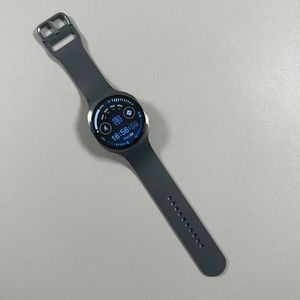
Kako Postaviti i Koristiti Spotify na Vašem Samsung Galaxy Watch 8 LTE
Jeste li uzbuđeni slušati svoju omiljenu glazbu na svom Samsung Galaxy Watch 8 LTE koristeći Spotify? Ovaj sveobuhvatni vodič provest će vas kroz postavljanje i korištenje Spotifyja na vašem pametnom satu na korisniku prijateljski način. Bilo da trčite, putujete na posao ili se jednostavno opuštate, trenuci u životu su bolji kada se vaše omiljene melodije reproduciraju izravno s vašeg zapešća.
Korak 1: Pripremite Vaš Telefon
Prije nego što zaronite u proces instalacije, provjerite je li Spotify instaliran na vašem pametnom telefonu i jeste li prijavljeni na svoj Spotify račun. Ovo početno postavljanje osigurava gladak prijelaz prilikom instaliranja i korištenja Spotifyja na vašem Galaxy Watch 8 LTE.

Korak 2: Instaliranje Spotifyja na Vašem Galaxy Watch 8
Otključajte svoj Samsung Galaxy Watch 8 LTE i navigirajte do popisa aplikacija povlačenjem prsta prema gore s početnog zaslona. Pronađite ikonu Google Play Store (Trgovina Google Play) i dodirnite je da biste je otvorili. Kad ste unutar Trgovine Play (Play Store), koristite funkciju pretraživanja da biste upisali 'Spotify' i nastavite s pretraživanjem. Odaberite Spotify iz rezultata pretraživanja i dodirnite 'Install' (Instaliraj) da biste preuzeli aplikaciju na svoj sat.


Korak 3: Automatski Povežite Vaše Račune
Nakon instaliranja Spotifyja na vašem Galaxy Watch 8 LTE, otvorite aplikaciju. Zahvaljujući sinkronizaciji između vašeg sata i telefona, podaci o vašem Spotify računu automatski će se prenijeti na sat. Ova besprijekorna integracija omogućuje vam da zaobiđete ručnu prijavu, tako da ste odmah spremni pristupiti svojim popisima pjesama i pjesmama.

Korak 4: Kretanje po Spotifyju na Vašem Satu
S otvorenim Spotifyjem na vašem Galaxy Watchu, vidjet ćete da je njegovo sučelje intuitivno i lako za navigaciju. Prijeđite prstom po zaslonu da biste vidjeli različite odjeljke — kao što su vaš dom, popisi pjesama i preuzimanja. Koristite ove značajke za istraživanje svoje glazbene biblioteke ili uronite u podcaste, izvođače i albume odabrane samo za vas.

Korak 5: Kontroliranje Reprodukcije Spotifyja
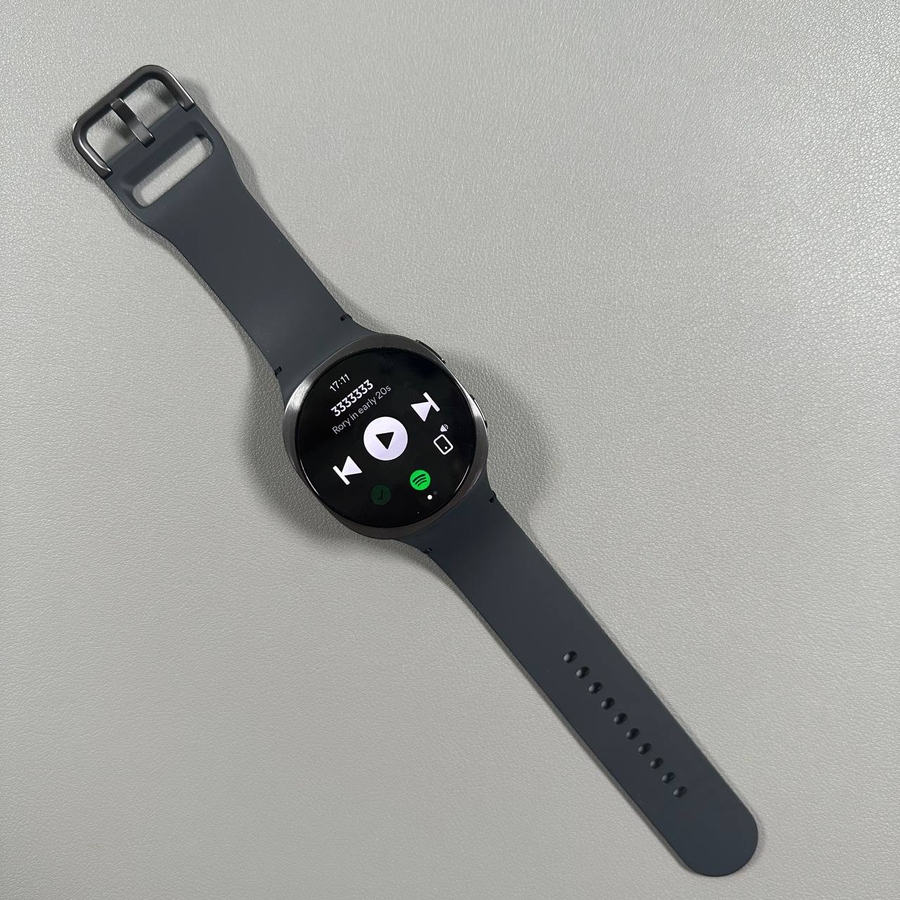
Reprodukcija glazbe izravno s vašeg Samsung Galaxy Watch 8 LTE je praktična. Koristite sučelje sata za pauziranje (pause), reprodukciju (play), preskakanje pjesama ili premotavanje unatrag. Uz to, možete promijeniti uređaje za reprodukciju — bez napora prebacujte između zvučnika sata i uparenog Bluetooth uređaja. Podesite glasnoću dodirivanjem kontrola na zaslonu i uživajte u glazbi bez potrebe za telefonom.

I to je to! Uz ove jednostavne korake, Spotify je sada spreman i čeka vas na vašem Samsung Galaxy Watch 8 LTE.