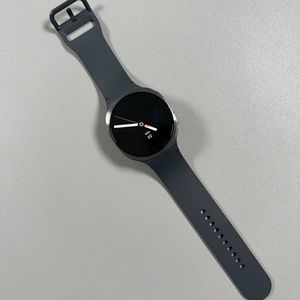
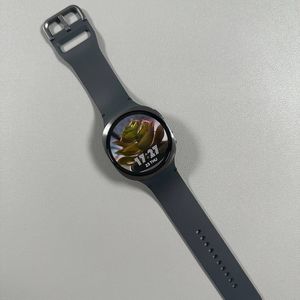
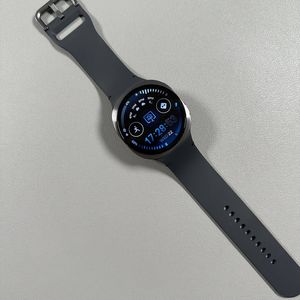
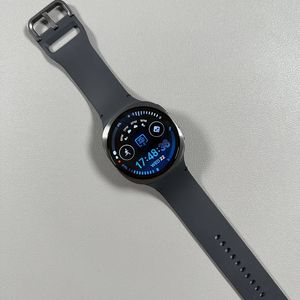
Samsung Galaxy Watch 8 LTE - Kako koristiti Google Maps
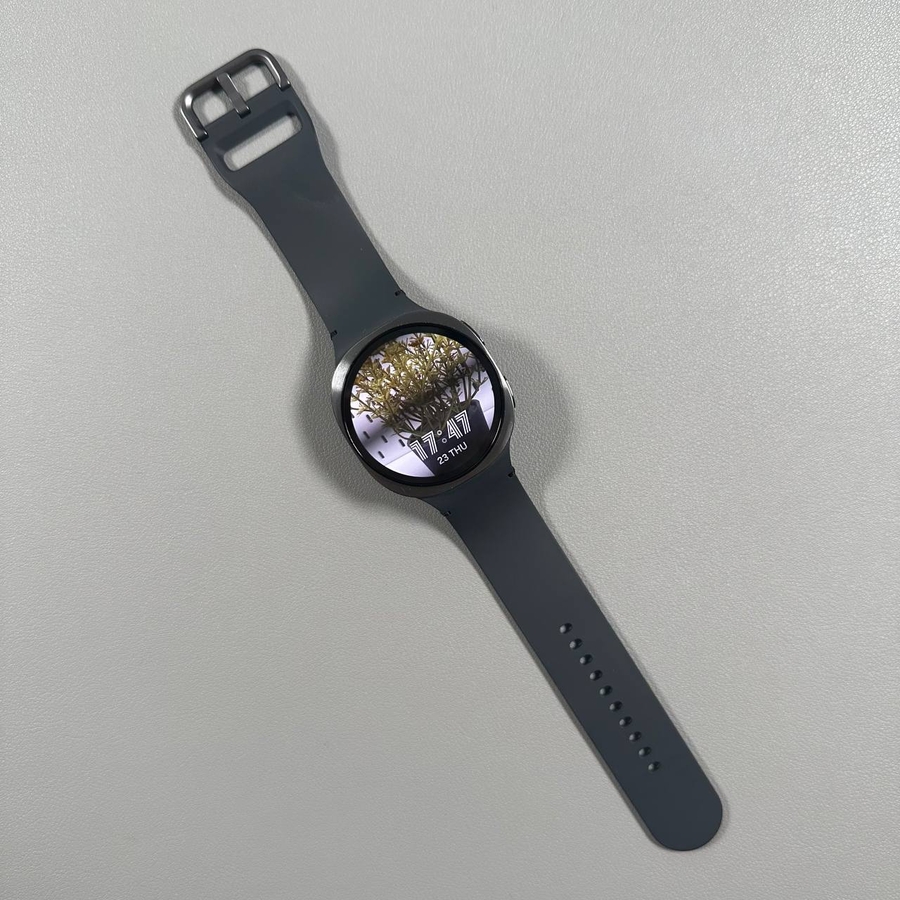
Otkrivanje kako maksimalno iskoristiti svoj Samsung Galaxy Watch 8 LTE može biti uzbudljivo putovanje, posebno kada je riječ o korištenju značajki poput Google Maps. Ovaj vodič će vas provesti kroz način pristupa i korištenja Google Maps, osiguravajući besprijekornu navigaciju izravno sa vašeg zapešća.
Korak 1: Otvorite Postavke na svom satu
Za početak, trebate provjeriti jesu li usluge lokacije omogućene na vašem Samsung Galaxy Watch 8 LTE. Prvo, pristupite popisu aplikacija na svom satu i pronađite aplikaciju 'Settings' (Postavke). Ova je aplikacija obično predstavljena malom ikonom zupčanika. Kada je pronađete, dodirnite je da biste otvorili izbornik postavki.

Korak 2: Omogućite Usluge Lokacije
Nakon ulaska u izbornik postavki, pomičite se dok ne pronađete opciju 'Location' (Lokacija). Dodirnite je i provjerite je li prekidač uključen za uključivanje usluga lokacije. Ovaj je korak ključan za Google Maps da točno dohvati vašu trenutnu lokaciju i pruži optimalno navođenje.


Korak 3: Dajte Dozvolu za Lokaciju Google Maps
Zatim provjerite imaju li Google Maps i povezane usluge dopuštenje za pristup vašoj lokaciji. Idite na 'Apps' (Aplikacije) unutar izbornika postavki, odaberite 'Google Maps' i idite na 'Permissions' (Dopuštenja). Postavite dozvolu za lokaciju na 'Allow all the time' (Uvijek dopusti) kako biste osigurali kontinuirani pristup. Za poboljšanu točnost, možete uključiti i 'Precise Location' (Precizna lokacija) ako je dostupna.

Korak 4: Pokrenite Google Maps
Nakon što su postavke lokacije konfigurirane, vratite se na početni zaslon sata. Pronađite i dodirnite aplikaciju Google Maps da biste je otvorili. Pronaći ćete traku za pretraživanje u koju možete unijeti željeno odredište. Na primjer, ako planirate posjet Beču, jednostavno unesite 'Vienna' (Beč) i pritisnite enter za početak navigacije.

Korak 5: Odaberite Način Navigacije
Nakon što unesete svoje odredište, Google Maps će vas pitati da odaberete način prijevoza. Opcije obično uključuju vožnju, javni prijevoz, hodanje ili biciklizam. Zatim možete odabrati 'Walking' (Hodanje) za početak navigacijskog procesa prilagođenog pješacima.

Korak 6: Iskoristite Navigacijske Značajke
Tijekom navigacije, zaslon karte će prikazati vašu rutu. Možete zumirati ili smanjiti sliku prstima na dodirnom zaslonu. Ako se želite vratiti na pregled karte ili prilagoditi svoju rutu, jednostavno dodirnite kartu i upotrijebite opciju izlaza da biste prekinuli navigaciju kada stignete na odredište.