Samsung Galaxy Watch 8 LTE - Ako používať Mapy Google
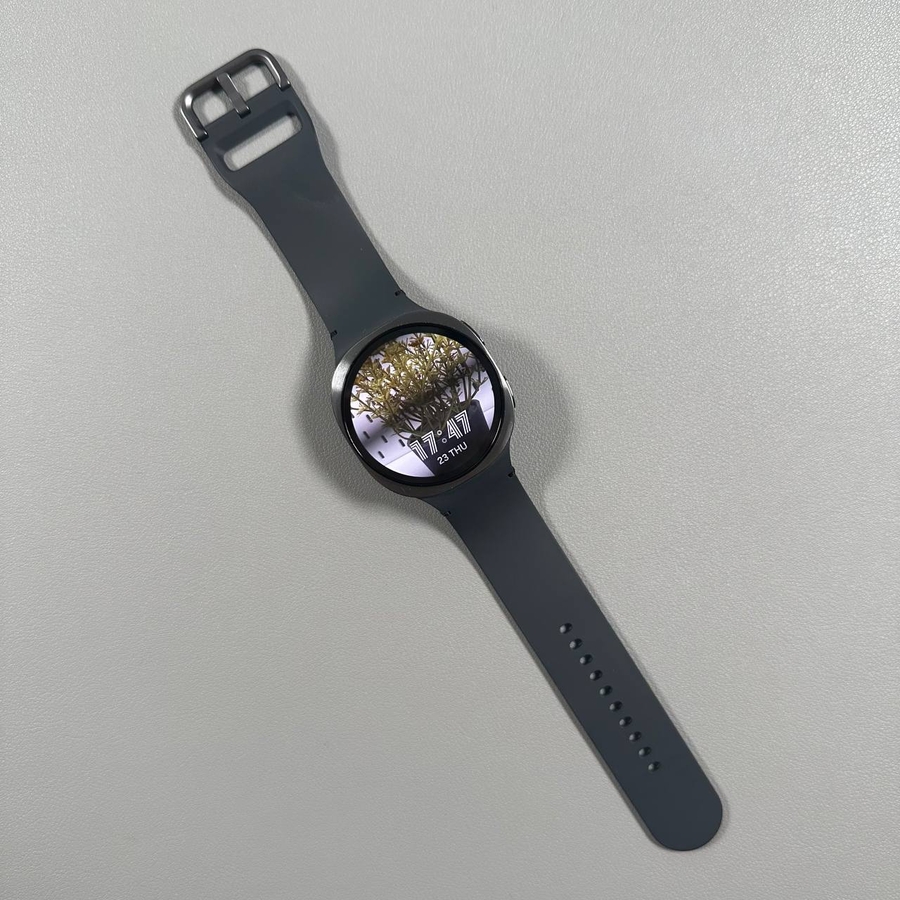
Objavovanie, ako čo najlepšie využiť svoje hodinky Samsung Galaxy Watch 8 LTE, môže byť vzrušujúca cesta, najmä pokiaľ ide o využívanie funkcií, ako sú Mapy Google. Táto príručka vás prevedie tým, ako získať prístup a používať Mapy Google, čím zabezpečíte bezproblémovú navigáciu priamo zo zápästia.
Krok 1: Otvorte Nastavenia na hodinkách
Na začiatok sa chcete uistiť, že sú na vašich hodinkách Samsung Galaxy Watch 8 LTE povolené služby určovania polohy. Najprv otvorte zoznam aplikácií na hodinkách a vyhľadajte aplikáciu 'Nastavenia' (Settings). Táto aplikácia je zvyčajne reprezentovaná malou ikonou ozubeného kolieska. Keď ju nájdete, ťuknutím otvorte ponuku nastavení.

Krok 2: Povoľte služby určovania polohy
Po vstupe do ponuky nastavení prejdite nadol, kým nenájdete možnosť 'Poloha' (Location). Ťuknite na ňu a uistite sa, že prepínačom zapnete služby určovania polohy. Tento krok je rozhodujúci pre to, aby Mapy Google presne načítali vašu aktuálnu polohu a poskytli optimálne navigačné pokyny.


Krok 3: Udelenie povolenia na určovanie polohy pre Mapy Google
Ďalej sa uistite, že Mapy Google a súvisiace služby majú povolenie na prístup k vašej polohe. V ponuke nastavení prejdite na 'Aplikácie' (Apps), vyberte 'Mapy Google' (Google Maps) a prejdite na 'Povolenia' (Permissions). Nastavte povolenie polohy na 'Povoliť stále' (Allow all the time), aby ste zabezpečili nepretržitý prístup. Na zvýšenie presnosti môžete zapnúť aj možnosť 'Presná poloha' (Precise Location), ak je k dispozícii.

Krok 4: Spustite Mapy Google
Po nakonfigurovaní nastavení polohy sa vráťte na domovskú obrazovku hodiniek. Vyhľadajte a ťuknutím otvorte aplikáciu Mapy Google. Nájdete vyhľadávací panel, do ktorého môžete zadať požadovaný cieľ. Ak napríklad plánujete návštevu Viedne, jednoducho zadajte 'Viedeň' (Vienna) a stlačením klávesu Enter spustite navigáciu.

Krok 5: Vyberte režim navigácie
Po zadaní cieľa vás Mapy Google vyzvú, aby ste si vybrali spôsob dopravy. Možnosti zvyčajne zahŕňajú jazdu autom, verejnú dopravu, chôdzu alebo jazdu na bicykli. Potom môžete vybrať možnosť 'Pešo' (Walking) a spustiť tak navigačný proces vhodný pre chodcov.

Krok 6: Využívajte navigačné funkcie
Počas navigácie sa na mape zobrazí vaša trasa. Priblížiť alebo oddialiť môžete zovretím alebo roztiahnutím pomocou dotykovej obrazovky. Ak sa chcete vrátiť na prehľad mapy alebo upraviť trasu, jednoducho ťuknite na mapu a po dosiahnutí cieľa použite možnosť ukončenia navigácie.