Samsung Galaxy Watch 8 LTE – Hvordan bruke Google Maps
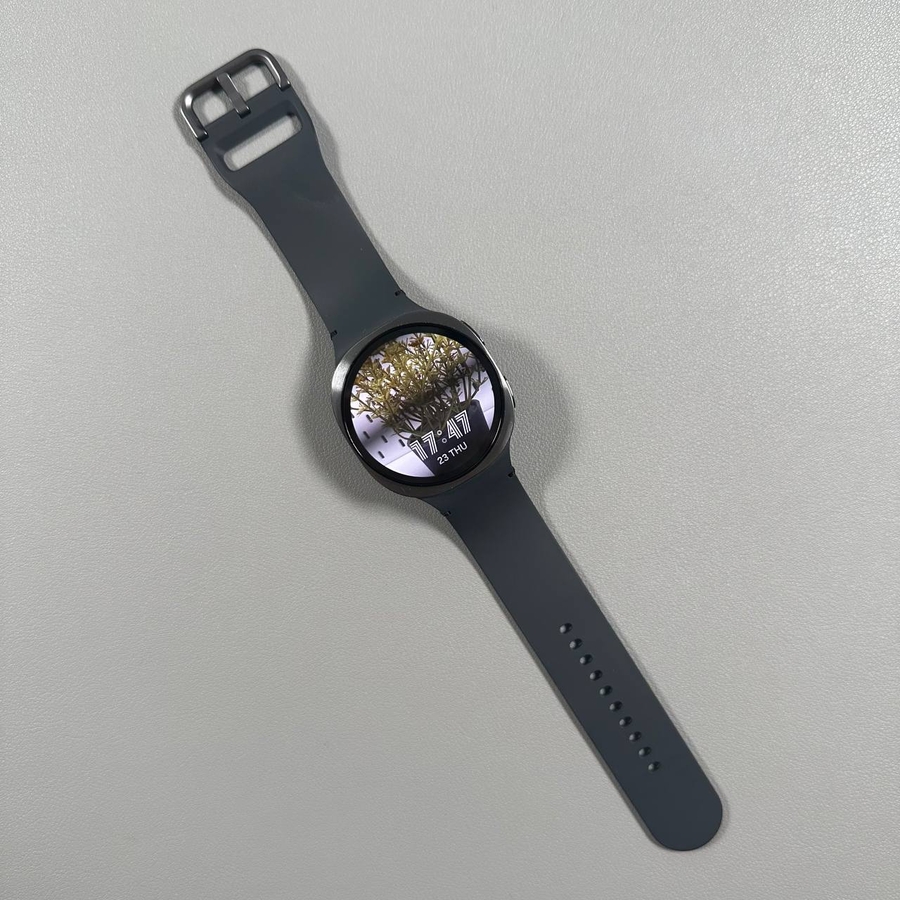
Å oppdage hvordan du får mest mulig ut av din Samsung Galaxy Watch 8 LTE kan være en spennende reise, spesielt når det gjelder å bruke funksjoner som Google Maps. Denne veiledningen vil gå gjennom hvordan du får tilgang til og bruker Google Maps, og sikrer sømløs navigering rett fra håndleddet.
Trinn 1: Åpne Innstillinger på klokken din
For å begynne, må du sørge for at lokasjonstjenester er aktivert på din Samsung Galaxy Watch 8 LTE. Først får du tilgang til klokkens appliste og finner 'Settings' (Innstillinger)-applikasjonen. Denne appen er vanligvis representert av et lite tannhjulikon. Når du finner den, trykker du på den for å åpne innstillingsmenyen.

Trinn 2: Aktiver lokasjonstjenester
Etter å ha gått inn i innstillingsmenyen, rull til du finner 'Location' (Lokasjon)-alternativet. Trykk på den, og sørg for å slå på bryteren for å slå på lokasjonstjenester. Dette trinnet er avgjørende for at Google Maps skal hente din nåværende posisjon nøyaktig og gi optimal navigasjonsveiledning.


Trinn 3: Gi lokasjonstillatelse til Google Maps
Deretter må du sikre at Google Maps og relaterte tjenester har tillatelse til å få tilgang til posisjonen din. Naviger til 'Apps' (Apper) i innstillingsmenyen, velg 'Google Maps', og naviger til 'Permissions' (Tillatelser). Sett lokasjonstillatelsen til 'Allow all the time' (Tillat hele tiden) for å sikre kontinuerlig tilgang. For økt nøyaktighet kan du også slå på 'Precise Location' (Nøyaktig posisjon) hvis tilgjengelig.

Trinn 4: Start Google Maps
Når posisjonsinnstillingene er konfigurert, går du tilbake til klokkens startskjerm. Finn og trykk på Google Maps-appen for å åpne den. Du finner en søkelinje der du kan skrive inn ønsket destinasjon. Hvis du for eksempel planlegger et besøk i Wien, skriver du ganske enkelt inn 'Vienna' og trykker enter for å starte navigasjonen.

Trinn 5: Velg navigasjonsmodus
Når du har skrevet inn destinasjonen din, vil Google Maps be deg om å velge en transportmåte. Alternativer inkluderer vanligvis kjøring, offentlig transport, gåing eller sykling. Du kan deretter velge 'Walking' (Gåing) for å starte navigasjonsprosessen som er egnet for fotgjengere.

Trinn 6: Bruk navigasjonsfunksjoner
Mens du navigerer, vil kartvisningen vise ruten din. Du kan zoome inn eller ut ved å knipe eller spre ved hjelp av berøringsskjermen. Hvis du ønsker å gå tilbake til kartoversikten eller justere ruten, trykker du ganske enkelt på kartet og bruker avslutt-alternativet for å avslutte navigasjonen når du når destinasjonen.